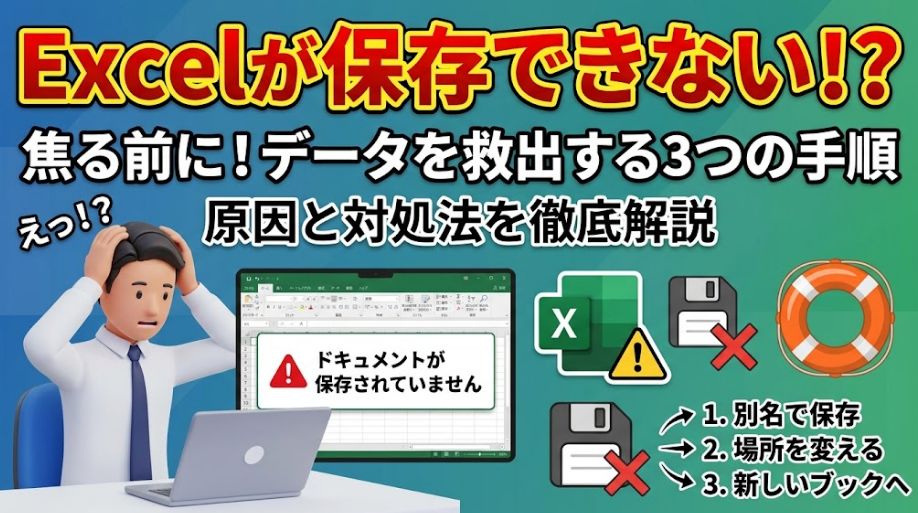
Excelで保存しようとした瞬間、「ドキュメントが保存されていません」と表示されて焦っていませんか? 作業時間が長いほど、血の気が引く場面ですよね。
結論から言うと、まずは名前を変えて別名保存し、今の作業を救出してください。原因の特定は、その後で十分間に合います。
この記事では、Excel保存できない時の原因を、ライセンス認証・権限・容量・応答なしなどに分けて切り分けます。閉じてしまった後の回復方法もまとめました。
Excelが保存できない時に、まずやるべきデータ救出の3手順
保存に失敗しても、Excelは閉じないでください。画面に残っている内容が、いま唯一の最新データだからです。
Microsoftの公式資料にも、原因を調べる前に別の形で保存して確保する手順が載っています。効果が出やすい順に、3つ紹介します。
手順1:名前を変えて「名前を付けて保存」する
「ファイル」→「名前を付けて保存」を開き、元と違うファイル名で保存します。保存先は、まずPC内のデスクトップがおすすめです。
元のファイルは上書きせず、別ファイルとして残しておきましょう。
手順2:保存先やファイル形式を変えて試す
ローカルのドライブ、ネットワークドライブ、USBメモリなど、別の場所を順に試します。形式は.xlsxか.xlsmを選んでください。
別の場所に保存できた場合、Microsoftの資料ではアクセス権限・ファイル名の長さ・ファイルの使用中状態・セキュリティソフトの影響が原因候補とされています。
手順3:シートを新しいブックへ移動する
それでも保存できなければ、中身を新しいブックへ避難させます。
- Shift+F11キーで、空のシートを1枚追加します(移動後に最低1シート必要なためです)。
- 最初のデータシートをクリックし、Shiftキーを押しながら最後のデータシートをクリックしてグループ化します。
- グループ化したシート見出しを右クリックし、「移動またはコピー」を選びます。
- 「移動先ブック名」で「(新しいブック)」を選び、OKを押します。
マクロを含むブックでは、VBAのモジュールも新しいブックへコピーしてください。
Excel保存できない原因はどれ?症状別の逆引き
データを確保できたら、次は原因の切り分けです。表示や状況から、当てはまる行を探してみてください。
症状別の早見表
| 症状 | 疑う原因 | 確認する場所 |
|---|---|---|
| タイトルバーに「ライセンスのない製品」と出る | ライセンス認証・サインインの問題 | ファイル→アカウント |
| 「ディスクがいっぱいです」と出る | 保存先の空き容量不足 | 保存先ドライブの空き容量 |
| 別の場所なら保存できる | 権限・ファイル名・使用中状態・セキュリティソフト | 保存先フォルダーの権限 |
| 保存で「応答なし」になる | アドインなどの影響 | セーフモードで起動して確認 |
| ネットワークやOneDrive上でだけ失敗する | 接続切れ・同期の問題 | 通信状態・同期の状態 |
| 深いフォルダーで長い名前のファイル | パス長の上限(218文字) | ファイルの保存場所と名前 |
新しいブックで保存先の問題かを切り分ける
空の新規ブックを作り、元と同じフォルダーへ保存してみます。保存できれば、ファイル名の長さか使用中状態が疑わしくなります。
新規ブックでも失敗するなら、空き容量不足が候補です。以上はMicrosoft公式資料にある切り分け方になります。
保存の仕組みを知ると、権限トラブルが読み解ける
Excelは保存の際、同じフォルダーに一時ファイルを作ります。手動で保存すると、元のファイルを削除してから、一時ファイルに元の名前を付け替える流れです。
つまり、フォルダーには「変更」だけでなく「削除」の権限も必要というわけです。ネットワークドライブで両方の権限がないと、変更内容が一時的な名前で保存された、という趣旨のメッセージが出ることがあります。
【原因別】Excel保存できない時の直し方
ここからは、表で当てはまった原因ごとに対処法を見ていきます。なお、サインアウトなどの操作は、前の章でデータを避難させてから行ってください。
ライセンス認証が切れている(Excel保存できない・ライセンス認証の問題)
タイトルバーに「ライセンスのない製品」と出ていませんか? この場合は、保存以前にライセンスの問題を疑います。
原因は、サインイン中のアカウントに有効なライセンスがないか、認証そのものに不具合があるかのどちらかです。
- 「ファイル」→「アカウント」を開き、「サインアウト」を選びます。
- Excelを終了し、再び起動して同じアカウントでサインインします。
- タイトルバーの表示が消えれば、保存や編集ができる状態に戻ります。
- 会社のアカウントなら、Microsoft 365管理センターでライセンスの割り当てを管理者に確認してもらいましょう。
Macをお使いなら、アプリの更新も確認してください。証明書の期限切れにより、2026年7月13日以降は最低要件より古いMac版Officeが機能制限モードに入り、編集や保存ができなくなる場合があります。
目安はバージョン16.83以上です。Office 2019 for Macは、更新しても解決しないとされています。
権限・ファイル名・パスの長さを確認する
別の場所には保存できるのに、元の場所だけ失敗するパターンです。次の3点を順に見てみましょう。
- 権限:フォルダーを右クリックして「プロパティ」→「セキュリティ」で確認します。共有フォルダーなら、「変更」と「削除」の両方を管理者に依頼してください。
- ファイル名とパス:フォルダー階層が深いと、パス全体の長さが上限の218文字を超えることがあります。デスクトップなど短いパスへ移して保存しましょう。
- 使用中状態:ほかの人が同じファイルを開いていないか確認します。詳しくはExcelが「編集のためロックされています」出る時の直し方【共同編集・使用中】をご覧ください。
容量不足・保存先との接続切れ
「ディスクがいっぱいです」と表示されるなら、原因は明快です。不要なファイルを削除するか、別のドライブやクラウドへ移して空きを作ってください。
Cドライブの空きが少ない場合は、Cドライブの空き容量がない時に増やす方法【Windows 11完全ガイド2026】が役立つはずです。
ネットワーク上のファイルで接続が途切れる場合は、Windowsネットワークドライブが切断される原因と直し方|自動切断を防ぐ設定や共有フォルダ・NASにアクセスできない原因まとめ|資格情報エラーも症状別に解決を確認しましょう。
保存で「応答なし」になる(アドイン・セーフモード)
Excelを終了し、Ctrlキーを押しながら起動します。「セーフモードで起動しますか?」と表示されたら、「はい」を選んでください。Windowsキー+Rで「excel /safe」と入力する方法もあります。
セーフモードで保存できるなら、アドインや起動時に読み込まれるファイルが原因候補です。「ファイル」→「オプション」→「アドイン」を開き、「管理」で「COMアドイン」を選んで「設定」から、怪しいものを外してみましょう。
別の場所には保存できるのに特定のフォルダーだけ失敗する場合は、セキュリティソフトの影響も考えられます。自己判断で停止せず、情報システム担当者に相談してください。落ちる症状が続くなら、Excelが勝手に閉じる・落ちる原因と直し方【クラッシュ対策2026】も参考になります。
OneDrive・SharePoint上のファイルが保存できない
自動保存がオンのファイルでは、同期の状態が保存の成否を左右します。通信状態と、OneDriveの同期エラーの有無を確認してください。
同期が止まっている時は、OneDrive同期できない原因と直し方|止まる・エラーを症状別に解決の手順で復旧できます。復旧までの間は、PC内に別名保存しておくと安心です。
閉じてしまった後に、保存前の内容を取り戻す方法
保存できないまま閉じてしまっても、まだ諦める必要はありません。Excelには復元の仕組みが備わっています。
「保存されていないブックの回復」を使う
- Excelを開き、「ファイル」→「情報」を選びます。
- 「ブックの管理」→「保存されていないブックの回復」をクリックします。
- 一覧から該当のファイルを開き、すぐに「名前を付けて保存」します。
自動回復用ファイルは、C:\Users\(ユーザー名)\AppData\Local\Microsoft\Office\UnsavedFilesに置かれます。自動回復の間隔は、既定で10分とされています。
保存先のフォルダーに残った一時ファイルを探す
保存の途中で止まった場合、元のフォルダーに一時ファイルが残ることがあります。ファイルが壊れて開けない時は、Excelのファイル開けない・破損した時の修復方法【完全ガイド】の手順も試してみてください。
Excel保存トラブルを繰り返さない予防設定
自動保存と自動回復の間隔を見直す
Microsoftは、トラブル予防のために自動保存(AutoSave)の有効化を勧めています。OneDriveやSharePoint上のファイルなら、左上の「自動保存」をオンにしましょう。
「ファイル」→「オプション」→「保存」から、自動回復用データを保存する間隔も短くできます。
保存先とファイル名のルールを決める
ファイル名は短めにし、フォルダー階層も深くしすぎないのが基本です。大事なファイルは、いったんPC内で作業してから共有先へコピーする運用にすると、保存エラーに巻き込まれにくくなります。
Q&A【よくある疑問まとめ】
まとめ
Excel保存できない時は、まず別名保存かシートの移動でデータを確保しましょう。Excelを閉じないことが、何より大切です。
原因は、ライセンス認証・権限・容量・ファイル名の長さ・アドインなど、症状で絞り込めます。別の場所に保存できるかどうかが、最初の分かれ道になります。
閉じてしまった場合も、「保存されていないブックの回復」で取り戻せる可能性があります。自動保存を有効にして、再発に備えておきましょう。
WordやPowerPointで同じ症状が出る場合は、Wordが保存できない原因と直し方|読み取り専用・ロックファイルの対処法】やPowerPoint保存できないエラーの原因と直し方|症状別逆引き【2026】もご覧ください。