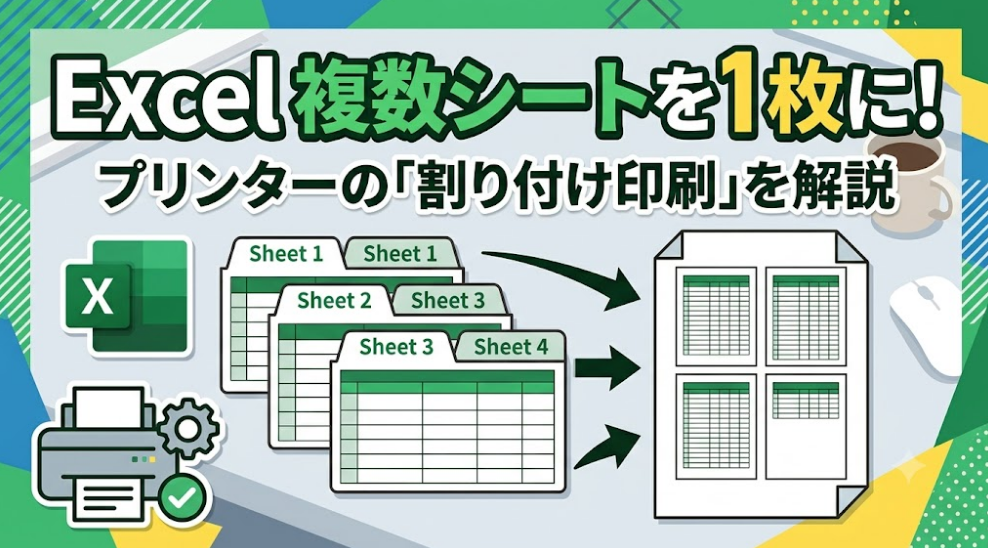
複数のシートを1枚の用紙にまとめて印刷したいのに、シートの枚数分だけ紙が出てきて困った経験はありませんか?
枚数が増えるほど、用紙代やインク代もかさんでしまいますよね。筆者もフリーランスで資料をまとめる機会が多く、この設定でつまずいたことがあります。
実はこの機能、Excel本体ではなくプリンター側の設定がカギを握っているんです。
この記事では、複数シートを用紙1枚にまとめる具体的な手順と、うまくいかないときの対処法を分かりやすく解説していきます。
複数シートを1枚にまとめる印刷、結論からお伝えします
結論からお伝えすると、複数シートを用紙1枚にまとめるにはプリンターの「割り付け印刷」という機能を使います。
Excel自体に直接この機能があるわけではなく、印刷時にプリンタードライバー側の設定を呼び出す形になります。まずは混同されやすいポイントを整理していきましょう。
「拡大縮小印刷」との違いに注意してください
Excelには「次のページ数に合わせて印刷」という拡大縮小の設定があります。
これは1枚のシートを1ページに収める機能で、複数シートをまとめる機能とは別物です。
同じような言葉で説明されることもあるため、混同しないよう注意しましょう。
目的が「1シートを1ページに収めたい」のか「複数シートを1枚に集約したい」のかで、使う機能が変わってきます。
割り付け印刷でできることとできないこと
割り付け印刷を使うと、2ページや4ページ分の内容を1枚の用紙にまとめて印刷できます。
ただし、レイアウトの自由な調整には向いていません。各シートの内容をどの位置に配置するかは、基本的にドライバー側の設定順序に従う形になります。
細かい配置を指定したい場合は、後述するPDF経由の方法が向いているでしょう。
たとえば部署ごとに分けたシートを1枚にまとめて配布すれば、資料の管理もしやすくなるはずです。
割り付け印刷の設定手順を紹介します
ここからは実際の設定手順を見ていきましょう。
今回はWindows11環境を例に進めますが、基本的な流れはほかのバージョンでも大きくは変わりません。
シートをグループ化して選択する
まず、印刷したい複数シートをタブ上でCtrlキーを押しながらクリックし、まとめて選択します。連続したシートであればShiftキーでも選択可能です。
選択が完了すると、タイトルバーに「[グループ]」と表示されるはずです。
この表示があれば、複数シートが同時印刷の対象になっている証拠になります。
プリンターのプロパティで割り付け設定を行う
「ファイル」タブから「印刷」を選択し、使用するプリンターを確認します。
次に「プリンターのプロパティ」(機種によっては「詳細設定」)をクリックしてください。設定画面が開いたら、レイアウトに関する項目を探しましょう。
メーカーによって呼び方が異なるため、下の表を参考にしてみてください。
| メーカー | 設定画面での呼び方 | 選択項目の例 |
|---|---|---|
| Brother | 印刷設定内の「レイアウト」 | 「2ページ」「4ページ」など |
| Canon | プリンタードライバーの「ページレイアウト」 | 「割付印刷(Nページ印刷)」「集約印刷」 |
| Epson | 印刷設定内の「レイアウト設定」 | 「割り付け」「ページ集約」 |
| その他メーカー | 「レイアウト」「集約」「N-up」などの表記 | メーカーごとに名称が異なるため、キーワードで探すとよい |
HPやDELLなど法人向けプリンターでも近い機能が搭載されているケースが多いようですが、搭載状況は機種によって異なります。事前に取扱説明書やメーカーサイトで確認しておくと安心です。
Excelのプレビューには反映されない点に注意
設定が完了したら、いったんOKでドライバーの画面を閉じます。ここで最も重要な注意点があります。
プリンターの機能を使った「割り付け印刷」は、Excelの印刷プレビュー画面には反映されません。
プレビュー画面上は1枚ずつ表示されていても、プリンター側の設定が優先されるため、そのまま印刷を実行して大丈夫です。
どうしても事前に仕上がりを確認したい場合は、後述するPDF経由の方法を試すか、テスト印刷を行ってください。
設定してもうまくいかない時によくある原因
手順通りに進めたつもりでも、思うように反映されないケースがあります。よくある原因を順番に確認していきましょう。
シートごとに用紙サイズや印刷品質が違う
複数シートをまとめて印刷する場合、各シートの用紙サイズや印刷品質の設定を揃えておく必要があります。
シートによってA4とB5が混在していたり、印刷品質の設定が違っていたりすると、グループ化していても意図通りに反映されないことがあるようです。
事前に各シートのページ設定を見比べておくと安心でしょう。
印刷対象の範囲設定を確認する
印刷範囲の指定によっても結果は変わります。印刷設定にある「印刷対象」が「作業中のシートを印刷」になっているか確認してください。
ここが「ブック全体を印刷」になっていると、グループ化していないシートまで印刷対象に含まれてしまうことがあります。
意図しないページが混ざってしまう場合は、まずこの設定を見直してみましょう。
設定した内容が反映されずに元に戻ってしまう
割り付け設定をしたはずなのに、印刷プレビューに反映されないという声も見られます。
この場合、一度プリンターの選択を別のもの(Microsoft Print to PDFなど)に切り替えてから、再度もとのプリンターに選び直すと改善する場合があるようです。
改善しない場合は、プリンタードライバー自体の更新も確認してみてください。
そもそもプリンターが認識されていないケースも考えられるため、心当たりがある方はExcel印刷ずれる・切れる・罫線が消える・フリーズなどの印刷トラブルの直し方やWindowsプリンターが認識しない・印刷できない原因と直し方7選もあわせて確認してみてください。
プリンターに割り付け機能自体がない場合
古いプリンターやドライバーの種類によっては、割り付け印刷の項目が用意されていないこともあります。
その場合は、一度PDFとして出力し、PDF編集ソフトのページ集約機能を使う方法が代替策になります。仕上がりを画面で確認しながら調整できる点も、この方法のメリットといえるでしょう。
PDFへの変換手順自体でつまずいた場合は、ExcelのPDF変換でズレる・切れる原因と1ページに収める完全手順も参考にしてみてください。
シートのグループ化を使うときの注意点
印刷のためにグループ化した後は、いくつか気をつけたいポイントがあります。うっかり見落とすとデータを崩してしまうこともあるため、確認しておきましょう。
印刷後は必ずグループを解除する
グループ化された状態のまま別の作業をすると、選択中のすべてのシートに同じ操作が反映されてしまいます。
印刷が終わったら、グループ化されていないシートタブをクリックするか、右クリックから「シートのグループ解除」を選んでおきましょう。
この一手間を忘れると、意図しないシートまで書き換えてしまう恐れがあります。
グループ化したままファイルを保存しない
グループ化した状態のまま保存すると、次回開いたときも同じ状態が維持されます。
共有しているファイルの場合、ほかの人が気づかずに編集してしまう可能性もゼロではありません。
保存前には、グループが解除されているかどうかを一度確認する習慣をつけておくと安心です。
Q&A【よくある疑問まとめ】
まとめ
複数シートを用紙1枚にまとめる作業は、Excel本体ではなくプリンター側の割り付け印刷機能がポイントでした。
シートのグループ化と、プリンタードライバーの設定さえ押さえれば、決して難しい作業ではありません。
反映されない場合は、用紙サイズの統一や印刷対象の設定、プリンターの選び直しを試してみてください。
グループ化の解除も忘れずに、安全に印刷作業を進めていきましょう。