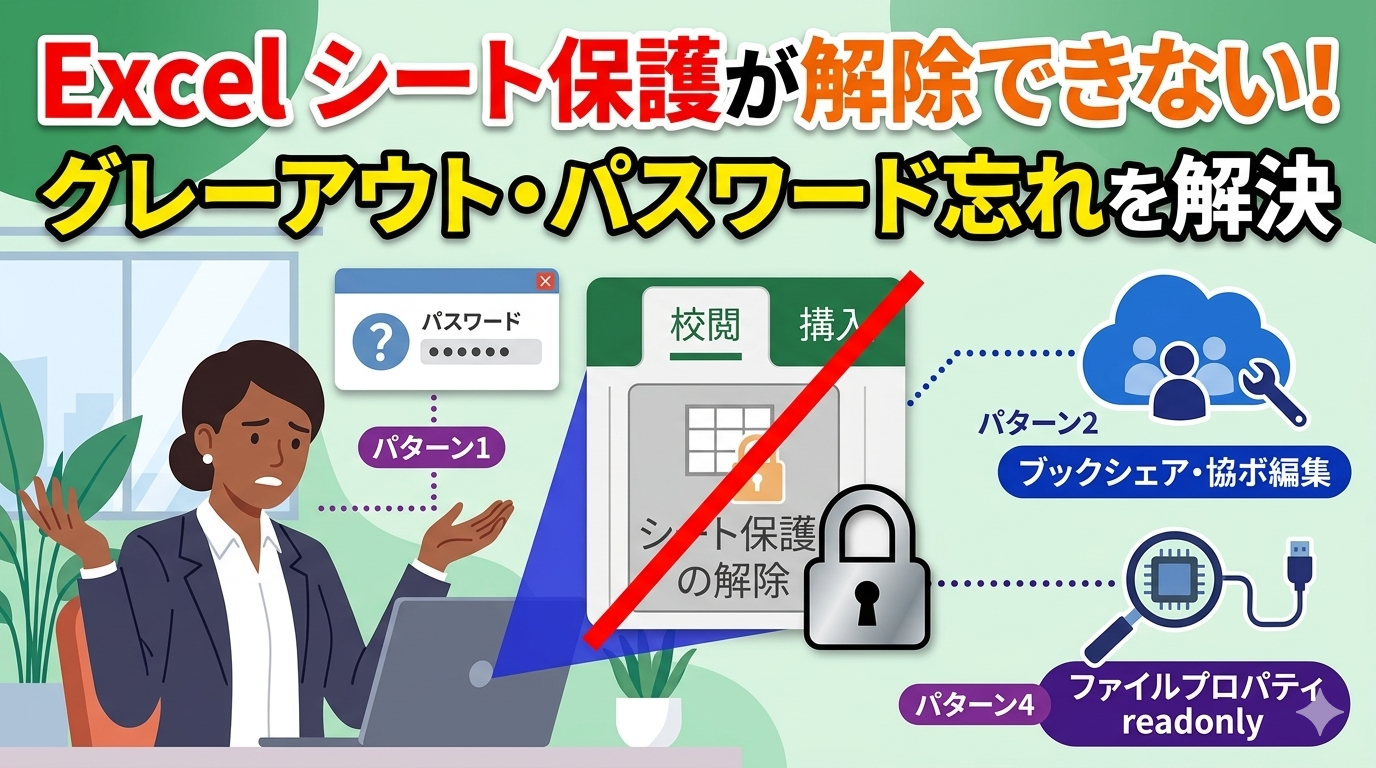
「シートの保護解除」を押してもグレーアウトしていて反応しない、パスワードを入力してもエラーになる——
そんな経験はありませんか?
Excelのシート保護解除できない問題は、じつは原因が1つではありません。
症状ごとに対処法がまったく異なるため、原因を特定せずに作業を進めると時間だけが無駄になってしまいます。
この記事では、グレーアウト・パスワードエラー・項目が見当たらないといった症状別に、正しい解除手順をわかりやすく解説します。
パスワードを忘れてしまった時の対処法も紹介していますので、状況に合った箇所から確認してみてください。
Excelシートの保護解除できない症状と原因の早見表
まず自分の症状がどのケースに当てはまるか確認しましょう。
解除できない原因は大きく4つに分類されます。下の表で素早く特定してください。
| 症状 | 主な原因 | 対処法 |
|---|---|---|
| 「シートの保護解除」がグレーアウト | 作業グループ状態 / セル編集中 | グレーアウト時の直し方を参照 |
| パスワード入力するとエラーになる | パスワードの大文字小文字・全半角の違い | 基本手順(パスワード入力)を参照 |
| 「シートの保護解除」の項目自体がない | シートに保護がかかっていない状態 | 「シートの保護」と表示されていれば正常 |
| パスワードがわからない・忘れた | 設定者不明・引き継ぎファイル | パスワード忘れの対処法を参照 |
グレーアウト症状が出る3つの原因
「シートの保護解除」がグレーアウトしていて押せない場合、シート保護の問題ではなく現在の「操作状態」が原因であるケースが大半です。よく「ブックの保護」が原因だと勘違いされがちですが、ブックの保護がかかっていてもシートの保護解除は可能です。
具体的には次の3パターンが考えられます。
- 作業グループ(複数シート選択):複数のシートタブを同時に選択している状態。保護関連の操作がすべて無効になります。
- セル編集中(カーソル点滅):セルの中にカーソルが入って文字入力中になっている状態。リボンのボタンがグレーアウトします。
- 保護されたビュー(黄色の帯):インターネットから取得したファイルに対するセキュリティ制限です。
パスワードエラーの主な原因
パスワードを入力してもはじかれる場合は、入力値そのものが正しくない可能性が高いです。
Excelのパスワードは大文字・小文字と全角・半角を厳密に区別します。
設定時と入力時でキーボードの入力モードが異なっていただけ、というケースも少なくありません。
IMEがオンのまま入力していないか、まず確認してみてください。
【基本手順】Excelシートの保護を解除する方法
シート保護の基本的な解除手順を確認しましょう。
パスワードの有無で操作が少し変わります。
どちらの方法も、まず対象のシートタブをクリックして選択した状態にしてから進めてください。
パスワードなしで保護を解除する手順
パスワードが設定されていないシートは、メニューをクリックするだけで即座に解除できます。
パスワードありで保護を解除する手順
パスワードが設定されている場合は、上記の手順2で「シートの保護解除」をクリックすると入力ダイアログが表示されます。
パスワードは大文字・小文字と全角・半角を正確に入力してください。日本語IMEをオフにしてから入力するのが確実です。
なお、保護解除後に「編集できない」症状が続く場合は、シート保護とは別の原因が考えられます。
Excel入力できない原因と直し方|保護・グレーアウト症状別逆引き【2026】も合わせて参考にしてみてください。
保護解除がグレーアウトして押せない時の直し方
「シートの保護解除」ボタンが薄いグレーになっていてクリックできない場合、シート保護ではなく現在の「操作状態」が原因です。
以下の順番で確認していきましょう。
原因①:複数シートを選択している(作業グループ)
最も多い原因がこれです。「Sheet1」と「Sheet2」など、複数のシートタブを同時に選択した「作業グループ」状態になっていると、保護解除ボタンは無効化されます。
画面の一番上(タイトルバー)のファイル名の横に[作業グループ]と表示されていないか確認してください。
原因②:セルを編集中になっている
セルの枠内をダブルクリックしたり、F2キーを押したりして、セルの中でカーソル(縦線)が点滅している状態では、Excelのリボンのボタンがほぼすべてグレーアウトします。
キーボードの「Esc」キーを押すか、「Enter」キーを押して入力を確定させ、カーソルが消えた状態でもう一度「校閲」タブを確認してください。
原因③:保護されたビュー(または最終版)で開いている
インターネットやメールからダウンロードしたファイルを開くと、画面上部に黄色の帯で「保護されたビュー」と表示されます。この状態では編集が無効化されているため、ボタンが押せません。
帯の中にある「編集を有効にする」ボタンをクリックしてください。また、画面上部に「最終版」と表示されている場合も「とにかく編集する」をクリックして解除する必要があります。
(※旧機能である「共有ブック」が有効になっている場合も保護解除は制限されます。詳しくはExcelが「編集のためロックされています」出る時の直し方【共同編集・使用中】も確認してみてください。)
パスワードを忘れた・わからない時の対処法
引き継いだファイルや、自分で設定したものの忘れてしまったシートのパスワードは、正攻法では解除できません。
ただし、ファイルの内部構造(XML)を直接編集することで、パスワード設定そのものを強制的に消去する裏ワザが存在します。自己所有・管理権限があるファイルのみに使用してください。
【注意】VBAマクロによる解除は現在のExcelでは使えません
Web上で検索すると、「VBAマクロを使ってパスワードを強制解除する」というコードが多数見つかります。
しかし、あの有名なマクロはExcel 2010以前の古い暗号化方式(.xls)の脆弱性を突いたものであり、現在の標準形式(.xlsx)には一切効果がありません。
.xlsxファイルに対してマクロを実行しても、何時間も待たされた挙句エラーになるだけですので、試さないことを強く推奨します。確実なのは以下のXML編集のみです。
XMLを直接編集してパスワードを削除する方法
より確実な方法は、.xlsxファイルの内部構造を編集することです。
手順は次のとおりです。
| 手順 | 操作内容 |
|---|---|
| ① ファイルを複製 | 元ファイルのバックアップを取る(重要) |
| ② 拡張子を変更 | .xlsx → .zip に変更して開く |
| ③ フォルダを展開 | xl/worksheets/ フォルダ内の sheet1.xml などを開く |
| ④ タグを削除 | <sheetProtection … /> のタグを丸ごと削除して保存 |
| ⑤ 拡張子を戻す | .zip → .xlsx に戻してExcelで開く |
セル結合など他の編集制限が同時にかかっている場合は、Excelでセル結合・行削除がグレーアウトする原因と直し方【2026年版】も確認してみてください。
よくある質問
フリーランスとして多くの方のPCトラブルに対応してきた中で、Excelの保護解除に関して特に多く寄せられる質問をまとめました。
なお、ファイルの保護設定がどこにあるか分からずに困った場合は、Excel入力できない原因と直し方|保護・グレーアウト症状別逆引き【2026】のチェックリストが役立ちます。
まとめ:症状から原因を特定して最短で解決しよう
Excelシートの保護解除できない問題は、症状によってまったく対処法が異なります。最後に要点を整理しておきましょう。
- グレーアウトしている→ 「作業グループ」「セル編集中」「保護されたビュー」の3点を確認する
- パスワードエラーになる→ IMEをオフにして全角・半角・大文字小文字を正確に入力する
- パスワードを忘れた→ 現在のExcelではVBAは効かない。XML編集で自己責任にて対応する
- 解除後も特定セルが編集できない→ 「データの入力規則」が残っていないか確認する
手順通りに試しても解決しない場合は、ファイルそのものが破損している可能性も考えられます。Excelのファイル開けない・破損した時の修復方法【完全ガイド】も合わせて確認してみてください。