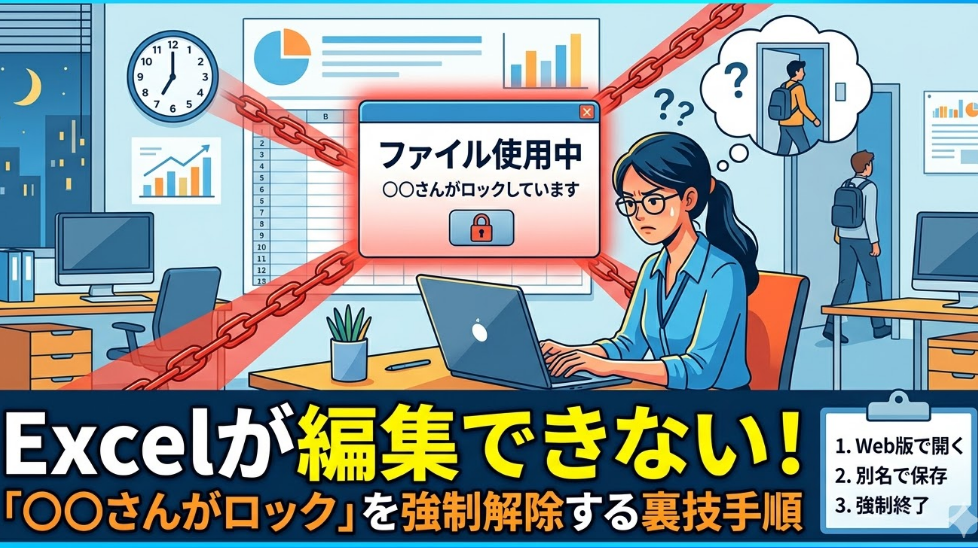
「編集のためロックされています」
そんなエラーが出て、Excelの共同編集が進まなくなった経験はありませんか?
ファイルを開くたびに使用中エラーが表示され、ロックが解除されないまま時間だけが過ぎていく状況は、締め切りが迫っているときほど焦りますよね。
筆者自身も以前、チームで共有していたExcelファイルが突然ロックされ、誰も編集できない状態が30分以上続いたことがあります。
原因を調べると「前の利用者がファイルを正しく閉じていなかっただけ」という拍子抜けする理由でした。
ですが実際には、Excelのバージョン違いや保存場所が原因で、誰も開いていないのにロックが解除されないケースも少なくありません。
この記事では、Microsoft公式情報をもとに共同編集ロックの原因を症状別に整理し、強制終了・強制解除の安全な手順を図解つきで解説します。
見落とされがちな「バージョン不一致」による全員ロックや、Copilotを使った新しい回避策もあわせて紹介します。
Excel共同編集ロックが解除されない原因を症状別に確認する
ロックが解除されない原因は、大きく5つのパターンに分かれます。
自分の症状がどれに当てはまるかを確認してから、対応する手順に進むと最短で解決できます。
| 症状 | 主な原因 | 優先する対処 |
|---|---|---|
| 「〇〇が編集中」と表示される | 他のユーザーが開いたまま放置・クラッシュ | 連絡して閉じてもらう |
| 「編集のためロックされています」のみ表示 | OneDrive・SharePointのセッション残り | Web版Excelで開き直す |
| 「読み取り専用」でしか開けない | ~$ファイルの残存、または閲覧権限のみ付与 | ~$削除、またはアクセスを要求する |
| 誰も開いていないのに毎回ロックされる | 参加者の一部が共同編集非対応バージョン | 全員をExcel for the webか最新版に統一 |
| 自分しか開いていないのにロック表示 | 前回のクラッシュでExcelプロセスが残存 | タスクマネージャーから強制終了 |
「使用中」エラーの仕組みを理解しておく
Excelはファイルを開いた瞬間、同じフォルダ内に「~$ファイル名.xlsx」という隠しロックファイルを自動生成します。
このファイルが存在している間、後から開こうとした人には使用中エラーが表示される仕組みです。
正常に閉じれば自動削除されますが、PCがスリープ中にネットワークが切れたり、Excelが強制終了されたりすると残ってしまうことがあります。
見落としがちな「バージョン不一致」による全員ロック
Microsoftの公式ヘルプによると、共同編集に対応していないバージョンを1人でも使っていると、他の全員が同じロックエラーを受け取る仕様になっています。
対応していないのはExcel 2016・2019・2021 LTSCなど、サブスクリプションではない買い切り版です。
相手が使っているバージョンが分からない場合は、全員がブラウザ版のExcel for the webで開くと解決することが多いはずです。
自分のPCが原因の場合はタスクマネージャーで強制終了する
まず試してほしいのが、タスクマネージャーからExcelプロセスを完全に落とす方法です。
自分のPCでExcelが裏で「応答なし」のまま動いていると、自分自身が原因でロックし続けてしまいます。
他のユーザーのPCが原因になっている場合
自分のPCのExcelを終了させても直らない場合、他のメンバーのPCでファイルが開いたままになっている可能性が高いです。
チャット等で確認し、そのメンバーにファイルを完全に閉じてもらうのが最も確実な方法でしょう。
表示専用アクセスなら「編集を依頼」で待たずに済む場合も
閲覧のみの権限でファイルが開いてしまう場合は、Excel右上の「表示」から「さらにアクセスを要求する」を選んでみてください。
編集権限をその場でファイル所有者に依頼できる機能で、相手が離席中でも後から承認してもらえます。
相手が退社していて連絡が取れない場合は、次の「~$ファイル削除」または「Web版からのアプローチ」に進みましょう。
保存場所別に隠しロックファイルとクラウド側のロックを解除する
Excelの共同編集は、公式にはOneDriveとSharePointに保存した場合のみサポートされています。
社内のファイルサーバーやNAS、Dropboxなどに保存している場合、共同編集そのものが機能せず、1人しか編集できない従来型のロックが働く仕組みです。この違いを理解しておくと、どちらのアプローチを取るべきか判断しやすくなります。
ファイルサーバー・NASなら「~$」ファイルを手動削除
【⚠️重大な警告】
他の誰かが現在進行形で入力中のときにこのファイルを消してしまうと、後から開いた人が読み取り専用にならず、保存時にデータが衝突してファイルが破損します。必ず「全員がファイルを閉じていること」を確認してから実施してください。
OneDrive・SharePointならWeb版で開くか同期アプリを確認
クラウド環境でロックが解除されない場合、原因の多くはセッション残りか同期アプリの不具合です。
明確な待ち時間は公式には定められていませんが、数分〜10分程度で自然に解除されるケースも多いです。
なお、バージョン履歴から過去の状態に戻す方法もありますが、ロック発生後に入力された他者のデータが消えるため、安易な実行は避けてください。同期のトラブルが根本にある場合は、OneDrive同期できない原因と直し方|止まる・エラーを症状別に解決も参考にしてみてください。
ロックを予防する設定とM365ならではの新しい対策
ロックは一度解決しても、また同じ状況に陥りやすいものです。設定と運用の両面から対策しておきましょう。
| 予防策 | 効果 | 難易度 |
|---|---|---|
| OneDrive/SharePointに保存し自動保存をオン | 共同編集の競合を根本から防ぐ | ★☆☆ 簡単 |
| 参加者全員をExcel for the webか最新版に統一 | バージョン不一致による全員ロックを防ぐ | ★☆☆ 簡単 |
| 「ファイル」→「閉じる」から正しく閉じる | ロックファイルの残存を防ぐ | ★☆☆ 簡単 |
| パスワード保護や自動更新テーブルを見直す | 非対応機能によるロックを防ぐ | ★★☆ 中程度 |
| 不要なアドインを無効化する | クラッシュによるロック残存を防ぐ | ★★☆ 中程度 |
自動保存をオンにし保存場所をOneDrive・SharePointに統一する
共同編集は「自動保存」がオンの状態で正しく機能します。
オフのままだと共同編集モードに切り替わらず、保存のタイミングでファイルが競合しやすくなるので気をつけましょう。
ファイル内の「非対応機能」とアドインを見直す
パスワード保護や、開くたびにデータを自動更新するテーブル設定も、共同編集ではロックの原因になり得ます。
心当たりがある場合は、保護を外すか自動更新設定をオフにしてみてください。
不要なアドインが原因でExcelが裏でクラッシュし、ロックが頻発するケースも少なくありません。
Copilotで待ち時間を無駄にしないという新しい選択肢
Microsoft 365 Copilotを使っている場合、ロック中のファイルを待つ間もCopilot Chatやエージェント モードでローカル保存済みのブックを分析できるようになりました。
ロック自体が解除されるわけではありませんが、待ち時間を無駄にしない選択肢として覚えておくと便利でしょう。
Copilotボタンが表示されない場合は、【Excel】Copilotボタンが出ない・グレーアウトする原因と直し方もあわせて確認してみてください。
Q&A【よくある疑問まとめ】
まとめ:Excel共同編集ロック解除の手順を確認しよう
Excel共同編集のロックが解除されない問題は、原因さえ特定できれば対処は明確です。以下の優先順位で試してみてください。
| 優先順位 | 対処法 | 想定所要時間 |
|---|---|---|
| ①最初に試す | タスクマネージャーでExcelプロセスを強制終了 | 1〜2分 |
| ②バージョンを疑う | 参加者全員のバージョンを確認しExcel for the webに統一 | 数分 |
| ③クラウド環境なら | Web版Excelで開き直す・OneDrive同期を確認 | 1〜5分 |
| ④ローカル環境なら | 誰も開いていないことを確認し「~$」ファイルを削除 | 3〜5分 |
| ⑤頻発する場合 | 非対応機能とアドインを見直す | 10〜20分 |
ロック問題は繰り返しやすいため、自動保存オン・正しい閉じ方・バージョン統一という予防策をセットで実施しておくと安心です。
保存場所の使い分けに迷う場合はOneDriveとSharePoint 違いを比較|どっちを使うか場面別に解説で確認しておくと、今後のロック予防にも役立つはずです。
ファイルが壊れてしまった場合はExcelのファイル開けない・破損した時の修復方法【完全ガイド】も参考にしてみてください。