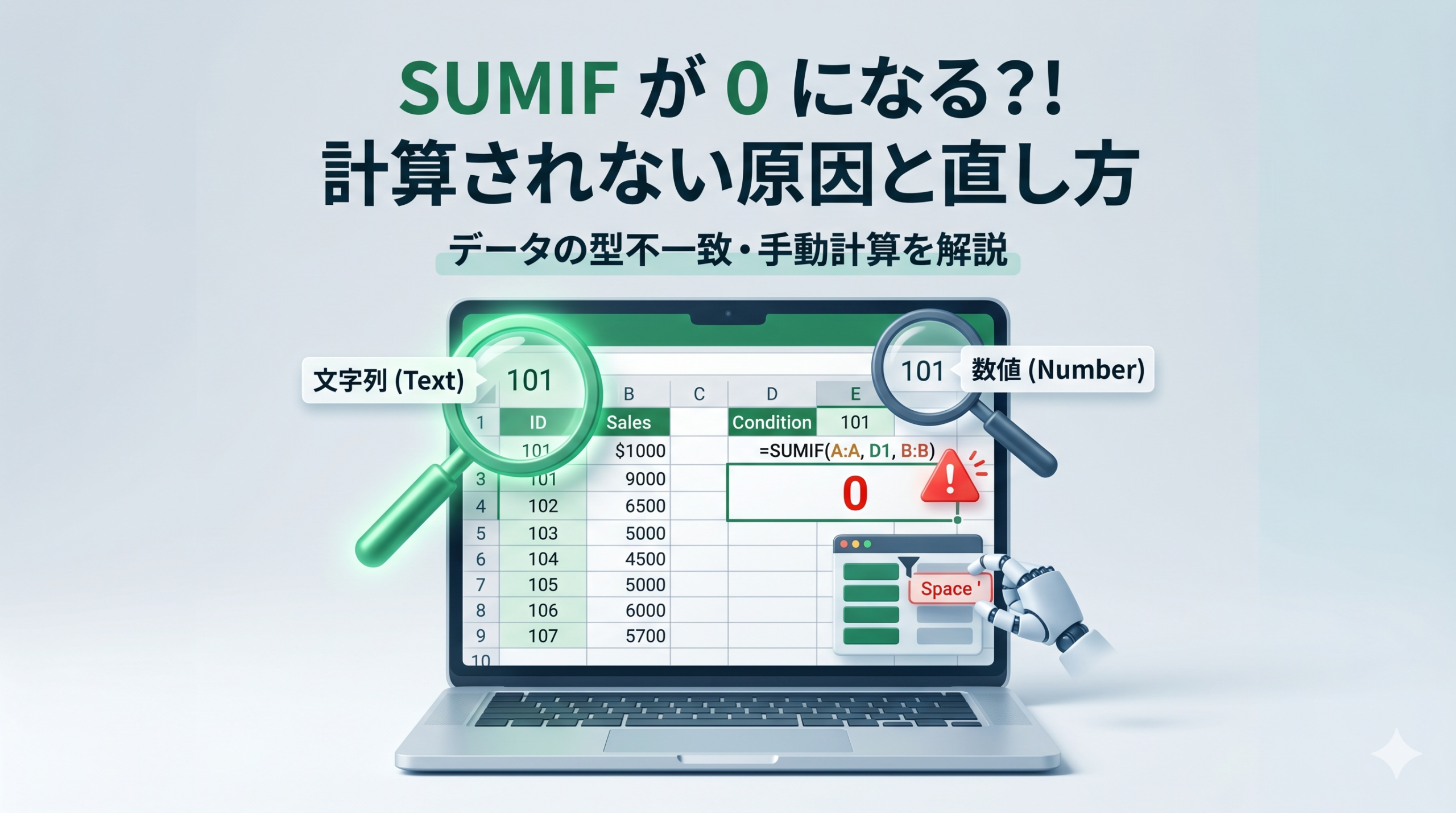
「SUMIFを入れたのに、なぜか結果が0のまま」
「昨日まで動いていたのに、突然計算されなくなった」
——そんな経験はありませんか?
フリーランスとしてExcelファイルを触ってきましたが、SUMIF関連のトラブルはVLOOKUPのエラーと並んで問合せが多いテーマです。
原因のほとんどは数式のミスではなく、「データの型の不一致」か「計算設定の変更」に集約されます。
この記事では、症状ごとに原因を絞り込んで直し方を解説しますので、上から順番に確認してみてください。
SUMIFが計算されない原因は大きく4パターンあります
結論から言うと、SUMIF関数が正しく動かない場合の原因は以下の4つのどれかに当てはまることがほとんどです。
まず自分がどのパターンに近いか確認してみましょう。
| 症状 | 主な原因 |
|---|---|
| 結果が0になる | データ型の不一致(検索条件や合計範囲が文字列扱い) |
| 一部の行だけ合計されない | 全角・半角の違い・スペースの混入・表記揺れ |
| データを追加しても反映されない | 計算モードが「手動」になっている |
| コピーすると結果がズレる | 範囲に絶対参照($)がついていない |
パターン1:検索条件のデータ型が一致していない(文字列vs数値)
SUMIFで0になる原因として最も多いのが、「条件として指定したセルの値」と「検索範囲内のデータの型」が一致していないケースです。
たとえば、検索範囲のA列が「数値の101」なのに、条件セルに「文字列の101」が入っていると、見た目は同じでもExcelには別物として認識されます。この場合、条件に一致するデータが1件も見つからないため、結果は0になります。
型の違いを見分けるには、セルの配置が手がかりになります。数値は右寄り、文字列は左寄りに表示されるのがExcelの初期設定です。条件セルと範囲のデータで、揃っているか確認してみてください。
型を数式で確認したい場合は、=ISNUMBER(A2) と入力してみてください。
TRUEなら数値、FALSEなら文字列です。範囲と条件の両方で確認して、型が揃っているか確かめましょう。
パターン2:全角・半角の違いやスペースの混入・表記揺れ
条件が文字列(商品名・部署名・型番など)の場合に多いのが、「全角・半角の違い」や「見えないスペースの混入」です。
注意したいのが、SUMIF関数はアルファベットの「大文字・小文字(appleとAPPLE)」は区別しませんが、「半角・全角(アップルとアップル、101と101)」は明確に別の文字として区別されるという点です。そのため、検索範囲に半角カタカナや半角数字が混ざっていると、完全一致せず集計から除外されてしまいます。
さらに、末尾や先頭に紛れ込んだ「半角スペース」や、「株式会社と㈱」といった表記揺れも一致しない原因になります。入力者が複数いたり、他システムやWebからコピーしたデータを取り込んだりしたときに発生しやすいトラブルです。
見た目ではほぼ気づけないため、見つけにくいパターンのひとつです。SUMIFの計算結果が「一部の行だけ合計されない」なら、まずここを疑ってみましょう。
確認するには、条件と範囲データを並べて =EXACT(B2,C2) で比較するのが確実です。
EXACTはスペースの有無や文字の違い(全角・半角も含む)まで含めて厳密に一致しているかをTRUE/FALSEで返してくれます。
TRUEなら完全一致、FALSEなら全角半角の不一致やスペースの混入があります。
パターン3:範囲がずれている(絶対参照の欠落)
SUMIFをコピーして使い回す場合によくあるのが、範囲に絶対参照の「$」がついていないことによる範囲ずれです。
たとえば =SUMIF(A2:A100,D2,B2:B100) という数式を下にコピーすると、=SUMIF(A3:A101,D3,B3:B101) のようにすべての範囲が1行ずつずれてしまいます。
正しくは =SUMIF($A$2:$A$100,D2,$B$2:$B$100) のように、固定したい範囲には「$」をつけましょう。範囲を選択してF4キーを押すと、$を自動で挿入できます。
セルを固定する絶対参照の仕組みやF4キーが効かない場合の対処法は、以下の記事で詳しく解説しています。
→ Excelで動かないセルを作る方法|絶対参照とF4キーが効かない時の対処法
パターン4:計算モードが「手動」になっている
「データを追加・変更したのに、SUMIFの数字が変わらない」という場合は、計算モードが「手動」に切り替わっている可能性があります。
手動モードでは、キーボードのF9キーを押すまで再計算が実行されません。これは大量のデータを扱うファイルを他の人が作った場合や、マクロの処理で意図的に変更された際に起きやすいです。
SUMIFだけでなく他の数式も一切更新されないなら、このパターンが濃厚です。
SUMIFの結果が0になる場合の確認手順
「0が返ってくる」という症状に絞って、順番に確認できる手順をまとめます。慌てて数式を書き直す前に、この流れで原因を特定しましょう。
セルの書式が「文字列」になっていないか確認する
SUMIF反映されない状態の中でも、意外に多いのが「合計範囲のセルが文字列書式になっている」ケースです。
ExcelのSUMIF関数は、合計範囲(3つ目の引数)の中に「文字列として保存された数値」が含まれていても、それをエラーにせず無視(0として計算)する仕様になっています。そのため、見た目には数字が並んでいても、書式が文字列だと合計結果が0になってしまいます。
条件に余分なスペースが入っていないか確認する
条件として指定している文字列に、目に見えないスペースが紛れ込んでいるケースも少なくありません。
他のシステムやWebページからコピーしたデータには、末尾や先頭にスペースが入っていることがあります。これが原因でSUMIF計算されない状態になっていても、数式バーを見ただけでは気づけません。
対処するには、条件セルまたは範囲データに対して =TRIM(A2) を適用し、余分なスペースを除去した値で比較するのが確実です。
SUMIF内でTRIMを使う場合は、SUMIF単体では処理できないため、TRIM済みの作業列を用意して参照する形が現実的です。また、スペースを一括で消したい場合は置換機能(Ctrl+H)も活用できます。
スペースの削除や置換がうまくいかない場合は、以下の記事も参考にしてください。
→ Excelで置換できない原因と直し方|保護・記号・数式・改行・スペース別
SUMIFが反映されない・更新されない場合の直し方
データを変更しても数値がまったく変わらない場合、計算モードの問題である可能性が高いです。確認と修正はどちらも1分以内に終わります。
計算方法を「自動」に戻す手順
Excelの計算モードは「数式」タブから確認・変更できます。以下の手順で設定を確認してみましょう。
計算モードの切り替えや、SUMIF以外の数式も全体的に反映されない場合は、以下の記事も参考にしてみてください。
→ Excel数式が反映されない・計算結果が変わらない原因と直し方
SUMIF関数の書き方を再確認する
ここまでの原因に該当しない場合は、数式の書き方自体を見直すのが次のステップです。
書き方のミスでSUMIF計算されない状態になっているケースも一定数あります。
SUMIF関数の基本構文と引数の役割
SUMIFの構文は =SUMIF(範囲, 検索条件, 合計範囲) です。引数は3つで、それぞれ役割が違います。
合計範囲は省略可能で、省略した場合は「範囲」と同じ範囲が合計対象になります。
| 引数 | 役割 | 記述例 |
|---|---|---|
| 範囲 | 条件を検索する列・行 | $A$2:$A$100 |
| 検索条件 | 一致させたい値・セル参照・文字列 | D2 または "東京" |
| 合計範囲 | 合計したい数値が入っている列・行 | $B$2:$B$100 |
条件に文字列を直書きする場合はダブルクォーテーションが必要
条件として文字列を数式内に直接書く場合、ダブルクォーテーション(”)で囲む必要があります。囲み忘れると #NAME? エラーになるか、0が返ります。
正しい書き方:=SUMIF($A$2:$A$100,"東京",$B$2:$B$100)
誤った書き方:=SUMIF($A$2:$A$100,東京,$B$2:$B$100)
セル参照(D2など)を使う場合はダブルクォーテーション不要です。セル参照と文字列の混在もよくあるミスのひとつです。
ワイルドカードを使う場合の注意点
「〜を含む」条件で集計したい場合、ワイルドカード(*)を使います。ワイルドカードを使うときは、必ずダブルクォーテーションとアンパサンドで連結する必要があります。
例:=SUMIF($A$2:$A$100,"*東京*",$B$2:$B$100)
セル参照と組み合わせたい場合は =SUMIF($A$2:$A$100,"*"&D2&"*",$B$2:$B$100) のように書きます。アスタリスクを省いたり、セル参照と連結のアンパサンドを忘れたりすると、条件が正しく機能しません。
関数のエラー全般については、以下の記事でまとめて確認できます。
→ Excel関数エラーの原因と直し方 |#VALUE!・#REF!・#N/AをIFERRORで解決
複数条件で集計したい場合はSUMIFSを使いましょう
「東京かつ売上100以上」のように、条件を複数組み合わせて集計したい場合はSUMIF(単数形)では対応できません。SUMIFS(複数形)に切り替えましょう。
SUMIFSは =SUMIFS(合計範囲, 範囲1, 条件1, 範囲2, 条件2, …) という構文です。SUMIF との違いは、引数の先頭に「合計範囲」が来る点です。順番を間違えると結果がおかしくなるため注意が必要でしょう。
Q&A【よくある疑問まとめ】
まとめ
ExcelのSUMIF関数が計算されない・0になる・反映されないトラブルは、原因を症状で絞り込めば解決が早くなります。この記事のポイントを整理しておきましょう。
- 結果が0 → まずデータ型(条件や合計範囲が文字列になっていないか)を疑う
- 一部だけ合計されない → 全角・半角の不一致(アップルとアップル)やスペース混入を疑い、EXACT関数で厳密比較してみる
- データ変更が反映されない → 計算モードが「手動」になっていないか確認する(急ぎはF9キーで再計算)
- コピーで結果がずれる → 範囲に絶対参照($)をつけているか確認する
- 複数条件での集計 → SUMIFSを使い、引数の順序(合計範囲が先頭)に注意する
それでも解決しない場合は、条件セルに対して =ISNUMBER() や =EXACT() を使って型と値を確認するのがおすすめです。
数式の見た目が正しくても、データ側に問題が潜んでいることがほとんどです。
他のExcel関数・書式まわりのトラブルはこちらの記事もあわせてどうぞ。