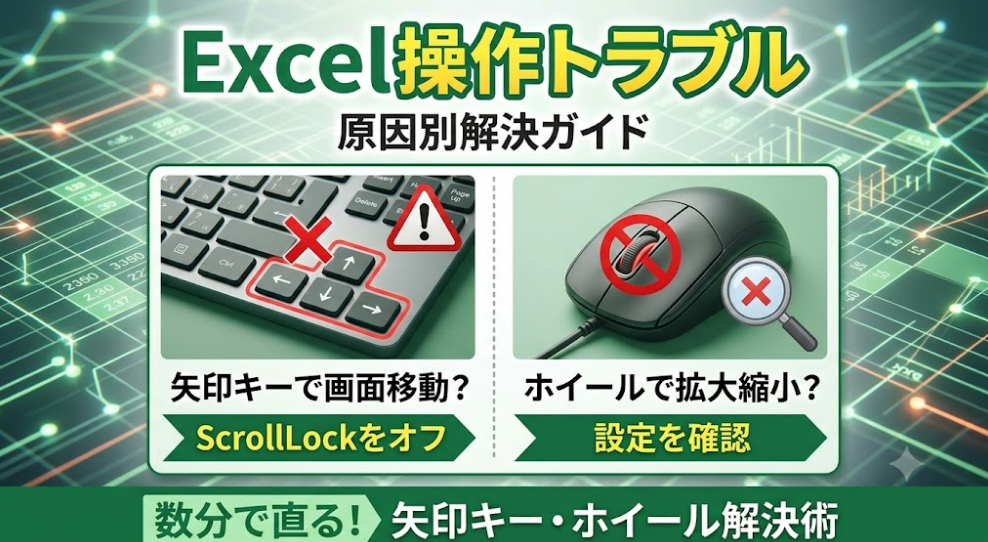
Excelで矢印キーを押しても、セルではなく画面全体が動いてしまう。そんな経験はありませんか。
マウスホイールを回してもスクロールされず、拡大縮小になってしまうケースも少なくありません。
フリーランスのブロガーとして日々Excelを使う中で、私自身もこの手のトラブルに何度も遭遇してきました。
原因さえわかれば数十秒で直せますが、知らないと延々と悩んでしまうのが厄介なところです。
この記事では、「矢印キーが動かない」「ホイールが効かない」「セルが飛ぶ」といった症状を、原因ごとに逆引きで整理しました。自分の症状に近い項目から確認してみてください。
症状からすぐ探せる!原因と対処法の早見表
まずは今起きている症状を確認しましょう。原因によって対処法が大きく異なるためです。
| 症状 | 主な原因 | 対処のポイント |
|---|---|---|
| 矢印キーで画面全体がスクロールする | ScrollLockがオン | ScrollLockキーを押す/画面キーボード |
| 矢印キーでセルの選択範囲が広がる | 「選択範囲の拡張」(F8)が有効 | F8キーで解除 |
| ホイールを回すと拡大縮小になる | Ctrl干渉/IntelliMouse設定 | 詳細設定でチェックを外す |
| 一部の行・列だけスクロールしない | ウィンドウ枠の固定 | 「表示」タブから解除 |
| 行番号が「1、5、6…」のように飛ぶ | 行・列の非表示 | 全選択→右クリックで再表示 |
| スクロールバー自体が見当たらない | 表示設定オフ/幅がゼロ | 詳細設定を確認 |
矢印キーを押してもセルが動かない時の原因と直し方
矢印キーを押した時にセルが移動しない現象には、実は似ているようで異なる3つの原因があります。それぞれ見分け方が違うので、順番に確認していきましょう。
原因①:ScrollLock(スクロールロック)がオンになっている
矢印キーを押すたびにシート全体がスクロールする場合、ほぼScrollLockが原因です。キーボード操作の割り当てが「セル移動」から「画面移動」へ切り替わってしまうためです。
まずExcel左下のステータスバーを確認してください。「ScrollLock」の表示があれば有効な状態です。
ここが見落とされやすいポイントですが、環境によっては初期状態でこの表示自体がオフになっていることがあります。
その場合はステータスバーを右クリックし、一覧から「ScrollLock」にチェックを入れると表示されるようになります。
ノートPCなどでScroll Lockキーが見つからない場合は、スクリーンキーボードから操作できます。
スタートメニューで「スクリーンキーボード」と検索して起動し、「SLK」または「ScrLk」をクリックすればオフに切り替わるはずです。
なお、Fnキーとの組み合わせに割り当てられている機種も多く、組み合わせは製品によってさまざまです。むやみに試すより、まずはスクリーンキーボードを使う方が安全でしょう。
物理的なキーボード自体が反応していない可能性がある場合は、キーボード反応しない・打てないWindows完全な直し方【2026】もあわせて確認してみてください。
原因②:NumLockと混同しやすいケース
「ScrollLockを解除したのに直らない」という相談の多くは、実はNumLockとの勘違いです。
NumLockはテンキーの数字入力を切り替える機能で、矢印キーのスクロール挙動そのものには関係ありません。
矢印キーを押した時に数字が入力されるなら、それはNumLockが原因になります。ScrollLockキーではなくNumLockキーを押してみてください。
原因③:「選択範囲の拡張」(F8)が有効になっている
矢印キーを押すたびにセルの選択範囲がどんどん広がっていく場合は、「選択範囲の拡張」モードが原因です。誤ってF8キーに触れてしまうと、この状態に切り替わってしまいます。
見分け方は簡単です。ステータスバーに「選択範囲の拡張」と表示されていれば有効な状態です。もう一度F8キーを押すだけで、通常のセル移動に戻ります。
マウスホイールで拡大縮小になる・反応しない時の直し方
ホイールを回すとスクロールではなく画面が拡大縮小されてしまう場合、原因は大きく2つに分かれます。順番に切り分けていきましょう。
Ctrlキーが押されたままになっている
Excelでは「Ctrl+ホイール回転」がズームのショートカットとして割り当てられています。まずCtrlキーから指を完全に離し、もう一度ホイールを回してみてください。
「IntelliMouseのホイールで倍率を変更する」がオンになっている
Ctrlキーを離しても改善しない場合、Excelの詳細設定でこのオプションがオンになっている可能性があります。
設定を変えても直らない時はマウス本体を疑う
Excel側の設定を変更してもホイールが正常に動かない場合、マウス本体やドライバー側に問題がある可能性があります。
別のマウスに切り替えて症状が解消するか確認するのが手っ取り早い切り分け方法です。→ マウスが動かない!急に反応しない原因と直し方【Windows11】
一部の範囲だけスクロールできない・セルが飛ぶ原因
シートの一部分だけ動きがおかしい場合、原因は主に3つあります。ここも順に確認していきましょう。
ウィンドウ枠の固定が原因のケース
シートの上部や左側だけが動かず、他の部分は正常にスクロールできる場合は、ウィンドウ枠の固定が設定されています。
見出し行を固定したまま渡されたファイルで、意図せずこの状態になっていることも多いです。「表示」タブ→「ウィンドウ枠の固定」→「ウィンドウ枠固定の解除」で直せます。
解除しようとしてもボタンが反応しない、選択できないといった別のトラブルが出ている場合は、Excelウィンドウ枠の固定ができない・解除できない原因を症状別に逆引き解説も参考にしてみてください。
行・列が非表示になっているケース
矢印キーで移動した時、行番号が「1、5、6…」のように飛んでいる場合は、行や列が非表示になっています。シート左上の角(▲)をクリックして全セルを選択し、行番号または列番号の上で右クリックして「再表示」を選んでみてください。
シートの保護が影響しているケース
セルへの移動やカーソル選択自体が制限されているように感じる場合は、シートの保護が原因かもしれません。
「校閲」タブ→「シート保護の解除」から確認できます。→ 【解決】Excelシートの保護解除ができない!グレーアウト・パス忘れ別の直し方
スクロールバーが消えた・動かない時の対処法
スクロールバー自体が見当たらない場合、原因は表示設定と、意外と見落とされがちな操作ミスの2パターンに分かれます。
表示オプションでオフになっているケース
「ファイル」→「オプション」→「詳細設定」の「次のブックで作業するときの表示設定」欄から、「水平スクロールバーを表示する」「垂直スクロールバーを表示する」にチェックを入れてください。
スクロールバーの境界線をドラッグして幅がゼロになっているケース
設定にチェックが入っているのにスクロールバーが見えない場合、境界線を誤ってドラッグしてしまった可能性があります。
シート見出しの右側にある小さな「…」の区切り線を、意図せず右端までドラッグすると、スクロールバーの表示幅がゼロになって消えたように見えてしまうのです。
この区切り線をダブルクリックするか、左方向にドラッグして戻すと再表示されます。
それでも直らない時の最終チェック
上記を試しても改善しない場合は、以下を順番に確認してください。
| 確認項目 | 操作 |
|---|---|
| Excelを再起動する | 作業内容を保存してから完全に閉じ、再度開く |
| 別のファイルで試す | 新規ブックで矢印キー・スクロールが動くか確認 |
| COMアドインを無効化する | 「ファイル」→「オプション」→「アドイン」から一時的にオフ |
「別のファイルでは動く」という場合は、そのファイル固有の破損が疑われます。→ Excelのファイル開けない・破損した時の修復方法【完全ガイド】
Q&A【よくある疑問まとめ】
まとめ:症状から原因を絞り込んで素早く解決しよう
Excelのスクロール・矢印キートラブルは、原因が一つとは限りません。
ScrollLockのように一発で直るケースもあれば、NumLockとの混同や「選択範囲の拡張」のように、見た目が似ていて紛らわしいケースも存在します。慌てて設定をいじる前に、まず早見表で症状を確認するのが最短ルートです。
数式が反映されない・計算結果が変わらないといった別のトラブルでお困りの場合は、こちらもあわせてご確認ください。→ Excel数式が反映されない・計算結果が変わらない原因と直し方