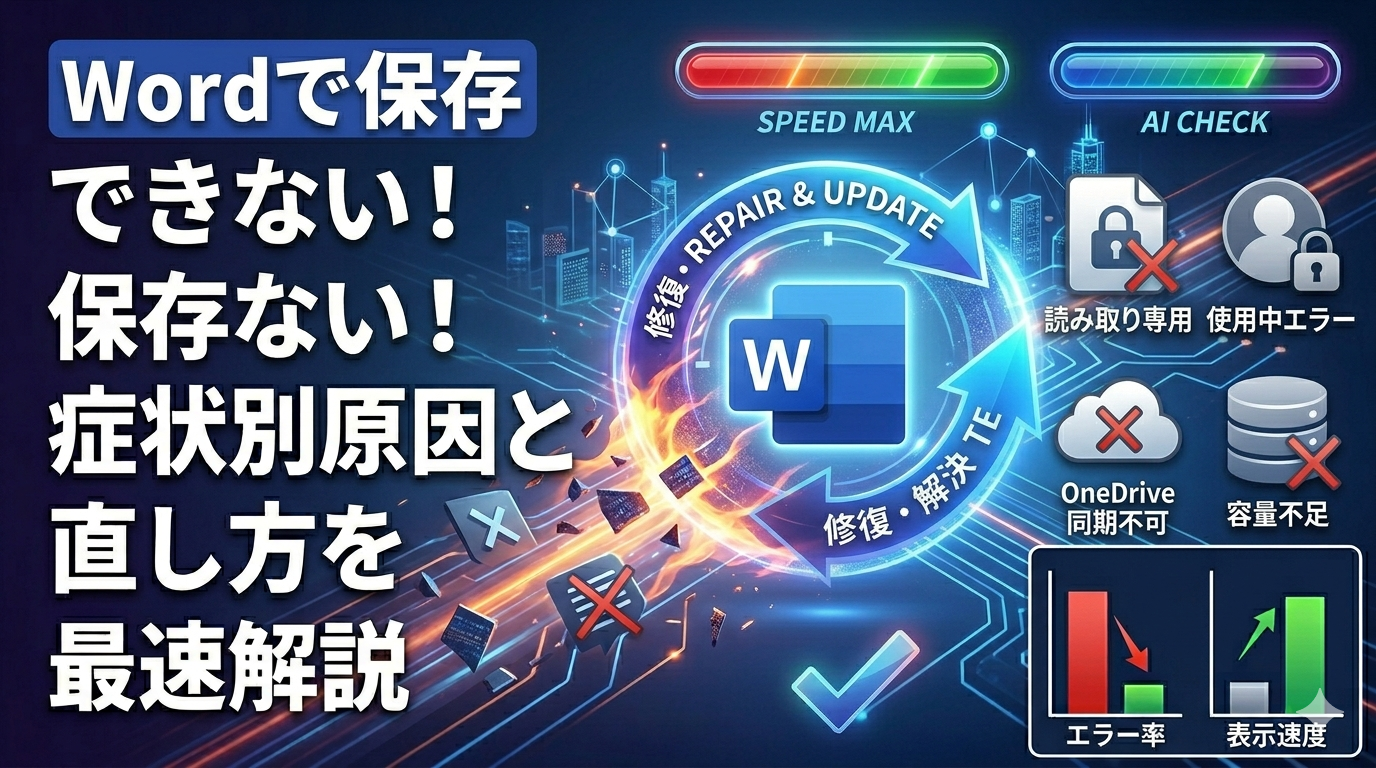
Wordで上書き保存しようとしたらエラーが出て止まってしまう——締め切り間際にこの症状が出ると焦りますよね。
フリーランスとして日々Wordを使う筆者も、納品直前に保存できなくなった経験があります。
Wordが保存できない原因は「読み取り専用の設定」か「ロックファイルの残存」であることがほとんどです。
ただし、OneDrive同期やネットワーク接続が絡むケースもあるため、症状ごとに切り分ける必要があります。
この記事ではWordが保存できないエラーを症状別に整理しました。自分の状況に近い見出しから読み進めてみてください。
Wordが保存できない主な原因と症状一覧
同じ「保存できない」でも、エラーメッセージや状況によって原因はまったく異なります。
まずは下の表で自分の症状がどのパターンかを確認しましょう。
| 症状・エラーメッセージ | よくある原因 | 必要な対処 |
|---|---|---|
| 「読み取り専用のため保存できません」 | ファイル属性・保護ビュー | 属性の解除・編集の有効化 |
| 「別のプログラムが使用中」 | ロックファイル(~$ファイル)の残存 | ~$ファイルの削除 |
| OneDriveアイコンが赤くなる | OneDrive同期エラー | 同期の一時停止+ローカル保存 |
| ネットワークドライブに保存できない | 接続切れ・資格情報の失効 | 資格情報マネージャーで再登録 |
| ディスク容量不足エラー | 一時ファイル(Temp)の肥大化 | %temp%フォルダの掃除 |
| エラーなしで保存が反映されない | 自動回復の保存先が不適切 | AutoRecover保存先の変更 |
読み取り専用属性・保護ビューが保存を妨げている
最も多いのが、ファイル自体に読み取り専用属性がついているパターンです。
メールの添付ファイルやダウンロードしたWordファイルは、Officeの保護ビューで開かれることもあります。
画面上部に黄色いバーが表示されている場合は、「編集を有効にする」をクリックするだけで保存できるようになるでしょう。
読み取り専用の詳しい原因については【Word】読み取り専用が解除できない原因と直し方|症状別の完全ガイド!も参考にしてみてください。
ロックファイル(~$ファイル)が残っている
「別のプログラムが使用中」というエラーが出る場合、Wordが前回のクラッシュ時に残したロックファイルが原因であることが多いです。
ファイルと同じフォルダに「~$ファイル名.docx」という名前の隠しファイルが残っていないか確認しましょう。
Wordが保存できない時の解決手順【症状別】
原因がわかったら、以下の手順を上から順に試してみてください。
ほとんどのケースは最初の2ステップで解決できるはずです。
手順①:読み取り専用属性を解除する
それでもWordが保存できない場合は、保存先フォルダのアクセス権限を確認してみましょう。
フォルダを右クリック →「プロパティ」→「セキュリティ」タブで、自分のユーザーアカウントに「書き込み」権限があるかを見てください。
手順②:ロックファイル(~$ファイル)を削除する
- Wordをすべて閉じる
- 対象ファイルと同じフォルダを開く
- 「~$ファイル名.docx」というファイルを探して削除する
- Wordを再起動してファイルを開き直す
※重大な警告(データ競合リスク):
共有フォルダ内のファイルでこの作業を行う場合、必ず「現在他の人がこのファイルを開いていないか」を確認してください。他人が編集中にロックファイルを強制削除すると、両者の保存データが競合し、編集内容が上書きされたり破損したりする恐れがあります。
この「~$」で始まるファイルは、Wordが異常終了した際などに残るロックファイルです。自分が開いていないことが確実であれば、削除するだけで「使用中」エラーが解消されるケースがほとんどでしょう。同様のファイルロック問題は共有フォルダでも発生します。
ファイルが使用中で削除できない!再起動なしの直し方4選【Windows】も参考にしてみてください。
手順③:OneDrive同期を一時停止してローカルに保存する
OneDriveと連携したWordファイルで「同期に失敗しました」と表示される場合、まずローカル(デスクトップやCドライブ)に「名前を付けて保存」してデータを確保しましょう。OneDriveへの同期は後から行えます。
根本的にはタスクトレイのOneDriveアイコンをクリック → 右上の「歯車(設定とヘルプ)」アイコン →「同期の一時停止」→「2時間」を選ぶと、同期を切り離した状態でWordの保存ができるようになります。
OneDrive同期エラーの詳細はOneDrive同期できない原因と直し方|終わらないエラーを症状別解決で解説しています。
それでもWordが保存できない場合の追加チェック
上記の手順で解決しないケースでは、ネットワーク環境やストレージの問題が原因になっている可能性があります。
順番に確認してみてください。
ネットワークドライブの資格情報を更新する
社内サーバーやNAS上のWordファイルが保存できない場合、Windowsの資格情報キャッシュが切れていることが原因の場合があります。
「朝は保存できたのに午後から急にできなくなった」というパターンに心当たりはありませんか?
- スタートメニューで「資格情報マネージャー」と検索して開く
- 「Windows資格情報」タブをクリック
- 対象サーバー名のエントリを展開し「削除」する
- エクスプローラーからネットワークドライブに再接続してログイン情報を入力し直す
削除 → 再登録の流れで認証が更新され、Wordの保存エラーが解消されるはずです。NASや共有フォルダのアクセス自体がうまくいかない場合は共有フォルダにアクセスできない!NASが繋がらない時の直し方【2026】も参照してください。
一時ファイル(%temp%)を削除して容量を確保する
「ディスクの空き領域が不足しているため保存できません」というエラーが出る場合、Wordの一時ファイルフォルダが肥大化している可能性があります。実際にはディスクに空きがあるのにこのエラーが表示されるケースもあるでしょう。
- Windowsキー+Rを押して「ファイル名を指定して実行」を開く
%temp%と入力してEnter- フォルダ内のファイルをまとめて削除する
※実務上の注意:削除中に「別のプログラムがこのファイルを開いているため…」というエラーが出たファイルは、現在Windowsシステムが使用中であるため「スキップ」を選択して残して構いません。
一時ファイルの削除はシステムに影響しないため安心して実行できます。削除後にWordを再起動して保存を試してみてください。
OneDriveの容量不足が原因の場合はOneDrive削除できない・容量がいっぱいで同期が止まった時の直し方が参考になるはずです。
自動回復ファイルの保存先をローカルに変更する
エラーメッセージが出ないのに編集内容が消えている場合は、自動回復(AutoRecover)の保存先がネットワークドライブやOneDriveになっていて一時保存が失敗している可能性があります。
- 「ファイル」→「オプション」→「保存」を開く
- 「自動回復用ファイルの場所」をローカルフォルダ(例:C:\Users\ユーザー名\Documents)に変更
- 「自動回復の情報を保存する間隔」を3〜5分に設定
間隔が長すぎるとクラッシュ時にデータが多く失われます。Word・Excelの自動保存全般のトラブルはWord・Excel自動保存できないOneDriveエラーの直し方【2026】もあわせて確認してみてください。
最終手段:Officeのクイック修復を実行する
どの手順でも解決しない場合は、Wordファイル自体の破損やOfficeのプログラム不具合が考えられます。状況に合わせて以下のいずれかの方法で回避・修復を試してみてください。
| アプローチ | 方法 | 備考 |
|---|---|---|
| ファイルの退避 | 全文をCtrl+Aで新規ファイルに貼り付け | 破損ファイルから内容だけを救出 |
| アプリの修復 | 設定 → アプリ → インストールされているアプリ → M365 → 変更 → クイック修復 | 再インストール不要。5分程度で完了 |
| 形式の変換 | 「名前を付けて保存」で.rtfまたは.txtに変更 | ファイル形式を変えて破損エラーを回避 |
「クイック修復」はOfficeのインストールファイルを上書き検証するだけなので、再インストールの前に気軽に試すことができます。
よくある質問(Q&A)
ここでは筆者が実際に遭遇したケースや、読者から寄せられる疑問をQ&A形式でまとめます。
まとめ:Wordが保存できない時は症状から原因を絞り込む
Wordが保存できないエラーは、症状ごとに対処法がまったく異なります。以下の優先順位で試してみてください。
| 優先度 | チェック項目 | 対象の症状 |
|---|---|---|
| ① 最優先 | 読み取り専用属性を解除 | 「読み取り専用のため保存できません」 |
| ② | ロックファイル(~$ファイル)を削除 | 「別のプログラムが使用中」 |
| ③ | OneDrive同期を一時停止してローカル保存 | OneDriveアイコンが赤くなる |
| ④ | 資格情報マネージャーで再登録 | ネットワークドライブに保存できない |
| ⑤ | %temp%フォルダを掃除 | ディスク容量不足エラー |
Wordが保存できないトラブルは、エラーメッセージと保存先の環境を確認して該当パターンから試すのが最短ルートです。ぜひブックマークしておいてください。
関連するトラブルは以下の記事も参考になります。