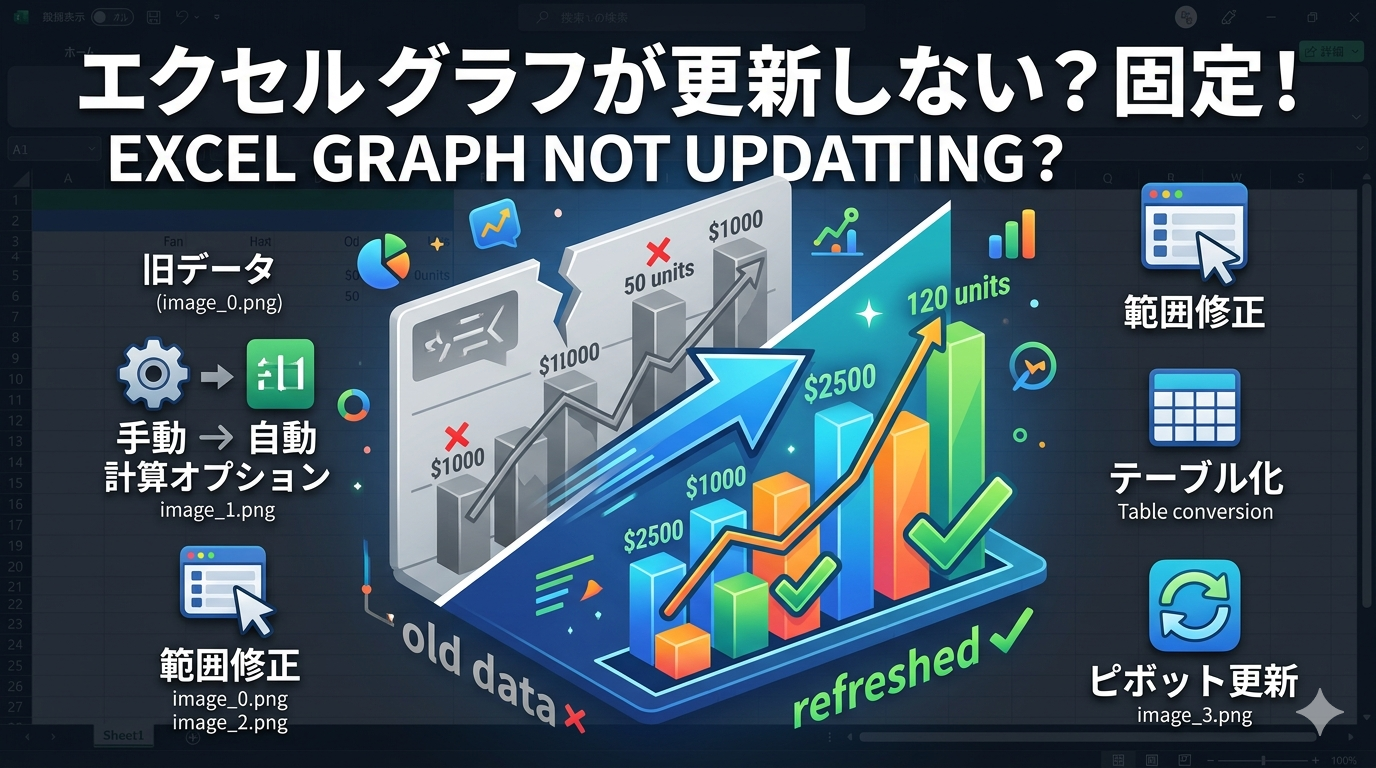
Excelのグラフが更新されない…と気づいたのは、資料を仕上げる直前でした。データを修正してもグラフが古いまま、焦った記憶があります。
原因はひとつではありません。
「手動計算モードになっている」
「データ範囲がずれている」
「ピボットテーブルのグラフは別手順が必要」
など、症状によって対処法が異なります。
この記事では、Excelグラフが更新されない・反映されない原因を症状別に整理し、そのまま使える解決手順をまとめています。
まず確認|グラフが更新されない「3大パターン」
Excelのグラフ更新トラブルは、大きく3つのパターンに分類できます。自分の症状がどれに近いかを先に把握しておくと、解決までの時間を大幅に短縮できます。
| 症状 | 主な原因 | 対処法 |
|---|---|---|
| データを変えてもグラフが変わらない | 計算方法が「手動」になっている | 計算モードを「自動」に変更 |
| 追加した行のデータがグラフに出ない | グラフのデータ範囲が固定されている | データ範囲を修正 or テーブル変換 |
| ピボットグラフが古いデータのまま | ピボットテーブルの更新が必要 | 右クリック「更新」または自動更新設定 |
それぞれの解決手順を、以下で順番に解説していきます。
【原因①】計算方法が「手動」になっている
Excelには「自動計算」と「手動計算」の2つのモードがあります。手動計算モードでは、データを変更してもグラフ・数式ともに再計算されません。大きなファイルで処理を軽くするために意図せず切り替わっていることがあります。
確認と修正は30秒もあれば完了します。
「グラフだけでなく数式も反映されない」という場合は、この計算モードが原因である可能性が極めて高いです。
📎関連記事:Excelの数式が反映されない原因と直し方【即解決チェックリスト】
【原因②】グラフのデータ範囲がずれている
行や列を追加したのに、グラフが古い範囲のまま止まっているケースです。Excelのグラフは作成時点のセル範囲を固定して記憶しています。
あとからデータを追加しても、範囲を手動で広げないと反映されません。
データ範囲を手動で修正する手順
テーブル変換で「自動拡張」にする方法
手動でデータ範囲を直し続けるのは手間がかかります。データをExcelの「テーブル」形式(Ctrl + T)に変換すると、行を追加するだけでグラフが自動的に拡張されます。
Excelグラフの反映漏れを根本から防ぎたい場合は、テーブル変換が最も効率的な方法です。万が一データの並べ替えを行っても、グラフの対応関係がずれにくくなるメリットもあります。
📎関連記事:【Excel】並べ替えができない原因と直し方|ずれる・一部だけ・グレーアウトの症状別に解説
【原因③】ピボットグラフが更新されない
ピボットテーブルをもとにしたグラフは、通常のグラフとは仕組みが異なります。元データを変更しても、ピボットテーブル自体を「更新」しないとグラフに反映されません。
ピボットテーブルのトラブルは、グラフの問題と混同しやすい落とし穴です。
ピボットテーブル自体の更新トラブルについては、📎関連記事:ピボットテーブル更新しても変わらない原因と直し方|範囲外・文字列の対処法 で詳しく解説しています。
【原因④】別ファイルへのリンクが切れている
グラフのデータが「別のExcelファイル」に入っている場合、そのリンク元ファイルの場所が変わったり削除されたりすると、グラフへのデータ供給が止まります。複数ファイルを使う業務環境では見落としがちなポイントです。
それでも直らないときの確認リスト
上記の対処法を試してもグラフが反映されない場合、以下のポイントを順番にチェックしてみてください。
| チェック項目 | 確認ポイント |
|---|---|
| シートの保護 | 「校閲」タブ → シートが保護されていると編集・反映が制限される |
| 非表示データの扱い | フィルターなどで隠したデータをグラフに出したい場合は、下のQ&Aにある設定変更が必要です。 |
| グラフの種類 | 散布図・バブルチャートは系列ごとに別々にデータ範囲を設定する仕様のため、追加行が自動反映されない |
| Excelのバージョン | Microsoft 365版とExcel 2016/2019でグラフ操作の手順が一部異なる場合がある |
また、フィルター機能そのもののトラブルについては、📎関連記事:Excelフィルターができない!反映されない原因と解決策を逆引き解説 もあわせてご覧ください。
Q&A【よくある疑問まとめ】
まとめ|Excelグラフが更新されない原因は症状で見分ける
Excelグラフが反映されない・更新されない問題の原因は、症状によって大きく異なります。
最初に確認するのは「計算方法の設定」です。手動計算モードになっているだけで、グラフも数式もまとめて止まります。次に、追加行が出ないなら「データ範囲の修正」またはテーブル変換を試してください。ピボットグラフは「ピボットテーブルの更新」を先に行う必要があります。
| 症状 | 最初に試す解決策 |
|---|---|
| データを変えてもグラフが変わらない | 計算方法を「自動」に変更(数式タブ) |
| 追加した行がグラフに出ない | データ範囲を修正 or Ctrl+Tでテーブル化 |
| ピボットグラフが古いまま | ピボットテーブルを右クリック →「更新」 |
| グラフのデータが突然消えた | 「データ」タブ →「リンクの編集」(または「ブックのリンク」)でリンク切れを確認 |
症状に合った対処法を一つずつ確認すれば、ほとんどのケースは解決できます。それでも直らない場合は、シートの保護状態やグラフの種類まで確認してみてください。