Excelで資料を作っていた最中に、突然画面が消えてしまった経験はありませんか?
「また落ちた」「保存し忘れた」——そんな状況が頻繁に起きるようなら、原因を特定してしっかり対処する必要があります。
筆者もフリーランスの仕事でExcelを毎日使っていますが、以前COMアドインが原因でクラッシュが繰り返し起き、しばらく原因が絞り込めずに困りました。
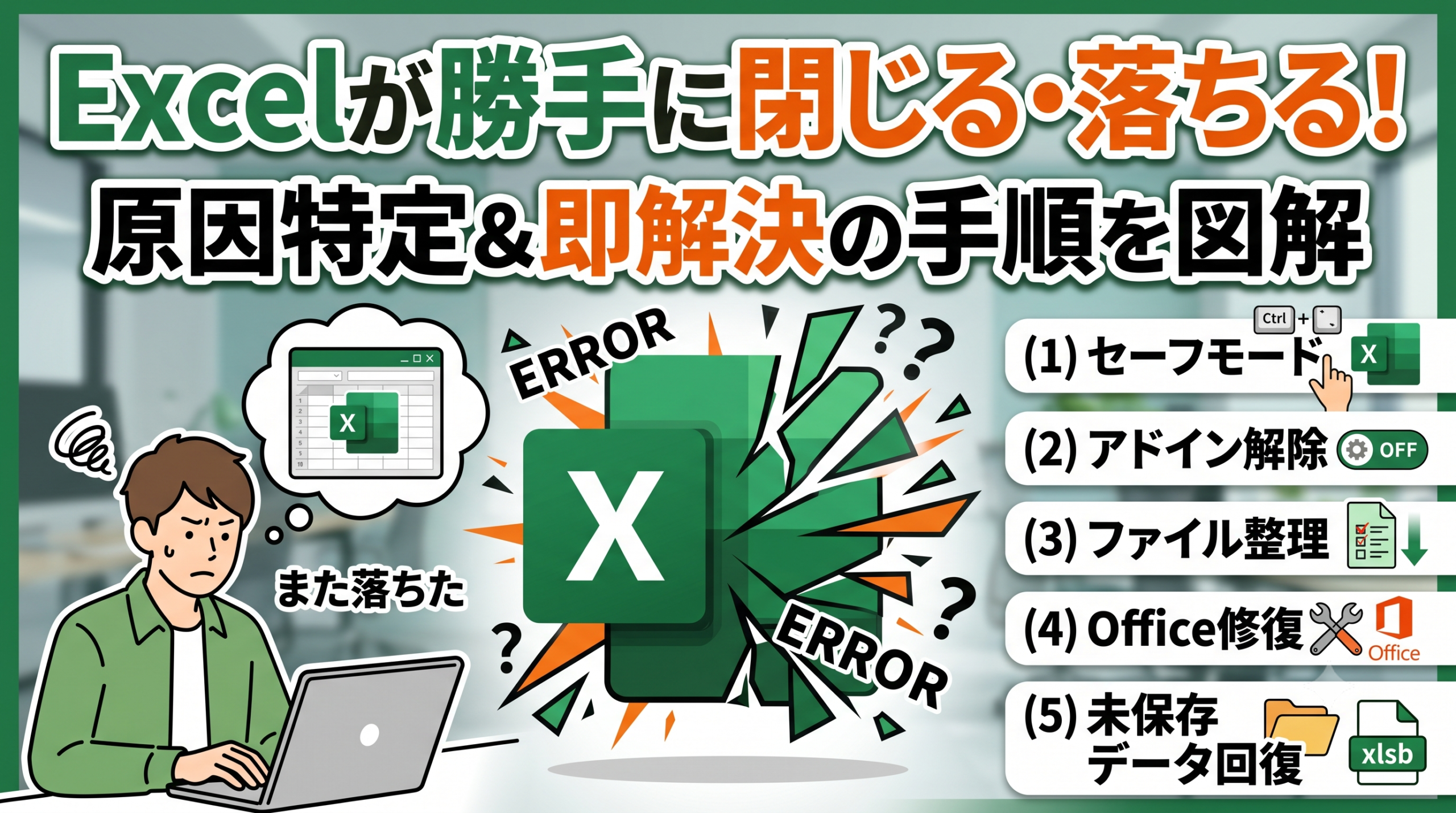
この記事では、Excelが勝手に閉じる・落ちる原因を症状別に整理し、確認すべき順番と具体的な手順を図解つきで解説します。
保存前のデータ回復方法まで網羅していますので、ぜひ順番に確認してみてください。
まず試す|セーフモード起動で原因を切り分ける
Excelが落ちる原因は複数ありますが、最初にやるべきことは「アドインが問題なのか、ファイル自体の問題なのか」を切り分けることです。
その最速の手段がセーフモード起動です。セーフモードではアドインやスタートアップのカスタマイズが無効化された状態でExcelが立ち上がるため、環境起因かファイル起因かを素早く判断できます。
セーフモードで起動する手順
通常通り開こうとする前に、Ctrlキーを押しながらExcelのアイコンをクリックします。「Excelをセーフモードで起動しますか?」というダイアログが出たら「はい」を選んでください。
セーフモード起動ができないときの代替手順
アイコンのCtrlクリックで反応しない場合は、「ファイル名を指定して実行(Win+R)」に excel /safe と入力してEnterでも起動できます。
タイトルバーに「Microsoft Excel(セーフモード)」と表示されていれば、セーフモードで起動できている状態です。
原因①|COMアドインの干渉(最も多いパターン)
Excelクラッシュの原因として報告が最も多いのが、COMアドインの干渉です。
COMアドインとは、ExcelにPDFツールや翻訳機能・業務ソフトとの連携機能などを追加するプログラムのことです。
古いバージョンのアドインや、Windowsのアップデート後に互換性が崩れたアドインが、Excelの動作を不安定にするケースがあります。
COMアドインをまとめて無効化する手順
以下の手順でCOMアドインをすべてオフにしてから、クラッシュが解消されるか確認してみましょう。
問題のあるアドインを1つずつ特定する方法
全オフで安定した場合は、アドインを1つだけ有効に戻してExcelを再起動するのを繰り返します。
クラッシュが再発したタイミングで有効にしたアドインが原因です。そのアドインを最新バージョンに更新するか、削除すれば根本解決できます。
原因②|ファイルの肥大化・書式・数式の問題
アドインを無効にしても落ちる場合は、ファイル自体の問題が疑われます。長年使い回されたExcelファイルは、見えないところでデータが膨らんでいることがあるものです。
条件付き書式が積み重なっている
行の追加・削除を繰り返すと、条件付き書式のルールが何百件も重複して登録されてしまいます。
Microsoftの公式ドキュメントでも、条件付き書式の過多はクラッシュやメモリ不足の原因として明記されています。
「ホーム」→「条件付き書式」→「ルールの管理」→「このワークシート」を選択し、件数と内容を確認しましょう。不要なルールはすべて選択して削除してください。
揮発性関数を大量に使っている
TODAY()・NOW()・INDIRECT()・OFFSET()などは「揮発性関数」と呼ばれ、セルに少しでも変更が加わるとブック全体が再計算される特性を持っています。
これらを数百〜数千セルで使っていると、操作のたびに計算負荷がピークに達してクラッシュしやすくなります。
可能であれば固定値に置き換えるか、必要最小限の箇所に集約しましょう。
「使われていない範囲」がファイルを肥大化させている
データが入っていないはずのセルにも書式が設定されていると、Excelは実際より広い範囲を常に処理しています。
Ctrl+End を押してカーソルが飛ぶ位置が、実データの最終行・最終列より遠い場合は不要な範囲が存在するサインです。
最終セルより右・下の空白行列を選択して「削除」し、Ctrl+Sで上書き保存することでファイルサイズが大幅に縮小するケースがあります。
| 問題の種類 | 確認方法 | 対処方法 |
|---|---|---|
| 条件付き書式の重複 | ホーム → ルールの管理 → 件数を確認 | 不要ルールを一括削除 |
| 揮発性関数の多用 | Ctrl+F で TODAY / NOW / INDIRECT を検索 | 固定値または関数を集約 |
| 使われていないセル範囲 | Ctrl+End で最終セル位置を確認 | 空白行列を削除して上書き保存 |
| 名前定義の蓄積 | 数式 → 名前の管理 で件数を確認 | 不要な名前定義を削除 |
原因③|Office本体の破損・更新不足
セーフモードでも落ちる場合や、特定のファイルに関係なくExcelが不安定な場合は、Office自体の破損か更新プログラムの問題が考えられます。
クイック修復 → オンライン修復の順で試す
Microsoftは修復ツールを2段階で提供しています。
まずネット不要の「クイック修復(2〜5分)」を試し、解消しなければ「オンライン修復(15〜30分)」に進む順番が基本です。
グラフィックドライバーとWindows Updateも確認する
ExcelのグラフやSmartArt・図形の描画処理には、PCのグラフィック機能(GPU)が関わっています。
グラフィックドライバーが古いままだと、描画処理のタイミングでクラッシュが発生することがあります。
デバイスマネージャー(スタートを右クリック → デバイスマネージャー)で「ディスプレイアダプター」を開き、ドライバーを右クリック →「ドライバーの更新」を選んでみましょう。
あわせて「設定 → Windows Update」も最新状態にしておくことが大切です。
保存前にクラッシュしたときのデータ回復方法
最も焦る場面が「保存できていない状態での突然の終了」ではないでしょうか。
ただし、落ち着いて確認すれば、多くのケースでデータを取り戻せます。
自動回復ファイルを探す手順
Excelには自動回復(AutoRecover)機能が標準搭載されており、設定間隔ごとにバックアップが保存されています。
クラッシュ後の再起動時に「ドキュメントの回復」ペインが自動表示されることが多いですが、表示されない場合は以下の手順で手動確認できます。
なお、自動回復の保存間隔は初期設定で10分です。「ファイル」→「オプション」→「保存」から5分以下に短縮しておくと、万が一の損失を抑えられます。
自動回復でも見つからず、ファイル自体が開けなくなってしまった場合は、Excelのファイル開けない・破損した時の修復方法【完全ガイド】で修復手順を確認してみてください。
Q&A【よくある疑問まとめ】
まとめ
Excelが勝手に閉じる・落ちる原因は、主に3つに分類できます。
- COMアドインの干渉:セーフモードで安定する場合はここを先に疑う
- ファイルの肥大化:条件付き書式・揮発性関数・不要な範囲を整理する
- Office本体の不具合:クイック修復 → オンライン修復の順で対処する
確認の順番は「セーフモード起動 → COMアドイン無効化 → ファイル整理 → Office修復 → ドライバー更新」が基本です。
クラッシュの頻度が高いなら、自動回復の保存間隔を5分以下に設定しておくことも忘れずに。Excelのその他のトラブルにはExcelで貼り付けできない原因と即解決する5つの対処法【2026年版】もあわせて参考にしてください。