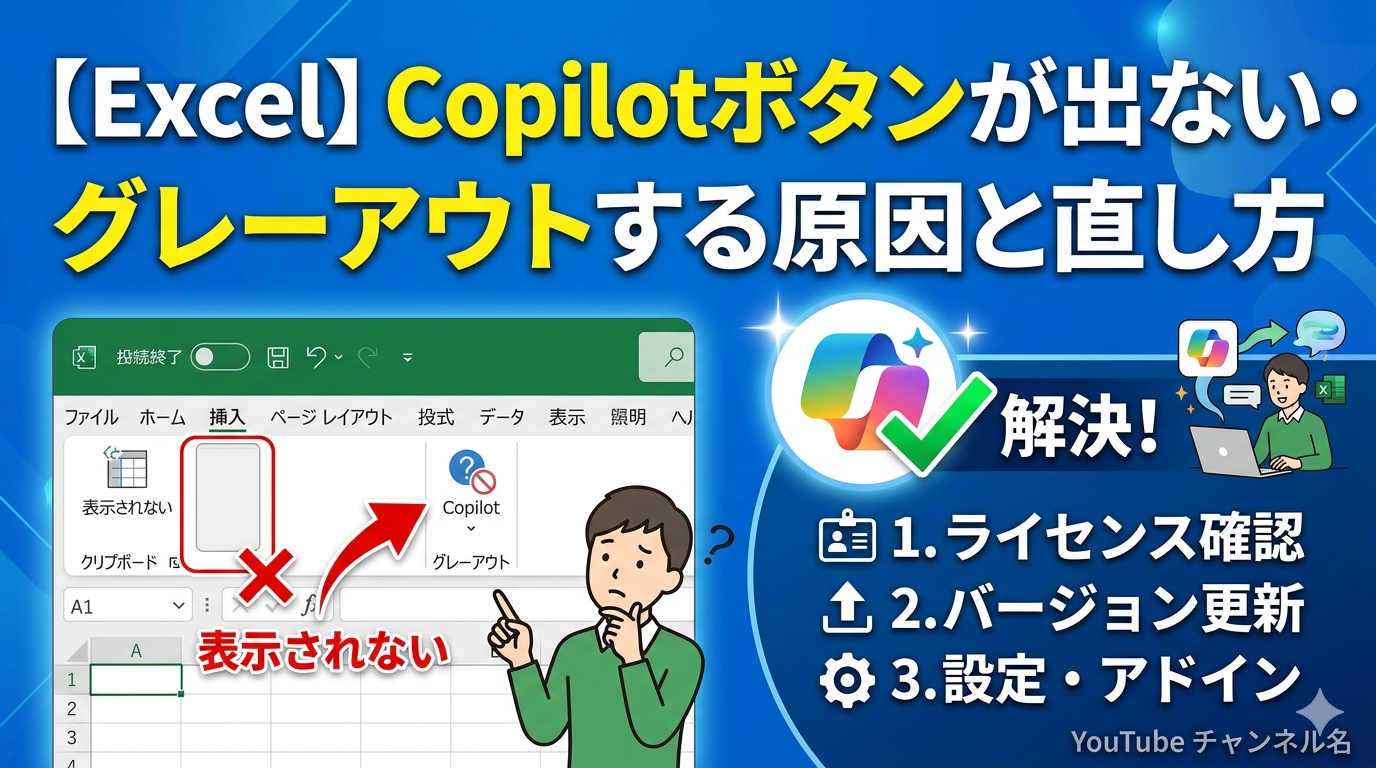
「ExcelにCopilotのボタンがない」「グレーアウトして押せない」
ExcelでCopilotが使えないのは、ライセンスの仕様やデータ形式のルールが原因です。
本記事では、最短解決できるよう原因と対処法を症状別に整理しました。
まず確認|Copilotが使えない「症状」はどれですか?
| 症状 | 主な原因 | 対処法 |
|---|---|---|
| ボタンがリボンにない | ライセンス未対応 / チャネル未更新 | 対処法①・対処法② |
| ボタンがグレーアウトしている | テーブル未変換 / OneDrive未保存・自動保存オフ | 対処法③・対処法④ |
| 組織のポリシー制限 | 管理者設定でオフ | 対処法⑤ |
| 2026年4月以降に急に消えた | ライセンス仕様変更 | 対処法⑥ |
対処法①|ライセンスと組織規模(機能のレイヤー)を確認する
ExcelのCopilot機能には、無料枠で使える「基本的なチャット機能」と、アドオンが必要な「データ直接分析などの深い機能」の2つがあります。組織の規模によってもボタンの表示条件が変わります。
| プラン・組織規模 | 基本のCopilot Chat機能 | Excelでのデータ直接分析 |
|---|---|---|
| 2,000シート未満の組織 (アドオンなし) |
〇 利用可(標準アクセス) | ✕ アドオン必須 |
| 2,000シート以上の組織 (アドオンなし) |
✕ 利用不可 | ✕ アドオン必須 |
| アドオン契約あり (Copilot for M365) |
〇 優先アクセス | 〇 フル機能利用可 |
【ライセンスの自己確認方法】
- 組織用アカウント:「マイ アカウント(myaccount.microsoft.com)」の「サブスクリプション」から「Copilot for Microsoft 365」の有無を確認します。
- 個人用アカウント:「account.microsoft.com/services」から「Copilot Pro」の契約状況を確認します。
対処法②|更新チャネルを「最新」に切り替える
Copilot機能は「最新チャネル(Current Channel)」に先行配信されます。企業の「半期エンタープライズ チャネル(Semi-Annual Enterprise Channel)」ではボタンが表示されません。
※グループポリシーで制限されている場合は個人で変更できないため、社内のIT部門へ相談してください。
対処法③|テーブル変換が一番見落とされやすい
ボタンがグレーアウトしている原因の多くは、データをテーブル形式に変換していないことです。ExcelのCopilotで集計や列追加などのデータ分析を行うには、対象範囲がテーブルとして定義されている必要があります。
2. デザイン上書きと数式変化のリスク:テーブル化を行うと、設定していたセル装飾や塗りつぶしがテーブルスタイルで上書きされ、数式の参照形式が「構造化参照([@列名])」に自動変更されます。必ず事前にファイルのバックアップ(コピー)を保存してから実行してください。
Excelのセル結合や行削除がグレーアウトして操作できない場合は「Excelでセル結合・行削除がグレーアウトする原因と直し方【2026年版】」をご覧ください。
シート保護については「【解決】Excelシートの保護解除ができない!グレーアウト・パス忘れ別の直し方」も参考にしてください。
対処法④|OneDriveへの保存・自動保存オンが必須条件
Copilotはクラウド連携機能のため、ファイルがOneDriveまたはSharePointに保存されており、かつタイトルバー左上の「自動保存」トグルがオンになっている必要があります。
| ファイルの保存場所 | 自動保存設定(左上) | Copilotの動作状態 |
|---|---|---|
| OneDrive または SharePoint ✅ | オン ✅ | 利用可能 |
| このPC(ローカル) / ドキュメント ❌ | オフ ❌ | グレーアウト |
2. OneDrive同期アプリの停止トラブル:タスクバー右下の通知領域にあるOneDrive雲アイコンが「サインアウト」や同期エラー状態になっていると、自動保存スイッチが強制的にグレーアウトします。雲アイコンをクリックし、同期ステータスが「最新の状態」であることを確認してください。
OneDrive関連のトラブルは「OneDrive同期できない原因と直し方|止まる・エラーを症状別に解決」で詳しく解説しています。
対処法⑤|プライバシー設定がCopilotをブロックしている
Officeのクラウド連携機能(接続されたエクスペリエンス)がオフになっていると、通信制限でCopilotがグレーアウトします。
【確認・設定手順】
- Excelを開き、画面左下の「ファイル」 → 「オプション」をクリック。
- 左側メニューの「トラスト センター」(※バージョンによっては「セキュリティ センター」)→「トラスト センターの設定」をクリック。
- 左側メニューの「プライバシー オプション」→「プライバシー設定」ボタンをクリック。
- 「接続されたエクスペリエンス」内の「コンテンツを分析するエクスペリエンスを有効にする」のチェックをオンにして「OK」をクリック。
💡 最短ルート:「ファイル」→「アカウント」画面にある「設定の管理」ボタンからも、上記プライバシー設定画面に直接アクセスできます。
※チェックボックスがグレーアウトして変更できない場合は、企業のグループポリシーで制御されています。社内のIT管理者へ相談してください。
対処法⑥|2026年4月の仕様変更で突然使えなくなったケース
2026年4月のライセンス提供条件改定により、今まで使えていたアカウントで急にCopilotボタンが消えるケースが発生しています。特に「2,000シート以上」の大規模組織に影響が出ています。
| 変更前(〜2026年3月) | 変更後(2026年4月〜) |
|---|---|
| 大規模組織のユーザーでも、プレビュー等でアプリ内Copilot(チャット)が利用可能だった | 2,000シート以上の組織において、無料でのアプリ内利用が終了。ボタンが削除された |
| 一部機能が無償試用可能だった | 大規模組織では有料アドオン契約が必須化(2,000未満は標準アクセスで維持) |
ライセンス変更の詳細は「Copilot 使えなくなった原因と対処法|2026年4月ライセンス変更を解説」にまとめています。
マクロのセキュリティ設定やブロックによるトラブルは「Excelマクロが動かない・有効にできない原因と直し方【完全ガイド】」を参考にしてください。
それでも解決しない時のチェックリスト
何をやっても解決しない場合は、以下の項目を順に確認してください。
| チェック項目 | 確認・対応方法 |
|---|---|
| ☐ アカウントの一致 | サインイン中のメールアドレスが「Copilotライセンス」を所持しているものと完全に一致しているか確認。 |
| ☐ Officeの最新化 | 画面左下の「ファイル」→「アカウント」→「更新オプション」→「今すぐ更新」を実行。 |
| ☐ ネット接続の確認 | ブラウザ等でクラウドや他のWebサービスに正常接続できるか確認。 |
| ☐ プロセスの完全終了 | Excelを「×」で閉じただけでは終了しない場合があるため、プロセスを完全終了させて再起動する(※下記警告を参照)。 |
【完全終了させる手順】
・PC自体を「シャットダウン」ではなく「再起動」する。
・または、Ctrl + Shift + Esc でタスクマネージャーを起動し、「Microsoft Excel」を右クリックして「タスクの終了」を行ってから開き直します。(※注意:この操作を行うと裏で開いている他のすべてのExcelファイルも保存されずに強制終了されます。実行前に必ず開いているすべてのファイルの保存を済ませて閉じておいてください)
類似の問題構造については「Excelフィルターができない!反映されない原因と解決策を逆引き解説」も参考にしてください。
Copilot in Excelが「Web版では動くのにデスクトップ版で動かない」場合
Web版では動くのにデスクトップアプリ版で使えない場合、原因はほぼ100%アプリのバージョンが古い(バージョン2302より前)ことです。
「ファイル」→「アカウント」の「Excelのバージョン情報」ボタンから詳細ビルドを確認し、古い場合はアップデートしてください。
Excelアプリ自体の修復が必要な場合は「Excelのファイル開けない・破損した時の修復方法【完全ガイド】」を参考にしてください。
Wordでの同様のトラブルについては「【Word】Copilotボタンが出ない・使えない原因と直し方を完全ガイド!」で詳しく解説しています。また、メールアプリのCopilot不具合は「Outlook Copilotが表示されない・使えない原因【2026年4月ライセンス変更対応版】」をご覧ください。
Q&A【よくある疑問まとめ】
まとめ|Copilot Excel使えない時の原因は6つに絞られる
Excel Copilotが使えない原因は、大きく6つのパターンに分類されます。
まずは「テーブル変換」と「OneDrive保存(自動保存オン)」の2点を最優先で確認してください。これだけで多くのケースは解決します。
解決しない場合は、ライセンスの所持状況と、2026年4月の仕様改定の対象になっていないかを確認し、必要に応じて社内のIT部門へ本記事の内容を整理した上でご相談ください。