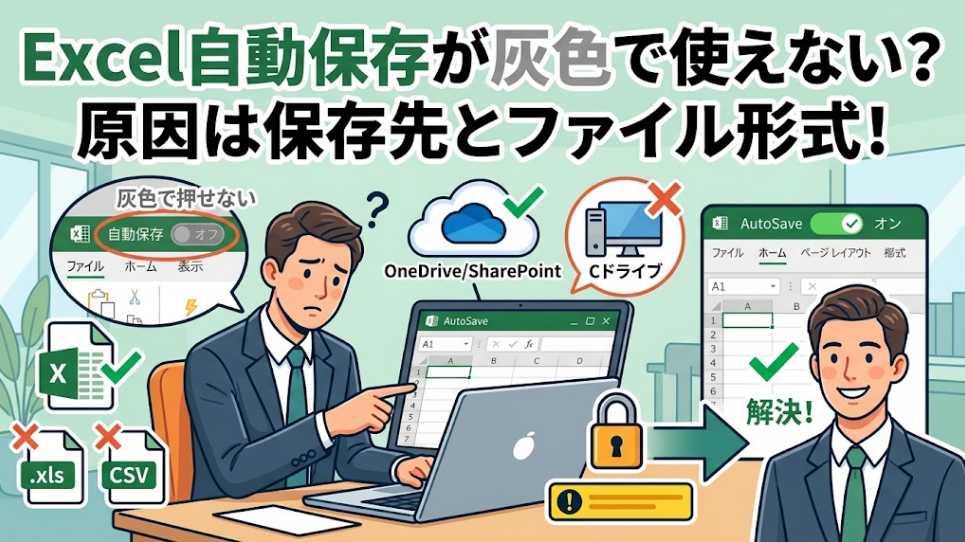
Excelの自動保存がオンにならず、左上のスイッチが灰色のままで困っていませんか?結論から言うと、原因の多くは「保存先」と「ファイルの状態」にあります。
自動保存は、OneDriveかSharePoint Onlineに置いたファイルで使える機能です。OneDriveに入っていないデスクトップやCドライブのファイルでは、動かない仕様になっています。
私も、取引先から届いたブックをダウンロードフォルダーのまま開き、スイッチが押せず戸惑いました。原因を症状別に逆引きできるよう、チェック表にまとめました。自動保存をオンにできない時は、表から順に確認してみてください。
【まず確認】自動保存がオンにならない原因を症状別に逆引き
最初に、スイッチの見え方で原因を絞り込みましょう。
スイッチの状態でわかる原因の目安
画面左上の「自動保存」の状態から、当てはまる行を探してください。
| 症状 | 主な原因 | 見る章 |
|---|---|---|
| スイッチが灰色で押せない | OneDrive外への保存、未保存の新規ブック、旧形式(.xls)、CSV | 原因①② |
| 「保護されたビュー」や「読み取り専用」と出る | 黄色の警告バー(編集制限)、アクセス権限 | 原因② |
| 「ファイルをアップロードするだけ」と表示される | 保存先の選び直しが必要 | 原因① |
| パスワードや閲覧制限をかけたブックだけ使えない | パスワード暗号化、アクセス制限 | 原因② |
| OneDrive内のファイルでも使えない | 同期の一時停止、アドイン、互換性チェック | 原因②③ |
| スイッチ自体が見当たらない | ツールバーでの非表示、Officeの種類・バージョン | 原因③ |
保存先で決まる自動保存の可否
自動保存が使える場所は限られています。下の図で確認しましょう。
デスクトップやドキュメントをOneDriveと同期している場合は注意が必要です。パソコン内に保存したつもりでも、実際の保存先はクラウドになっています。
開いているファイルの実際のパスは、「ファイル」→「情報」で画面上部のファイル名の下に表示される場所(または「パスのコピー」)で確認できます。
URL(https://〜)ならクラウド上、ドライブ文字(C:\〜)ならパソコン内の保存です。
【原因①】保存先がOneDrive・SharePointではない
もっとも疑うべきなのが保存先です。保存し直すだけで、スイッチが使えるようになります。
OneDriveに保存して自動保存をオンにする手順
Excelの中から保存し直すと確実です。手順は次の図のとおりです。
一覧にOneDriveが出ない時は、「サインイン」を選びます。職場や学校のOneDriveが見当たらない時は、「場所の追加」から追加してください。
取引先から受け取ったファイルなどの業務データは、個人用OneDriveへ入れないよう注意が必要です。職場や学校のアカウントのOneDriveを選ぶか、社内ルールに従いましょう。
エクスプローラーや「最近使ったファイル」から開いてオフのままになる
OneDrive内のファイルでも、エクスプローラーから開くとオフになる場合があります。いったん閉じて、Excelの「ファイル」→「開く」からOneDriveのフォルダーを選び直しましょう。
「最近使ったファイル」では、パスがC:\Users\ で始まるものは対象外です。https:// で始まるものが対象になります。
「ファイルをアップロードするだけ」と出た時
スイッチを押してこの案内が出たら、まず×で閉じて、OneDriveへ保存し直してください。コピーを作る場合、コピー側の編集は元のファイルへ反映されません。
【原因②】ファイル形式やブックの設定が自動保存に対応していない
保存先が正しいのに灰色なら、ファイル側を疑います。
「保護されたビュー」や「読み取り専用」になっている
メールの添付ファイルやWebからダウンロードしたブックを開くと、画面上部に黄色のバーで「保護されたビュー」と表示されます。この状態では編集が制限されているため、自動保存のスイッチは灰色で押せません。
黄色のバーにある「編集を有効にする」をクリックして通常の編集モードに切り替えてから、OneDriveへ保存し直してください。
また、タイトルバーに「[読み取り専用]」と表示されている場合も、編集権限がないため自動保存は利用できません。
.xls(旧形式)やCSVは対象外
旧形式の.xlsとCSVファイルでは、自動保存を使えません。「ファイル」→「名前を付けて保存」で、ファイルの種類を「Excelブック(*.xlsx)」にして保存し直します。
マクロが入っている.xlsは、「Excelマクロ有効ブック(*.xlsm)」で保存してください。.xlsxで保存すると、マクロが削除されてしまうためです。
パスワード暗号化やアクセス制限が有効になっている
ブック全体にパスワードをかけていると、自動保存が無効になる場合があります。
「ファイル」→「情報」→「ブックの保護」で、暗号化とアクセス制限の状態を確認しましょう。なお、シートの保護は公式の無効条件に挙がっていません。
パスワードを外す時は、「パスワードを使用して暗号化」の入力欄を空にしてOKを押します。ただし、外すと誰でも開ける状態になります。
可能であれば秘密度ラベル(「ホーム」→「秘密度」)への置き換えを検討しましょう。社内ルールがある場合は、先に管理者へ確認してください。
その他の条件を表でチェック
次の条件も、無効になる原因として案内されています。
| 条件 | 対処 |
|---|---|
| 旧式の共有ブック機能がオン | 共有ブックをオフにして、共同編集へ切り替え |
| アドインが自動保存を無効化 | 「ファイル」→「その他」→「オプション」→「アドイン」→「管理」で「Excelアドイン」を選び、「設定」でチェックを外す |
| 互換性チェックが有効 | 「ファイル」→「情報」→「ブックの検査」の「問題のチェック」→「互換性チェック」で、左下の「このブックを保存するときに互換性を確認する」のチェックを外す |
| 他のファイルを埋め込んでいる | 埋め込みオブジェクトをリンクへ置き換え |
| SharePointのスナップショットを開いている | スナップショットではなく、ファイル本体を開く |
【原因③】ツールバー・Officeのバージョン・OneDrive・アカウント側の問題
ブックにも保存先にも問題がなければ、環境側を確認します。
スイッチが表示されない時は、非表示設定とバージョンを確認
まず、クイックアクセスツールバーで非表示になっていないかを見ます。画面左上のツールバーにある「∨」を開き、「自動保存」にチェックを入れると再表示されます。
次に、Officeの種類です。Microsoftの案内では、有効なMicrosoft 365サブスクリプションが条件とされています。買い切り版(Office 2021・2024など)では、スイッチが表示されない環境があります。
職場や学校のアカウントでは、管理者が更新を制限している場合もあります。「ファイル」→「アカウント」で、製品とバージョンを確認しましょう。自動保存がない環境では、自動回復が代わりに働きます。
OneDriveの同期停止やサインインのズレを疑う
OneDrive内のファイルでも、同期が一時停止していると自動保存は使えません。タスクバーのOneDriveアイコンで状態を確認し、止まっていれば再開させます。
同期エラーが続く場合は、OneDrive同期できない原因と直し方|止まる・エラーを症状別に解決が参考になります。サインインでつまずく場合は、OneDriveサインインできない原因と5つの直し方【2026】も確認してみてください。
自動保存が勝手にオフ・オンになる時は既定の設定を確認
自動保存をファイルごとにオフにすると、そのファイルは開くたびにオフのままです。スイッチをオンに戻せば、オンの状態が記憶されます。
すべてのファイルの既定を変えたい場合は、次の手順で設定します。勝手にオンになるのを止めたい時も、同じ場所でチェックを外せば切り替えられます。
会社のPCでは、管理者が既定をオフにしている場合があります。その場合でも、ファイルごとにスイッチをオンにすることは可能です。
Q&A【よくある疑問まとめ】
まとめ
Excelの自動保存がオンにならない時は、次の順番で確認するのが近道です。保存先から見ていけば、たいていの原因は絞り込めます。
- 保存先がOneDrive・SharePoint Onlineかどうか
- 保護されたビューや読み取り専用が解除されているか
- ファイルが.xlsxで、CSVや.xlsではないか
- パスワード暗号化・アドイン・互換性チェックなどの設定
- ツールバーの表示・Officeの種類・OneDriveの同期・既定の設定
自動保存はクラウド上のファイルで使う機能なので、まず保存先を整えることが近道です。保存そのものに失敗する時は、Excel保存できない原因と直し方|ドキュメントが保存されていません対処もご覧ください。