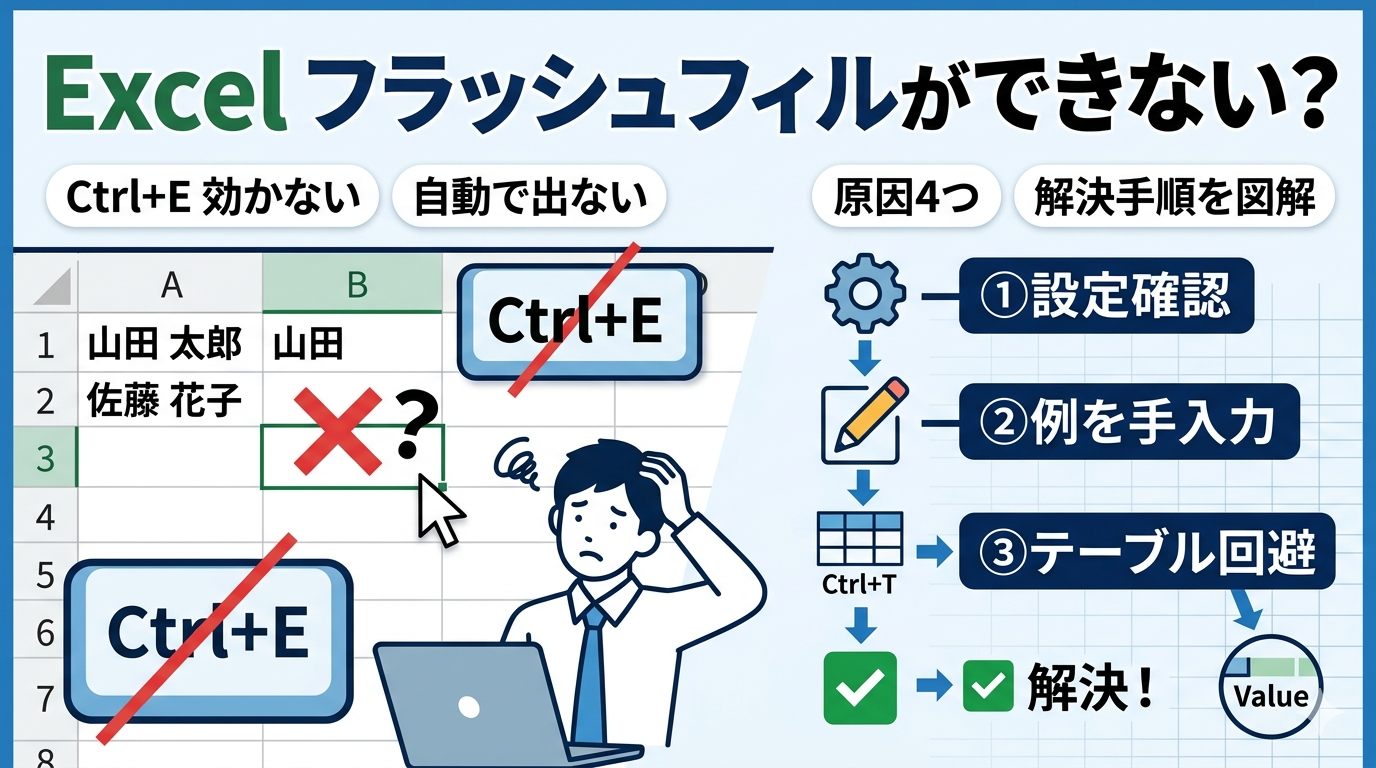
「Ctrl+E を押しても何も起きない」
「データを入力したのにフラッシュフィルが自動で出てこない」——
そんな状況に困ったことはありませんか?
フラッシュフィルは Excel 2013 以降に搭載された機能で、隣の列のデータパターンを読み取って自動補完してくれる、とても便利な時短ツールです。
ところが設定やデータの状態によっては、まったく動作しないことがあります。
この記事では、フラッシュフィルが「できない・出てこない・Ctrl+E が効かない」といった症状の原因を整理し、実際に試せる解決手順を順番にご紹介します。
フラッシュフィルとオートフィルの違いを先に整理しておく
「フラッシュフィルができない」と検索している方の中には、オートフィル(連番や日付のコピー)と混同しているケースが意外と多くあります。
この 2 つはまったくの別機能なので、まず違いを確認しておきましょう。
| 比較項目 | オートフィル | フラッシュフィル |
|---|---|---|
| 操作方法 | セル右下の「+」をドラッグ | Ctrl+E またはデータタブのボタン |
| 得意な処理 | 連番・日付・同じ値のコピー | 文字列の抽出・結合・変換 |
| 使用例 | 1, 2, 3…と連番を作る | 「山田 太郎」から姓だけを取り出す |
| パターン認識 | 不要(規則的な増減) | 必要(手入力した例から学習) |
| バージョン | 全バージョン対応 | Excel 2013 以降 |
なお、オートフィルで日付や数字が増えないトラブル(コピーになってしまう現象)は、セル右下に表示される「オートフィル オプション」から「連続データ」を選択することで解決できます。
Excel フラッシュフィルができない主な原因 4 つ
フラッシュフィルが動作しない原因は、大きく 4 パターンに分けられます。
自分の症状に近いものから確認してみてください。
原因①「自動的にフラッシュフィルを行う」設定がオフになっている
Excel のオプション画面に「自動的にフラッシュフィルを行う」という設定項目があります。
これがオフになっていると、入力中に候補が自動表示されなくなります。
自分で Ctrl+E を押せば動く場合でも、自動提案が出ないせいで「機能していない」と勘違いしやすい症状です。
まずこの設定を確認するのが最初のステップです。
原因②「手入力した例」がなく、パターンが認識されていない
フラッシュフィルは、自分で手入力したデータを「お手本」にしてパターンを推測します。
そのため、お手本となる入力が 0 件の状態で Ctrl+E だけ押しても動かないことがあります。
たとえば「山田 太郎」から姓だけ取り出したい場合、まず隣の列の 1 行目に「山田」と手入力してから Ctrl+E を押すのが正しい順番です。
いきなり Ctrl+E だけ押しても、Excel は何をしたいのか判断できないのです。
原因③テーブル形式(Ctrl+T)のデータで認識が不安定になる
Excel のテーブル機能(Ctrl+T で変換した青い縞模様の表)を使用しているデータでは、フラッシュフィルが認識が不安定になる場合があります。
フラッシュフィルをどうしても使いたい場合、テーブルを通常の範囲に変換する(「テーブルデザイン」タブ →「範囲に変換」)という手もありますが、テーブルの便利機能(自動拡張など)が失われてしまいます。
そのため、テーブルを解除するのではなく、テーブルのすぐ外側の列(隣の列)でフラッシュフィルを実行し、その結果をコピーしてテーブル内に「値貼り付け」するという回避策が最も安全で確実です。(※貼り付け操作でお困りの場合は、Excelで貼り付けできない原因と即解決する5つの対処法【2026年版】も参考にしてください。)
原因④参照元の列に空白行・書式のばらつき・結合セルがある
フラッシュフィルは、隣の列のデータを「参照元」として読み取ります。その列の途中に空白セルがあったり、全角と半角が混在したり、セルが結合されていると、パターンをうまく認識できずにエラーになります。
参照元の列をスクロールして、空白セル・結合セル・書式のばらつきがないかを確認してみましょう。
症状別の解決フローと具体的な手順
「どの原因かわからない」という場合は、以下のフローに沿って上から順に確認していくのが効率的です。
Ctrl+E を押しても何も起きない場合
まず、手入力の「例」が隣の列に最低 1 件あるかを確認してください。例が 0 件の状態ではパターンを判断できないため、何も起きないのは仕様通りの動作です。
次に「データ」タブを開き、「フラッシュ フィル」ボタンがグレーアウトしていないかも確認しましょう。グレーアウトしている場合は、アクティブセルがデータ範囲の外にある可能性があります。
フラッシュフィルが途中で止まる・一部しか入力されない場合
参照元の列に空白行や書式の違うセルが混在していると、フラッシュフィルが途中で止まることがあります。
参照元の列を確認し、空白セルや全角・半角の混在があれば修正してから再度試してみてください。
入力された結果が意図と違う場合
パターンの読み取りが意図とずれているなら、手入力の例の数を増やすのが有効です。
1 件だけでなく、2〜3 件の例を入力してから Ctrl+E を押すと、認識精度が上がることがあります。
フラッシュフィルが使えないケースと代替手段
フラッシュフィルは便利な機能ですが、すべての状況で有効なわけではありません。場面によっては関数を使ったほうが確実で、かつ後のメンテナンスもしやすくなります。
数式の結果セルには機能しない
フラッシュフィルが変換・抽出できるのは、値として入力されたデータのみです。
VLOOKUP や IF 関数の結果として表示されているセルにパターン認識させようとしても、うまく動作しないことがあります。
この場合は、対象の列を選択して「コピー」→「値として貼り付け」で数式を値に変換してからフラッシュフィルを使うか、LEFT 関数・MID 関数などで対処するのがおすすめです。
毎月データが追加される表には向いていない
フラッシュフィルは「そのタイミングで一括変換する」ツールです。
毎月新しいデータが追加されるような表の場合、追加のたびに手動でフラッシュフィルを実行する必要があります。
こういった場面では、数式やExcelドロップダウンリストが反映されない原因と直し方|症状別逆引き解説で解説している入力規則などを組み合わせて自動化することも検討してみてください。
なお、シートが保護されていてセルへの入力自体ができないトラブルが同時に発生している場合は、【解決】Excelシートの保護解除ができない!グレーアウト・パス忘れ別の直し方も合わせてご確認ください。
Q&A【よくある疑問まとめ】
まとめ
Excel のフラッシュフィルができない原因は、主に以下の 4 つに整理できます。
- オプションの「自動的にフラッシュ フィルを行う」設定がオフになっている
- 手入力の「例」がなく、パターンが認識されていない
- テーブル形式(Ctrl+T)のデータで認識が不安定になる
- 参照元の列に空白や書式のばらつき、結合セルがある
まずは Ctrl+E を押す前に隣の列へ 1〜2 件の例を手入力し、それでも動かなければオプションの「自動的にフラッシュ フィルを行う」設定を確認する——この手順が最短の解決ルートです。
それでも解決しない場合は、テーブル形式のデータを適切に扱うか、参照元の列のデータを整理してから再度試してみてください。