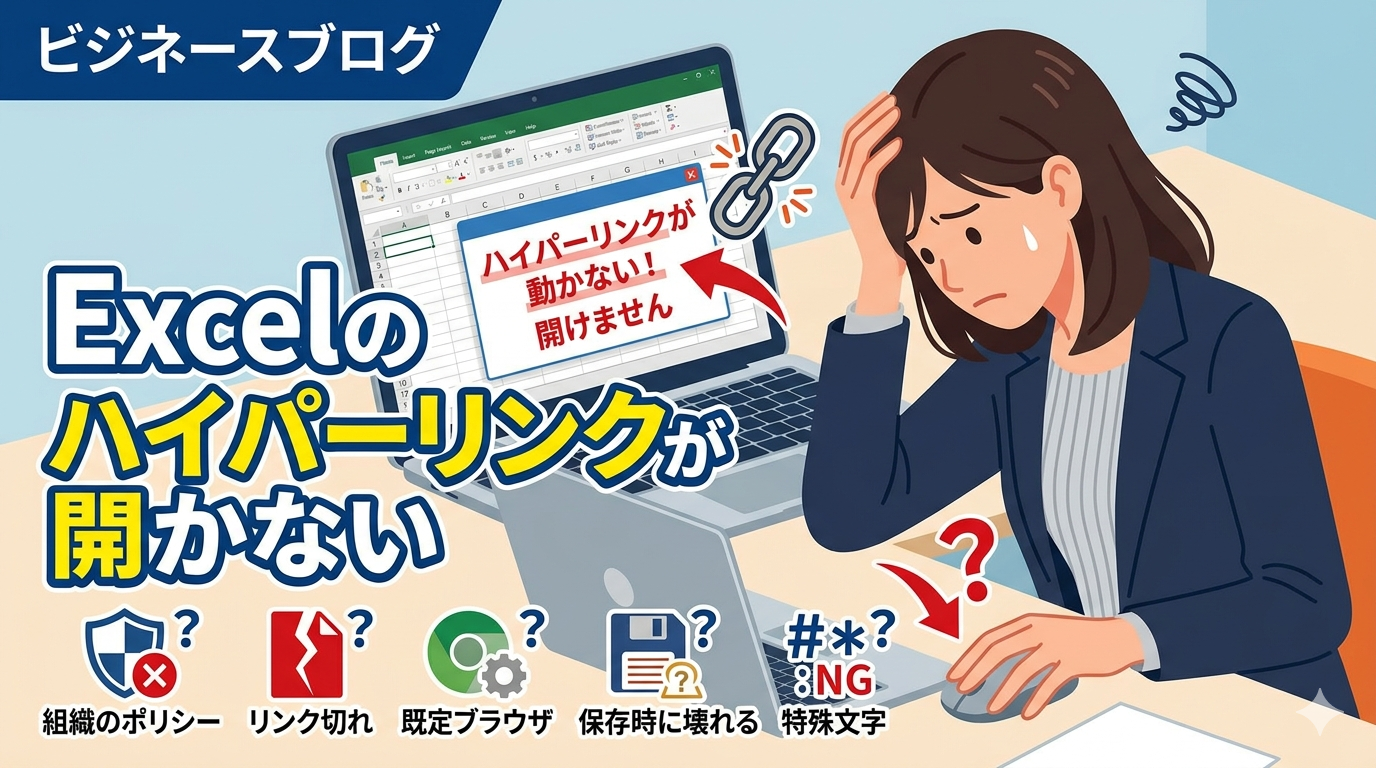
「このリンクは開けません」というエラーが出て、Excelのハイパーリンクが動かなくなった経験はないだろうか。
私も共有ファイルのリンクが一斉に使えなくなり、作業が止まったことがある。
原因は一つではなく、エラーメッセージの内容・ファイルの保存場所・Excelのバージョンによって対処法がまるで異なる。この記事では「症状別の逆引き形式」で、原因と直し方をまとめた。
まず確認|エラーメッセージ別・原因の早見表
同じ「開けない」症状でも、表示されるメッセージによって原因が全く異なる。最初にメッセージを確認してから、対応する章へ進んでほしい。
| エラーメッセージ・症状 | 主な原因 | 対処の章 |
|---|---|---|
| 黄色いバーが出てリンクが押せない | 保護されたビュー(Protected View)/信頼できる場所の制限 | 原因① |
| リンク先のファイルが見つからない | ファイル移動・削除・UNCパス切れ | 原因② |
| 組織のポリシーでブロック/何も起きない | 既定ブラウザの関連付け異常/DDE設定 | 原因③ |
| 保存するたびリンクが変わる | 「保存する時にリンクを更新する」がON | 原因④ |
| #入りファイル名でリンク切れ | 特殊文字によるURL解析エラー | 原因⑤ |
原因①|「保護されたビュー」でリンクが開けない・押せない
インターネットからダウンロードしたファイルなどで多いのが、画面上部に黄色いバーが表示されてリンクが機能しないケース。Excelのセキュリティ設定が外部リンクの起動を制限している状態だ。
解決策は「保護されたビューの解除」か「信頼できる場所への登録」の2つ。順番に試してほしい。
共有フォルダ上のファイルでこのエラーが起きやすい場合は、共有フォルダ・NASにアクセスできない原因まとめ|資格情報エラーも症状別に解決も参照してほしい。アクセス権限の問題と重なっているケースがある。
原因②|リンク先のファイルが見つからない(パス切れ)
ファイルを別フォルダへ移動したり、チームで共有したりすると、リンク先のパスがずれてリンク切れが起きる。「リンク先のファイルが見つかりません」と表示されるならこれが原因だ。
Excelのハイパーリンクには「絶対パス」と「相対パス」がある。絶対パスは C:\Users\名前\... のように完全なローカルパスで記録されるため、ファイルを移動したり別のPCで開いた瞬間にリンク切れになる。
原因③|「組織のポリシー~」エラーが出る・何も起きない
会社のPCで「組織のポリシーにより、この操作を完了できません。詳細については、ヘルプ デスクにお問い合わせください。」と表示される場合や、エラーすら出ずに全く反応しないケース。これはExcelではなく「OSの既定のブラウザ設定」の異常や、「DDE(アプリ間通信)」のブロックが原因だ。
Excelのオプションがグレーアウトして設定を変更できない場合は、Excelでセル結合・行削除がグレーアウトする原因と直し方【2026年版】が参考になる。シートの保護が影響しているケースがある。
なお、マクロのセキュリティ設定が原因でExcelのオプション画面自体が思い通りに動かない場合は、Excelマクロが動かない・有効にできない原因と直し方【完全ガイド】も確認してほしい。トラストセンターまわりの設定が絡んでいることがある。
原因④|保存するたびにリンクが変わる・壊れる
リンクを正しく設定したのに、ファイルを保存して開き直すと別のパスに書き変わってしまう現象がある。「保存する時にリンクを更新する」機能がONになっていることが原因だ。
原因⑤|ファイル名の「#」でリンクが壊れる
意外と知られていない落とし穴がある。Excelのハイパーリンクでは、ファイル名やフォルダ名に「#(シャープ)」が含まれているだけでリンクが機能しなくなる。
URLの仕様では「#」は文書内の位置を示すアンカー記号(フラグメント識別子)として定義されている。そのためExcelはファイルパスを解析する際に「#」より後ろをアンカーと誤認して切り捨ててしまい、リンク先のファイルが見つからなくなってしまう。
ファイル名を変更した後は、既存のハイパーリンクを一度削除して再設定する必要がある。同名ファイルが大量にある場合は、Excelのマクロで一括置換する方法が効率的だ。
それでも直らない時|Office修復を試す
上記を全て試しても解決しない場合、Excelアプリ自体が破損している可能性がある。Office修復を実行することでリンク動作が回復するケースがある。
Officeの修復前に、Excelファイル自体が壊れていないかを確認しておくとよい。Excelのファイル開けない・破損した時の修復方法【完全ガイド】では、ファイル単位の修復手順も解説しているので、Office修復と並行して参照してほしい。
なお、Excelでクリップボード関連の不具合が同時に出ている場合は、Excelで貼り付けできない原因と即解決する5つの対処法【2026年版】も参考にしてほしい。
SharePoint・OneDrive上のExcelでリンクが開けない場合
クラウド上のExcelでハイパーリンクが動かない場合、ローカルファイルとは別の問題が重なりやすい。ブラウザ版のExcel(Excel Online)では、ローカルファイルへのリンクはセキュリティ上の制限により動作しない仕様になっている。
対策は「デスクトップアプリで開く」に切り替えることだ。SharePoint上のファイルを開く際にこの選択肢を選ぶと、ローカルのExcelが起動してリンクが正常に動作するようになる場合が多い。
SharePoint上でファイルそのものが開けない・編集できないといったエラーが同時に起きている場合は、SharePointファイルが開けない・編集できない原因と直し方【完全ガイド】を先に確認するとよい。権限やロックの問題が絡んでいることがある。
SharePointのアクセス権限やリンクエラーが同時に起きているなら、SharePoint共有リンクがアクセス拒否!権限エラーの原因と直し方も合わせて確認してほしい。
Q&A【よくある疑問まとめ】
まとめ|症状→原因→対処を素早く照合する
Excelのハイパーリンクが開けない原因は、大きく5つに分類できる。エラーメッセージを最初に確認して、対応する対処法へ直行するのが最短ルートだ。
| 症状・メッセージ | 原因 | 対処法 |
|---|---|---|
| 黄色いバーで保護されている | 保護されたビュー/管理者制限 | 編集を有効化・信頼できる場所に追加 |
| ファイルが見つからない | パス切れ・ファイル移動 | リンクを右クリックして再設定(UNCパス推奨) |
| 組織のポリシー/何も起きない | 既定ブラウザ異常・DDE | ブラウザ再設定・DDE設定見直し |
| 保存のたびリンクが変わる | リンク更新設定がON | 詳細設定のWebオプションでOFFに |
| #入りファイル名でリンク切れ | 特殊文字がURLを破壊 | ファイル名変更+リンク再設定 |
| 全て試したが直らない | Office本体の破損 | Officeのクイック修復 |
ほとんどの場合はこの5つのどれかに当てはまる。原因を特定できれば、作業の再開まで10分以内に解決できるはずだ。