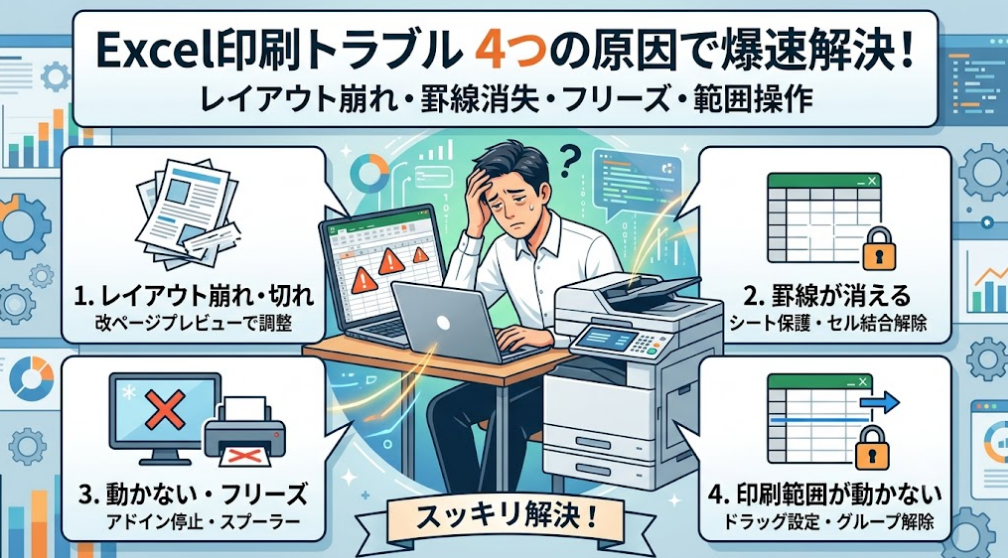
Excelの印刷トラブルは、原因を4つに分けて考えると解決が早くなります。
レイアウトのズレ、罫線の消失、印刷そのものが止まる不具合、印刷範囲の操作ミス、この4パターンです。
症状はバラバラに見えても、行き着く先はシート保護やページ設定であることがほとんどです。
本記事では、この4つをまとめて解決できるよう整理しました。急いでいる方は、当てはまる見出しから読み進めてみてください。
印刷でレイアウトが崩れる・切れる原因と直し方
右端の列だけ切れる、2枚目に少しはみ出す、というのはもっとも多い相談です。原因のほとんどは、印刷範囲が用紙の幅を超えていることにあります。
焦って何度も印刷し直す前に、次の2つを試してみてください。
改ページプレビューで青い線をドラッグする
「表示」タブから「改ページプレビュー」に切り替えると、青い実線と点線が表示されます。
実線は印刷データの外枠、点線は自動で決まった改ページ位置です。点線を実線に重ねるようドラッグするだけで、はみ出た部分が縮小されて1枚に収まります。
逆方向、つまり実線を内側へ引っ張ると、その列は印刷対象から除外されてしまうので注意してください。
拡大縮小印刷で1ページに収める
列数が多くて線の調整が面倒なときは、「ページレイアウト→拡大縮小印刷→横:1ページ」に設定してみましょう。
Excelが縮小率を自動計算し、全列を1枚に収めてくれます。縦は「自動」のままにするのがポイントです。
縦まで1ページにすると、行数が多い表では文字が極端に小さくなってしまいます。
列が多すぎて文字が読みにくい場合は、用紙の向きを「横」に変えるだけでも改善します。
罫線が印刷で消える・引けない原因と直し方
画面では見えているのに、印刷すると罫線だけ消える。この症状は原因が特定しにくく、多くの方を悩ませます。
大きく分けると、シート側の制限と、印刷設定側の見落としの2パターンです。
シート保護・セル結合が原因のケース
罫線ボタンがグレーアウトして押せない場合は、シート保護がかかっている可能性が高いといえます。「校閲」タブの「シート保護の解除」で外しましょう。
また、すでに結合されているセルの内部には、Excelの仕様上仕切り線を引くことができません。内部に線を引きたい場合は、いったん「セルの結合を解除」してセルを分割した状態にしてから罫線を引き直してください。結合セルの外枠の線が崩れて反映されない場合は、一度結合を解除して枠線を整えてから再結合すると綺麗に引けます。
印刷範囲・簡易印刷が原因のケース
線を引いたつもりのセルが、実は印刷範囲のすぐ外側にあることがあります。この場合は印刷範囲の内側から引き直すのが確実です。
ページ設定の「シート」タブにある「簡易印刷」がオンになっていないかも確認してください。
ここがオンだと、罫線を含むすべての書式が印刷されなくなります。なお、画面のグレーの線は「枠線」であり、罫線とは別物です。枠線は初期設定では印刷されません。
| 項目 | 枠線(グリッド線) | 罫線 |
|---|---|---|
| 印刷されるか | 初期設定では印刷されない | 設定通りに印刷される |
| 色や太さの変更 | できない | 自由に変更できる |
印刷ボタンが反応しない・フリーズする原因と直し方
印刷ボタンを押した瞬間に固まる、プレビューがいつまでも開かない。
こうした動作不良は、Excel本体ではなく周辺の設定が原因になっていることが多いです。
アドインとドライバーが原因のケース
まず疑うべきは、追加したアドインとプリンタードライバーの干渉でしょう。
「ファイル→オプション→アドイン」を開いてください。管理欄で「COMアドイン」を選び、「設定」をクリックして全チェックを外してみましょう。
これで印刷できれば、アドインが原因だったというわけです。
ドライバーが古い場合は、デバイスマネージャーで対象プリンターを右クリックし「デバイスのアンインストール」を選びます。
再起動すれば、Windowsが自動で入れ直してくれるはずです。
スプーラーが詰まっているケース
エラーが出ないのに何も印刷されない場合は、「印刷スプーラー」というサービスが詰まっているのかもしれません。
「Windows」+「R」で「services.msc」と入力してください。一覧の「Print Spooler」を右クリックし、「停止」を選びます。
そのあと「C:\Windows\System32\spool\PRINTERS」内のファイルを削除しましょう。
サービスを「開始」に戻せば、キューはリセットされます。他の印刷待ちデータも消えるため、実行前に周囲へ一声かけておくと安心です。
印刷ジョブが消えずに詰まってしまう場合の詳しい原因や、管理者コマンドでの強制削除手順は、印刷ジョブが削除できない・印刷キューが詰まった時の直し方【Windows 11】でも詳しく解説しています。
プリンター自体がPCに認識されない場合は、プリンターが認識しない・印刷できない原因と直し方|Windows11完全対応も参考になります。
印刷範囲の青い線が動かせない・グレーアウトする原因と直し方
印刷範囲を設定しようとしたら、青い線がまったく動かない。
あるいは設定ボタン自体が押せない。この2つは原因が近く、まとめて確認するのが効率的です。
青い線がドラッグできない場合
線の上でカーソルが両矢印に変わらない場合は、ドラッグ関連の設定がオフになっているのかもしれません。
設定名は「フィル ハンドルおよびセルのドラッグ アンド ドロップを使用する」です。「ファイル→オプション→詳細設定」を開き、該当項目にチェックを入れてください。
これがオンなのに動かない場合は、複数シートが選択されて「[作業グループ]」状態になっているか、またはシート保護がかかっていることが原因です。シート見出しを右クリックして「シートのグループ解除」を行うか、「校閲」タブから保護を解除してください。
設定メニューがグレーアウトして押せない場合
「印刷範囲の設定」がグレーアウトしているときは、次の3つを順番に確認しましょう。複数シートを選択していないか、セル編集中でカーソルが点滅していないか、シート保護がかかっていないか。
この中では複数シートの選択、いわゆるグループ状態が見落とされがちです。シート見出しを右クリックし「シートのグループ解除」を選べば直ります。
シート保護のパスワードを忘れて解除できない場合や、解除ボタン自体がグレーアウトしている時は、【解決】Excelシートの保護解除ができない!グレーアウト・パス忘れ別の直し方を参考にしてください。
Q&A【よくある疑問まとめ】
まとめ|それでも直らない場合の共通チェック
ここまでの方法を試しても直らない場合は、Excel側ではなく周辺環境に原因が残っていることがあります。次の項目を上から順に見直してみてください。
- プリンター側とExcel側、双方の用紙サイズが一致しているか(A4のつもりがB5やLetterになっていないか)
- シートに非表示の行・列が含まれ、それが印刷範囲に入り込んでいないか
- 「印刷タイトル」で同じ行や列が重複して設定されていないか
- プリンタードライバーが最新版に更新されているか
すべて問題なければ、Officeの「クイック修復」を試すのも一つの手です。スタートボタンを右クリックし、「インストールされているアプリ」を開いてください。一覧からMicrosoft 365の横にある「…」を選び、「変更→クイック修復」を実行しましょう。
Excelの印刷トラブルは、症状こそ違っても、原因はシート保護や印刷範囲、ページ設定のどこかに集約されています。まずは自分の症状がどのパターンに当てはまるかを見極め、該当する箇所から順に試してみてください。
複数のシートをまとめて1枚に収めて印刷したい場合は、【Excel】複数シートを用紙1枚に印刷する方法|割り付け印刷で解決で手順を解説しています。
プリンターが正しく動かない・認識されないトラブルでお困りの方は、プリンターが認識しない・印刷できない原因と直し方|Windows11完全対応をご確認ください。
印刷指示を出してもキューから消えず詰まってしまう場合は、印刷ジョブが削除できない・印刷キューが詰まった時の直し方【Windows 11】が役立ちます。
また、シート保護が外せなくて編集や印刷設定ができない場合は、【解決】Excelシートの保護解除ができない!グレーアウト・パス忘れ別の直し方もあわせてご覧ください。