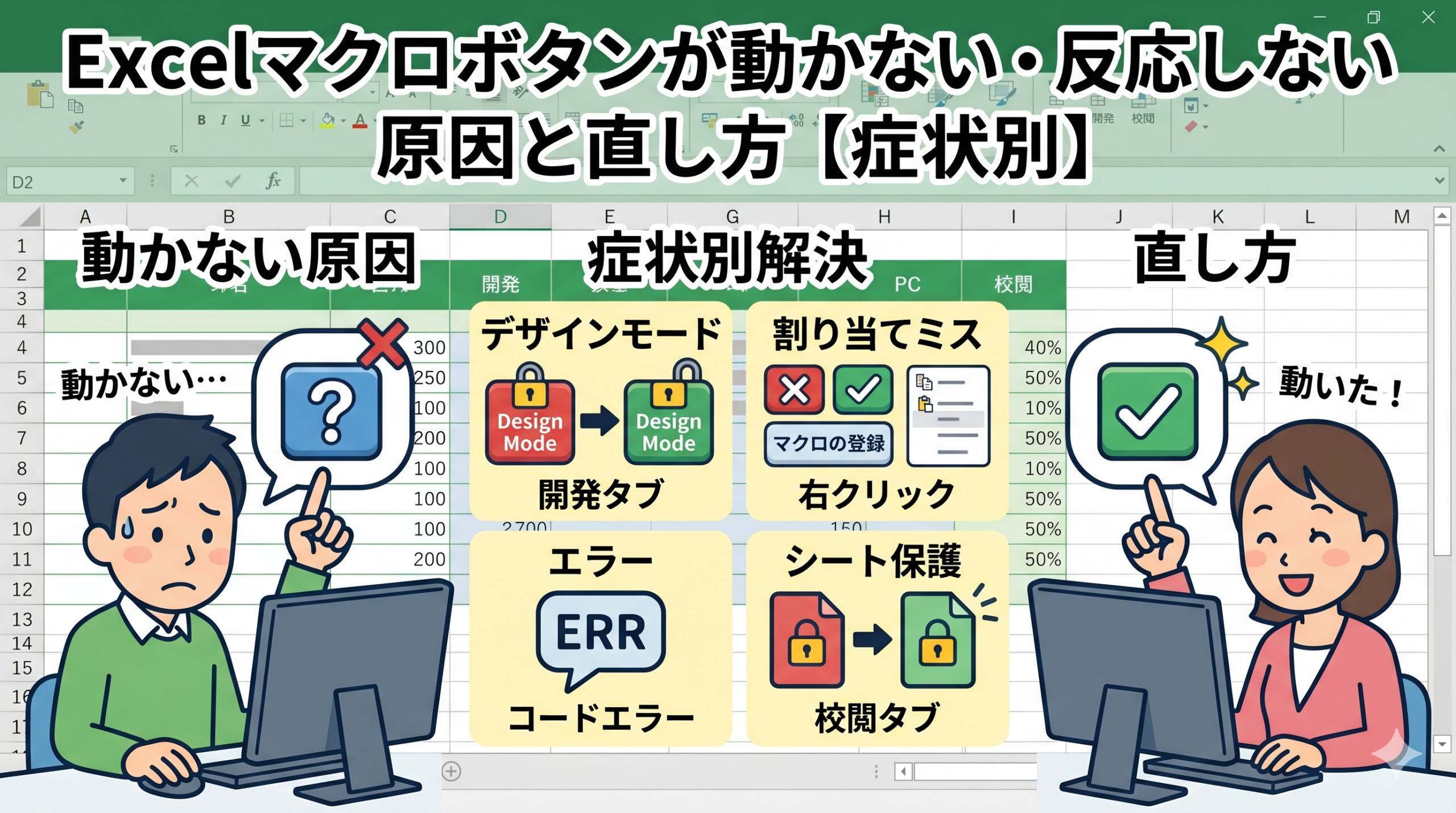
Excelで作業中、「マクロを有効にしたはずなのにボタンが反応しない」「そもそもコンテンツの有効化ボタンすら出ない」と焦った経験はありませんか?
マクロのトラブルは「セキュリティ設定によるブロック」か「ボタン自体の設定ミス」のどちらかにほぼ分類できるでしょう。
特に2026年現在、Microsoft 365のアップデートにより、インターネット由来のファイルに対するブロック基準が過去最高レベルに厳格化されています。
この記事では、Excelマクロが動かない・有効にできない原因を症状別に整理し、確実な解決手順を図解つきで解説します。上から順番に確認していけば、ほとんどのトラブルは数分以内に解決できるはずです。
まず確認|「有効化できない」のか「ボタンが動かない」のか
対処法を闇雲に試す前に、ご自身のExcelが今どういう状態なのかを正確に把握しておきましょう。症状を切り分けることで、解決への最短ルートが見えてきます。
症状は大きく分けて以下の2パターンに分類されます。
| 症状・状態 | 主な原因 | 優先して確認する章 |
|---|---|---|
| 「マクロが無効にされました」と警告が出て有効化できない | ファイルのプロパティによるブロック(MOTW)、またはトラストセンターの設定 | 次章「有効にできない・ブロックされる原因と直し方」 |
| 有効化ボタンは押したのに、シート上のボタンが反応しない | ボタン設定(ActiveX/フォーム)の不備、キャッシュ破損、シート保護 | 後章「ボタンが動かない・反応しない原因と直し方」 |
ご自身の症状に合わせて、該当する章の内容から優先的に確認してみてください。
マクロが有効にできない・ブロックされる原因と直し方
まずは、マクロ自体を実行する許可がWindowsやExcelから下りていないケースの対処法です。
「セキュリティの警告」が出て進めない場合や、設定画面の文字がグレーになって押せない場合はこちらを確認しましょう。
ファイルのプロパティで「許可する」に変更(MOTW対策)
現在最も多い原因が、インターネットやメールからダウンロードしたファイルに自動で付与されるセキュリティブロックです。
これは「Mark of the Web(MOTW)」と呼ばれるWindowsの保護機能によるものになります。
直近のアップデート以降、社内チャットツールやOneDrive(クラウド)を経由しただけの自作ファイルであっても、問答無用でブロックされる事象が多発しています。
Excelの上部に赤い帯で「セキュリティリスク このファイルのソースが信頼できないため…」と表示された場合は、このMOTWが働いている証拠です。この状態になると、Excelの画面内からはブロックを解除できません。
解決するには、Excelを一度閉じてから、Windowsのエクスプローラー上で直接プロパティを変更する必要があります。
これでプロパティを閉じてからもう一度ファイルを開き直せば、無事にマクロが実行できる状態に戻るはずです。
トラストセンターでマクロ設定を「警告を表示して無効」にする
赤い警告帯ではなく、黄色い帯で「コンテンツの有効化」すら表示されない場合は、Excel本体のセキュリティ設定が厳しすぎる可能性があります。
トラストセンターの設定で、すべてのマクロが「警告なしで無効」にされていると、有効化する手段である黄色いバーが表示されません。以下の手順で設定を見直してみてください。
設定を変更した後は、一度Excelを再起動してください。これにより、次回ファイルを開いたときに黄色いバーで「コンテンツの有効化」ボタンが表示されるようになります。
グループポリシー制限でグレーアウトしている場合の対応
会社のパソコンを使っている場合、トラストセンターのマクロ設定画面を開いても文字がグレーになっており、自分で変更できないことがあります。
これは、社内のIT管理部門が「グループポリシー」という仕組みを使って、一般社員が勝手にマクロのセキュリティを緩められないように制御しているためです。この状態になると、個人の操作ではどうすることもできません。
解決策としては、社内の情報システム部門(ヘルプデスク)へ相談することをおすすめします。「業務で必要なマクロがセキュリティポリシーでブロックされています」と伝え、許可されたネットワークフォルダ(信頼できる場所)を教えてもらうか、設定の緩和を申請しましょう。
IT管理者のポリシー設定によって機能が制限される症状は、他の場面でもよく発生します。以下の記事も参考にしてみてください。
マクロボタンが動かない・反応しない原因と直し方
続いて、「コンテンツの有効化」は完了しているのに、シート上のボタンをクリックしても全く反応しない、またはエラーが出るケースの直し方になります。
「デザインモード」がオンになっている(ActiveX)
マクロボタンには「ActiveXコントロール」と「フォームコントロール」の2種類が存在します。
ActiveXコントロールのボタンを押しても何も起きない場合、Excelが「デザインモード」になっている可能性が高いでしょう。
デザインモードとは、ボタンの位置やサイズを編集するための特別なモードです。このモードがオンの間は、ボタンをクリックしてもマクロは起動せず、ただボタンが選択状態になるだけという仕様となっています。
Excel上部の「開発」タブを開き、リボンの中央付近にある「デザインモード」のアイコンを確認してください。アイコンがグレーに沈んでオンになっている場合は、クリックしてオフにしましょう。
その後、適当なセルを一度クリックしてからボタンを押し直せば正常に動作するはずです。
ボタンにマクロが正しく割り当てられていない(フォーム)
ボタンを右クリックしたときに「マクロの登録」というメニューが出る場合、それは「フォームコントロール」または通常の「図形」です。このパターンの原因は、ボタンとマクロの紐付けが切れているケースがほとんどを占めます。
ファイルをコピーした際や、マクロの名前(Subプロシージャ名)をVBAエディタ側で変更してしまった場合に、このリンク切れがよく発生します。
直し方は非常にシンプルです。対象のボタンを右クリックして「マクロの登録」を選択し、一覧の中から実行したい正しいマクロ名を選び直して「OK」をクリックするだけです。これで紐付けが修復されます。
もし、ボタンに使用している図形自体が選択できない場合は、以下の記事の対処法も合わせてご確認ください。
「.exd」キャッシュの破損によるエラー(Windows Update後)
昨日まで普通に使えていたのに、急に「オブジェクトライブラリが無効です」や「Cannot insert object」というエラーが出てボタンが動かなくなることがあります。これはWindows Updateの直後に頻発する厄介なトラブルです。
原因は、Excelが内部で生成するActiveXの一時ファイル(.exdファイル)がアップデートの際に破損し、誤動作を起こしているためです。
この壊れたキャッシュファイルを検索して削除すれば、次回Excel起動時に新しいファイルが自動生成されて直ります。
一時ファイルを削除しても、必要な時に自動で再生成されるため動作に悪影響はありません。
シートの保護が原因で実行時エラー「1004」が出る
ボタンを押した瞬間に「実行時エラー 1004:アプリケーション定義またはオブジェクト定義のエラーです」「Worksheet クラスの~メソッドが失敗しました」などのメッセージが出ることがあります。
これは多くの場合、対象のシートに「シートの保護」がかかっていることが原因です。マクロがセルに文字を入力したり色を変えようとしたのに、保護のせいでブロックされてエラーで落ちてしまうわけです。
解決策として、まずは「校閲」タブから「シート保護の解除」を行ってみてください。これでマクロが正常に動くようになれば、原因はシート保護で確定となります。
もしシート保護関連で別のトラブルが起きている場合は、以下も参考にしてください。
Q&A【よくある疑問まとめ】
まとめ|症状に合わせて正しく対処しよう
この記事では、Excelのマクロが動かない・有効にできないトラブルについて、原因と直し方を症状別に解説しました。最後に重要なポイントを振り返っておきましょう。
| 確認ポイント | 対処の優先順位 |
|---|---|
| 赤い帯の警告が出る | ファイルのプロパティから「許可する」でブロックを解除する |
| 黄色い帯すら出ない | トラストセンターのマクロ設定で「警告を表示して無効」にする |
| ActiveXボタンが反応しない | 開発タブの「デザインモード」をオフにする |
| フォームボタンが反応しない | 右クリックから「マクロの登録」で正しいマクロを紐付け直す |
| 急なエラーで動かない | エクスプローラーからキャッシュ(.exdファイル)を検索して削除する |
マクロトラブルの大半は、アップデートによるセキュリティ仕様の変更か、単純な設定ミスによるものです。
まずは「有効にできないのか」「ボタンだけが動かないのか」を冷静に切り分け、適切な対処法を試してみてください。