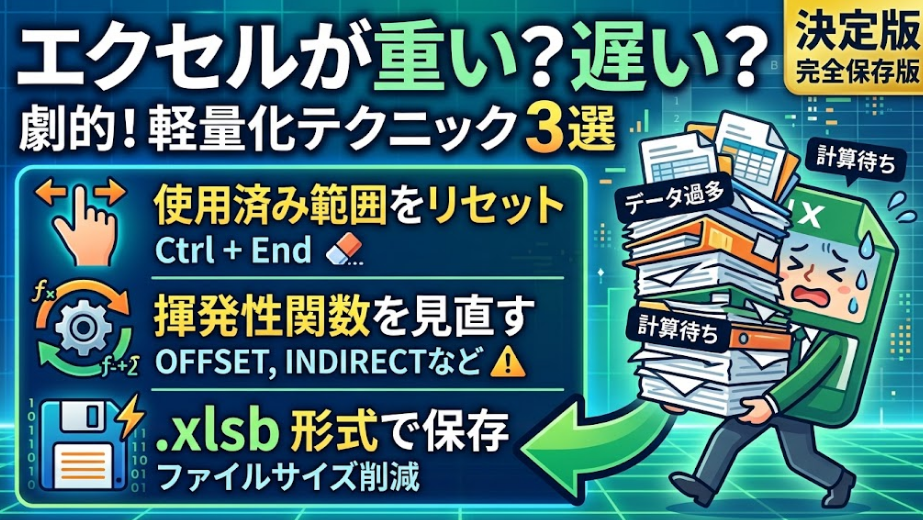
Excelを開いた瞬間からもっさりして、保存だけで何十秒も待たされる…そんな経験はありませんか?
実は原因の多くは、データ量そのものではなく、目に見えない「余分な情報」の蓄積です。
筆者もフリーランスとして複数のクライアント案件のExcelファイルを扱っています。
数MBのはずのファイルが50MB近くまで膨らんでいて、驚いたことがあります。
この記事では、今すぐ試せるチェック方法から数式・設定の見直し、ファイル形式の変更まで、症状別に軽量化の手順を解説します。
Excelが重い原因は?Ctrl+Endで「使用済み範囲」をまず確認
動作が遅いと感じたら、真っ先に疑うべきなのが「使用済み範囲」の暴走です。
データが入っているのはA1〜G200程度だとします。
それなのに、はるか先のセルまで「使用済み」と認識されているケースは少なくありません。
この認識のズレこそ、ファイルサイズと動作の重さを引き起こす典型的な原因なのです。
Ctrl+Endで最後のセル位置をチェックする方法
確認方法はとても簡単です。
軽くしたいシートをクリックし、キーボードで「Ctrl+End」を押してみてください。
カーソルが想定よりはるか右下のセルへ飛んだ場合、そこがExcelの認識する「最後のセル」になります。
実際のデータ範囲と大きくズレているほど、無駄な情報が蓄積している可能性が高いでしょう。
不要な行・列を削除して上書き保存する手順
最後のセルの位置が分かったら、次は不要な範囲の削除に進みましょう。
実データの最終行より下から、Ctrl+Endで飛んだ行までを行ごと選択し、右クリックの「削除」を実行します。
列についても同様に、実データの最終列より右側を選択して削除してください。
削除が終わったら、必ず上書き保存をおこなってください。この保存を忘れると認識範囲はリセットされません。
画像圧縮とピボットテーブルキャッシュの整理もあわせて実施
使用済み範囲のリセットに加えて、貼り付けた画像の圧縮も効果的です。
画像を選択し、「図の形式」タブから「図の圧縮」を実行すると、見た目を保ったままサイズを抑えられます。
ピボットテーブルを使っている場合は、キャッシュが重複して残っていないかも確認しましょう。
ピボットテーブルの更新がうまくいかない場合は、こちらの記事もあわせてご覧ください。ピボットテーブル更新しても変わらない原因と直し方|範囲外・文字列の対処法
数式や条件付き書式がExcelを重くしているケース
ファイル自体のスリム化が済んだら、次に見るべきは数式です。
使っている関数や条件付き書式の設定によって、再計算の負荷は大きく変わってきます。ここでは特に負荷につながりやすい3つのポイントを整理します。
揮発性関数(OFFSET・INDIRECT・TODAY・NOW・RAND)を避ける
Excelの関数には、セルの変更がなくても再計算のたびに値を更新し続ける「揮発性関数」が存在します。
代表的なものが、OFFSET・INDIRECT・TODAY・NOW・RANDです。
これらを大量に使うと、1つのセルを編集しただけでシート全体の再計算が走り、動作が重くなります。
可能な範囲で、以下のような代替方法への置き換えをおすすめします。
| 関数 | 特徴 | 代替方法 |
|---|---|---|
| OFFSET | 揮発性・参照範囲を動的に変更 | INDEX関数(非揮発性) |
| INDIRECT | 揮発性・文字列から参照を作成 | XLOOKUPや名前付き範囲 |
| TODAY・NOW | 揮発性・現在の日時を返す | 1セルにのみ入力し、他はそのセルを参照 |
| RAND | 揮発性・セル編集のたびに値が変化 | 乱数生成後に値として貼り付け |
列全体・行全体への条件付き書式を見直す
条件付き書式を「列全体」や「行全体」に適用していないか、確認してみてください。
適用範囲が100万行を超えるような設定になっていると、セル編集のたびに膨大な数のチェックが走ります。
条件付き書式がうまく反映されない場合の対処法は、こちらの記事で詳しく解説しています。Excel条件付き書式が反映されない原因と直し方|色が変わらない時の対処法
配列数式や大量の数式は範囲を絞り込む
配列数式や動的配列数式は便利な反面、処理対象のセル数が多いほど負荷が高まります。
SUMIFやCOUNTIFなどを列全体に適用している場合も、同様の注意が必要でしょう。
数式の参照範囲を実データの行数だけに絞り込むだけでも、体感速度は変わってくるはずです。
計算方法とアドインの設定を見直して負荷を軽くする
数式そのものを見直しても改善しない場合は、Excel側の設定にも目を向けてみましょう。特に効果が出やすいのが、計算方法とアドインまわりの設定です。
計算方法を「自動」から「手動」に切り替える
数式タブの「計算方法の設定」から、「手動」を選択する方法があります。
手動に切り替えると、F9キーを押したタイミングでのみ再計算がおこなわれます。
大量の数式が入ったファイルでは、動作が体感できるほど軽くなることも珍しくありません。
ただし、手動計算に変更するとデフォルトで「ブック保存前に再計算を行う」が有効になります。
保存自体を軽くしたい場合は、「ファイル」→「オプション」→「数式」からこのチェックを外した上で、保存前にF9キーで手動更新する習慣をつけましょう。
不要なCOMアドインを無効にする
「ファイル」タブから「オプション」→「アドイン」と進み、「COMアドイン」の「設定」を開いてみてください。
使っていないアドインのチェックを外すだけで、起動や動作が軽くなるケースがあります。
Excelが勝手に閉じてしまう場合も、アドインが影響していることがあるため、あわせて確認しておくと安心です。Excelが勝手に閉じる・落ちる原因と直し方【クラッシュ対策2026】
ハードウェアグラフィックスアクセラレータを無効にする
[ファイル]→[オプション]→[詳細設定]と進んでみてください。
「表示」欄にある「ハードウェアグラフィックスアクセラレータを無効にする」にチェックを入れます。
グラフィック処理をソフトウェア側に切り替えることで、描画まわりの重さが改善する場合があります。
なお、Officeのバージョンによっては、この項目自体が表示されないこともあるようです。その場合は、ほかの対処法を優先していただくのがよいでしょう。
ファイル形式と保存方法を変えて根本から軽量化する
設定を見直しても重さが解消しない場合は、ファイル形式そのものを変える方法もあります。特に効果が大きいのが、保存形式の変更とファイル分割です。
Excelバイナリブック(.xlsb)で保存し直す
「名前を付けて保存」から、ファイルの種類を「Excelバイナリブック(*.xlsb)」に変更してみてください。
XMLベースのxlsx形式と比べて、ファイルサイズがおおよそ20〜50%ほど縮小することが期待できます。
マクロもxlsmと同様に保持できるため、機能面での制限もそれほど大きくありません。
一方で、他システムとの連携やアプリとの互換性に影響が出る場合もあるため、事前の確認をおすすめします。
| 項目 | .xlsx | .xlsb |
|---|---|---|
| 保存形式 | XMLベース(ZIP圧縮) | バイナリ形式 |
| ファイルサイズ | 基準 | 目安として20〜50%ほど縮小 |
| 開閉速度 | 標準 | やや高速な傾向 |
| 互換性 | 高い(他アプリとの連携がしやすい) | 一部のシステムで制限が出る場合あり |
1ファイル1目的の考え方でシートやブックを分割する
1つのブックに複数の目的の異なるデータを詰め込むと、どうしても重くなりがちです。
年度別・部署別・マスターデータとトランザクションデータのように、目的ごとの分割も検討してみてください。
使っていないシートを非表示のまま放置していないかも、あわせてチェックしておきましょう。
月1回のメンテナンス習慣で肥大化を防ぐ
軽量化は一度おこなって終わりではなく、継続的なメンテナンスが欠かせません。
月に一度程度、Ctrl+Endでの範囲確認と条件付き書式のルール数チェックを習慣にしてみてください。
この積み重ねが、ファイルの肥大化を未然に防ぐことにつながるはずです。
それでも改善しない時はPC・環境側の原因も疑う
ここまでの対処法を試しても重さが変わらない場合は、Excel単体の問題ではないかもしれません。PCやネットワークなど、環境側の要因もあわせて確認してみましょう。
メモリ不足やバックグラウンドアプリの影響を確認する
タスクマネージャーを開き、CPUやメモリの使用率を確認してみてください。
他のアプリがリソースを大きく占有している場合、Excelの動作にも影響が及びます。
PC全体の重さが気になる場合は、こちらの記事もあわせて参考にしてみてください。PCが重い原因と直し方|起動直後もフリーズも解決8手順【2026】
OneDrive同期中のファイルは動作が重くなりやすい
OneDriveやSharePoint上のファイルを直接開いていると、同期処理が動作の重さに影響することがあります。
ファイルを一度ローカルにコピーしてから作業すると、改善するケースも見られます。
ウイルス対策ソフトのリアルタイムスキャンとの相性を見直す
セキュリティソフトのリアルタイムスキャンが、Excelファイルの読み書きのたびに動作している場合があります。
業務で使うフォルダをスキャン対象の除外設定に加えられないか、情報システム部門へ相談してみるのもひとつの方法でしょう。
Q&A【よくある疑問まとめ】
まとめ
Excelの重さは、見た目では分かりにくい「使用済み範囲の暴走」から始まっていることが少なくありません。
Ctrl+Endでのチェックを起点に、数式や条件付き書式、計算方法の設定まで順番に見直してみてください。
それでも改善しない場合は、ファイル形式の変更やPC側の要因もあわせて確認しておくと安心です。
PC全体の動作やディスクまわりが気になる方は、こちらの記事もあわせてご覧ください。ディスク使用率100%が続く原因と直し方【Windows11対応2026年版】