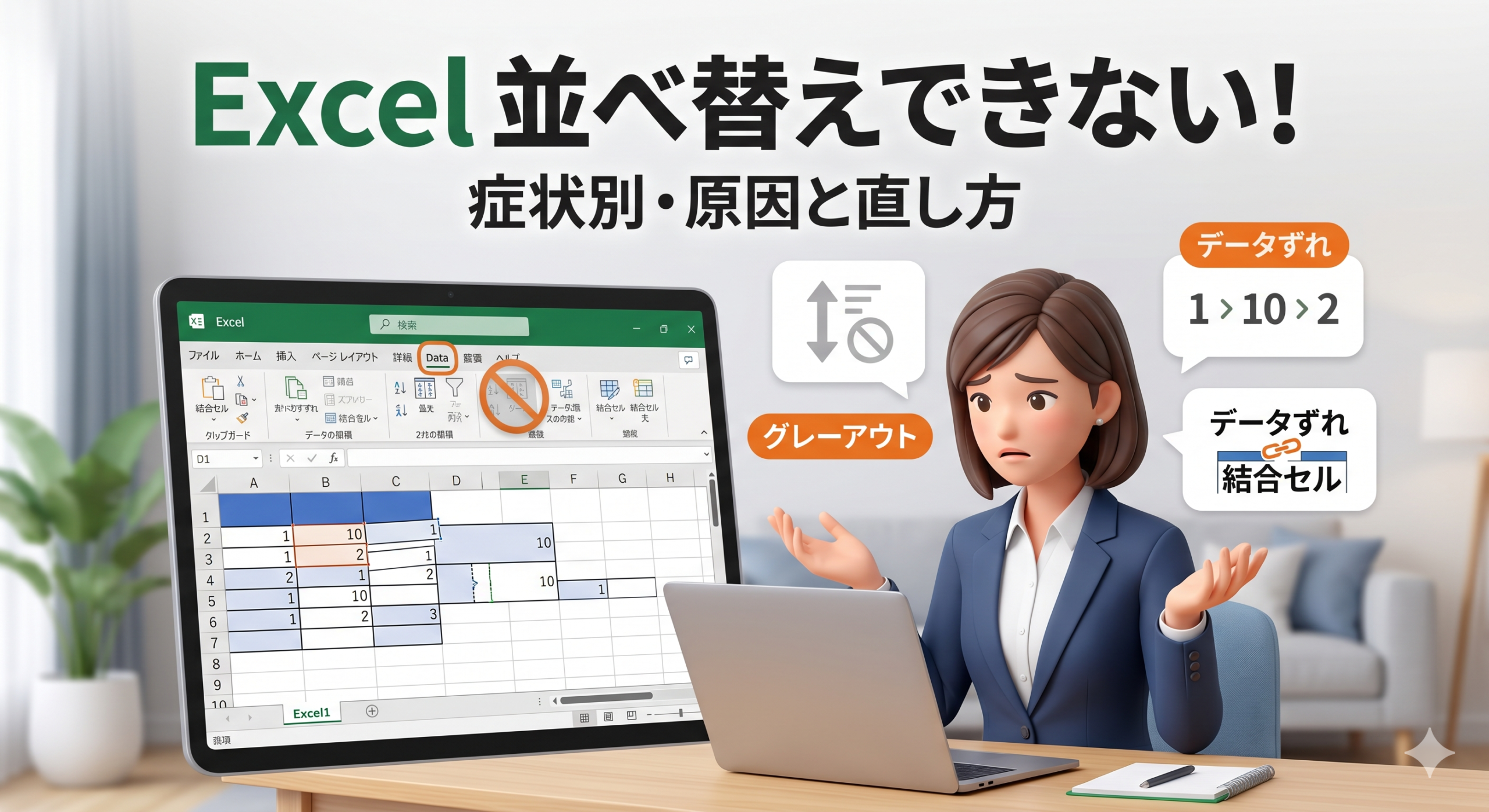
Excelで並べ替えをしようとしたら、ボタンがグレーアウトして押せない。ソートしたら他の列とずれてしまった。データが一部しか動かない——
こんな場面で困ったことはありませんか。
Excel 並べ替えできない問題は、症状によって原因がほぼ決まっています。
フリーランスとして複数クライアントのExcelファイルを日常的に扱っていると、こうしたソートトラブルによく遭遇します。この記事では、症状別に原因と対処手順を整理しました。
まず下の表で自分の症状を確認して、該当する見出しへ直接進んでみてください。
症状で引く!並べ替えできない原因の全体マップ
4つの症状パターンに分けて整理しています。当てはまるものを見つけたら、そのまま下の該当セクションへ進んでください。
| 症状 | 主な原因 | 解決の方向性 |
|---|---|---|
| 並べ替えボタンが押せない(グレーアウト) | シートの保護 / 読み取り専用 | 校閲タブで保護を解除する |
| ソートしたら他の列とデータがずれた | 結合セルが混在 / 範囲の巻き込みミス | 結合を解除してからソートする |
| 一部の行しか並べ替えられない | 空白行・空白列が範囲を分断している | 空白行を削除 / 範囲を手動選択する |
| 順番が正しくならない(1→10→2の順になる) | 数値が文字列として保存されている | 数値に変換してから並べ替える |
並べ替えボタンがグレーアウトして押せない
「データ」タブの並べ替えボタンや昇順・降順のアイコンが薄くなって操作できない場合、シートに何らかの制限がかかっています。「Excel 並べ替え グレーアウト」はほぼ2パターンのどちらかです。
関連トラブルとして、行・列の削除もグレーアウトするケースがあります。Excelの行・列削除がグレーアウトする原因と直し方も合わせて確認してみてください。
シートの保護が有効になっている
最も多い原因がシートの保護です。保護がかかったシートでは、並べ替えが許可されていない限り操作できません。まず「校閲」タブを開いて、「シートの保護解除」が表示されているか確認しましょう。
パスワードが設定されている場合は入力が必要です。パスワードが分からない場合の対処法はExcelシートの保護解除ができない時の直し方で詳しく解説しています。
ファイルが読み取り専用になっているケース
Outlookの添付ファイルをそのまま開いた場合や、OneDriveで他の人が編集中の場合、ファイルが読み取り専用になることがあります。
画面上部に黄色い「保護されたビュー」バーが表示されていたら、「編集を有効にする」をクリックしてください。
OneDriveやSharePoint上のファイルで他のユーザーがロックしている場合は、Excel共同編集ロックが解除されない時の直し方も参考にしてみてください。また、入力自体ができない場合はExcel入力できない原因と直し方で詳しく解説しています。
並べ替えたらデータがずれてしまった
ソートは実行できたのに、特定の列だけが他の行とずれてしまった——これはデータの整合性が崩れた状態で、作業を続けると深刻なミスにつながります。
原因は2つに絞られます。
結合セルが含まれていてエラーが出る
並べ替え範囲に結合セルが混在していると、Excelは次のエラーメッセージを表示します。「この操作を行うには、すべての結合セルを同じサイズにする必要があります。」というダイアログです。
解決策はシンプルで、まず結合セルをすべて解除してから並べ替えを行います。結合セルの解除は「ホーム」タブ →「セルを結合して中央揃え」の▼ → 「セルの結合を解除」で行えます。
結合セルに関するトラブルは並べ替え以外でも頻発します。Excelセル結合できない原因と直し方も合わせて確認しておくと安心です。
並べ替え時に隣の列が巻き込まれていないか確認する
1列だけを選択して並べ替えボタンを押すと、「選択範囲を拡張しますか?」というダイアログが表示されます。
データが行単位で対応しているテーブルでは、必ず「選択範囲を拡張する」を選ぶようにしてください。
【⚠️注意】ここで「現在の選択範囲でのみ並べ替え」を選んでしまい、他の列とデータがずれたことに気づかずに上書き保存してファイルを閉じてしまうと、本来の行の組み合わせが完全に破壊され、取り返しがつかなくなります。不安な場合は、並べ替え作業の前にファイルのバックアップ(コピー)を取ることを強くお勧めします。
フィルターと組み合わせて使う場面も多いので、Excelフィルターができない・反映されない原因と解決策も参考になるかもしれません。
並べ替えが一部しか動かない
ソートしたのに、上半分の行しか動いていない——
そういった「Excel 一部だけ 並べ替え」の症状は、ほぼ空白行が原因です。
Excelは並べ替え範囲を自動検出するとき、空白行・空白列が現れた時点で範囲の境界と判断します。
空白行・空白列がデータ範囲を分断している
視覚的には気にならない1行の空白でも、Excelの範囲認識には大きな影響があります。
データの途中に空白行が入っていると、その行より下は別の範囲として扱われ、並べ替えの対象から外れてしまいます。
見出し行がデータとして並べ替えられてしまった
並べ替えダイアログを開くと「先頭行をデータとして使用する」というオプションがあります。
ここにチェックが入っていないと、1行目の見出し(「氏名」「売上」など)もデータとして一緒にソートされてしまいます。
並べ替えダイアログを開いたとき、右上に「先頭行をデータの見出しとして使用する」のチェックボックスがあります。
見出し行がある場合は、必ずここにチェックが入った状態で実行してください。
並べ替えの順番が意図した通りにならない
ソート自体は動いているのに、思った通りの順番にならない——
これは「Excel ソート ずれる 原因」として検索されやすい症状です。データの型とふりがなの2点を確認しましょう。
数値が文字列として保存されている
数値列を昇順にソートしたのに「1 → 10 → 100 → 2 → 20」という順番になる場合、セルの値が数値ではなく文字列として保存されています。
文字列は辞書順(左から1文字ずつ比較)でソートされるため、このような結果になります。
CSVを開いた直後や、他システムからコピーしたデータでよく起きます。対処手順は次の通りです。
| 手順 | 操作内容 |
|---|---|
| ① | 数値列を選択すると左上に緑の三角マークが表示されるか確認 |
| ② | 緑の三角マークが出ていれば、セル左上の「⚠」アイコン(エラーチェックオプション)をクリック |
| ③ | 「数値に変換する」を選択する |
| ④ | 変換後に改めて並べ替えを実行する |
CSVで数値が文字列化するトラブルは、並べ替え以外にも関数エラーの原因になります。ExcelでCSVが文字化けする直し方も参考にしてみてください。
漢字がふりがなで並べ替えられてしまう
Excelは漢字を並べ替えるとき、入力時に記録された「ふりがな情報」を使います。
自分で直接入力した漢字にはふりがなが付きますが、他のシートや外部ファイルからコピーしたデータにはふりがながない場合があります。
この場合、同じ読みの漢字でも別々の文字コードで比較されるため、意図しない順番になることがあります。
対処するには、並べ替えダイアログ内の「オプション」ボタンから「ふりがなを使わない」に変更してください。
なお、並べ替えに似た操作として重複削除も使うケースがあります。うまく動かない場合はExcel重複削除できない原因と直し方も確認してみてください。
よくある質問(Q&A)
まとめ
Excelの並べ替えトラブルは、症状ごとに原因がほぼ決まっています。まとめると次の通りです。
- グレーアウトで押せない → シートの保護か読み取り専用を解除する
- ソートしたらずれた → 結合セルの解除・範囲の巻き込みを確認する
- 一部しか動かない → 空白行の削除・手動範囲選択で対処する
- 順番がおかしい → 文字列数値の変換・ふりがなオプションを見直す
どの症状も、原因さえ分かれば対処はシンプルです。まず症状を正確に把握して、該当する手順を試してみてください。
フィルター機能と組み合わせた絞り込み作業にも、Excelフィルターができない原因と解決策が役立つはずです。