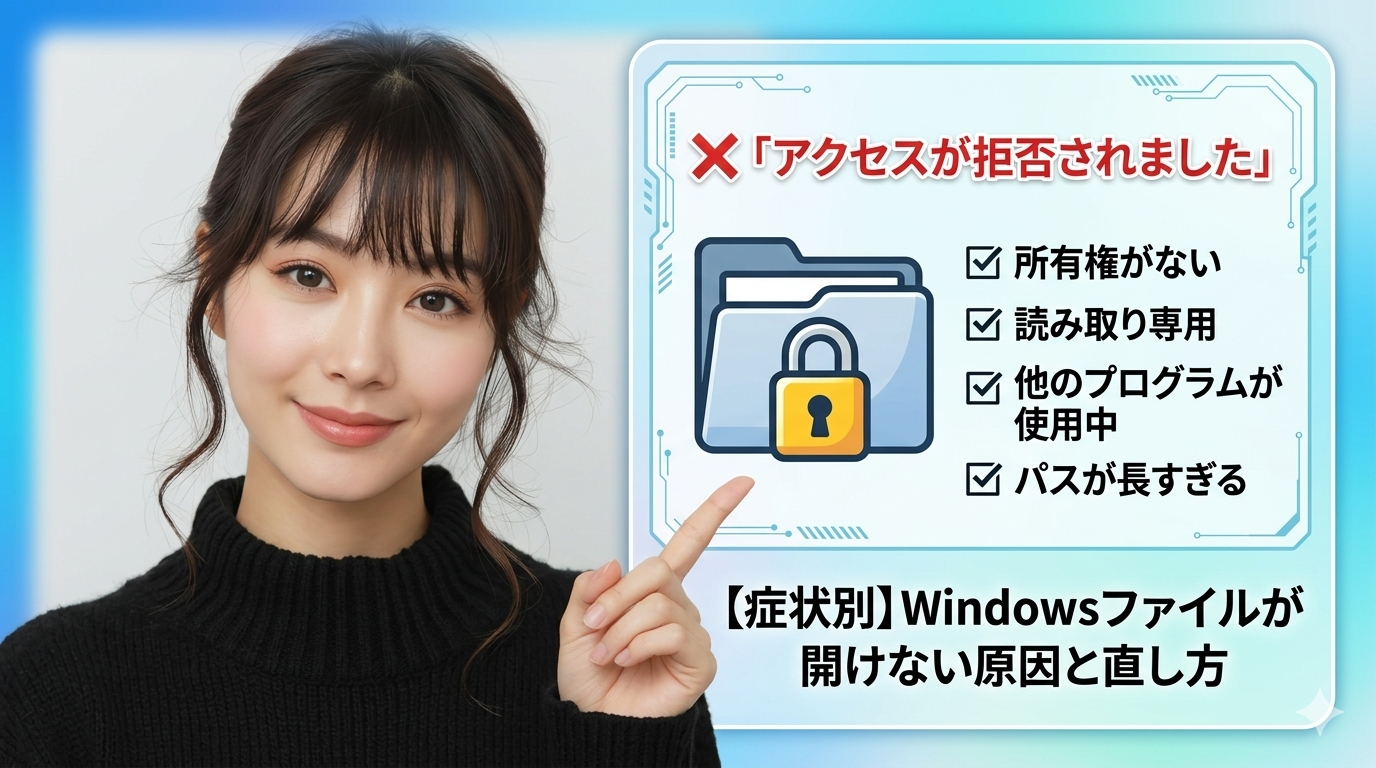
資料を開いたら文字が「□や?」に化けていた。
印刷したら全部違うフォントになっていた。
WordやExcelでフォントを選んでも反映されない。
こうした「Windowsフォントが表示されない」トラブルは、ビジネスの現場で意外とよく起きます。私自身、クライアントに提出する直前の資料でフォントが崩れ、かなり焦った経験があります。
この記事では、Windowsのフォントが表示されない・文字化けする原因を症状ごとに整理し、今すぐ試せる直し方を図解つきで解説します。
まず「どの症状か」を確認する
フォントのトラブルは原因がいくつかあり、症状によって対処法が変わります。まずは下の表で自分の症状を確認してください。
| 症状 | 主な原因 | 対処法(後述) |
|---|---|---|
| 文字が□や?に変わる | フォントが未インストール/破損 | 対処法①② |
| Wordで選んだフォントが反映されない | フォントキャッシュの破損 | 対処法③ |
| PDF変換後に文字化けする | フォント埋め込みの設定不備 | 対処法④ |
| インストールしたのに一覧に出ない | インストール方法の誤り | 対処法⑤ |
| 特定のアプリだけ文字化けする | ロケール(言語設定)の不一致 | 対処法⑥ |
症状が特定できたら、該当する対処法に飛んでください。順番に全部試す必要はありません。
対処法① フォントが正しくインストールされているか確認する
文字が□になる場合、そのフォント自体がWindowsにインストールされていないケースがほとんどです。
確認・インストールの手順は以下のとおりです。
インストール後はWordやExcelを再起動してください。アプリの起動中はフォント一覧を読み込まないため、反映されないことがあります。
対処法② 破損したフォントを削除して再インストールする
一覧には表示されているのに文字化けする場合、フォントファイル自体が破損しています。いったん削除してから入れ直すのが確実です。
削除の手順はシンプルです。「設定」→「個人用設定」→「フォント」から対象フォントを開き、「アンインストール」をクリックします。その後、STEP①と同じ方法で再インストールしてください。
なお、インストール元が信頼できるサイト(Microsoft公式・Adobe・フォントメーカー公式)であることを必ず確認してください。非公式サイトのフォントは破損していたり、マルウェアが混入していたりするリスクがあります。
対処法③ フォントキャッシュをクリアする
フォントを選んでも反映されない、一覧に表示されるのに使えない、という症状にはフォントキャッシュ(過去の表示データを一時保存したファイル)の破損が疑われます。
キャッシュのクリアはコマンドプロンプトから行います。少し手順が多いですが、図解を見ながら進めれば難しくありません。
コマンドが怖い方は、Windowsを再起動するだけでキャッシュが部分的に再構築されることもあります。まず再起動を試してから、それでも解決しない場合にコマンドを実行してください。
また、PCが重くなっている場合はフォント問題と別の原因が絡んでいることもあります。PCが重い原因と高速化する7つの手順【Windows11対応2026】もあわせて確認してみてください。
対処法④ PDF変換後の文字化けを防ぐ「フォント埋め込み」設定
WordやExcelのファイルをPDFに変換したとき、受け取った相手のPCで文字化けする場合があります。これは送信者のPCにあるフォントが受信者のPCにはなく、PDFファイルにもフォント情報が含まれていないために起こります。
解決策は「フォントを埋め込む」設定をオンにすることです。
| アプリ | 操作手順 |
|---|---|
| Word | 「ファイル」→「オプション」→「保存」→「ファイルにフォントを埋め込む」にチェックを入れる |
| PDF変換時 | 「名前を付けて保存」→「PDF」→「オプション」→「ISO 19005-1 に準拠(PDF/A)」にチェックを入れる |
PDF/A形式(アーカイブ用PDF規格)は、フォントを必ずファイル内に埋め込む仕様のため、どの環境でも同じ表示が保証されます。印刷物や公的資料に特に有効です。
WordのPDF変換まわりのトラブルはWordでPDF変換できない・文字化けの原因と直し方【2026】でも詳しく解説しています。
対処法⑤ フォントが一覧に出ない「インストール方法ミス」を直す
ダウンロードして「インストール」を押したはずなのにWordのフォント一覧に出てこない。これは、インストール方法が「現在のユーザーのみ」になっているのが原因です。
WordやExcelはシステム全体にインストールされたフォントしか認識しないアプリがほとんどです。フォントファイルを右クリックしたとき「インストール」と「すべてのユーザーに対してインストール」の2つが表示されます(Windows 11では右クリック後に「その他のオプションを確認」を押すと表示されます)。必ず後者を選んでください。
すでに誤った方法でインストールした場合は、一度アンインストールしてから正しい手順でやり直します。
対処法⑥ 特定アプリだけ文字化けする「ロケール設定」の確認
ロケール(locale)とは、言語・地域・文字コードに関するOS全体の設定のことです。ロケールが日本語になっていないと、日本語フォントが正しく読み込まれず、特定のアプリで文字化けが発生します。
確認と変更の手順は次のとおりです。
それでも直らないとき:Windowsのシステムフォントを修復する
ここまでの対処法で改善しない場合、Windowsのシステムフォント自体が壊れている可能性があります。このときはSFC(システムファイルチェッカー)というWindowsの修復ツールを使います。
管理者権限でコマンドプロンプトを起動し、sfc /scannow と入力してEnterを押すだけです。スキャンと修復が自動で行われ、壊れたシステムファイルが元に戻ります。完了まで10〜20分かかることがあるので、そのまま待ってください。
修復完了後にPCを再起動し、フォントの表示を確認してください。
Windows自体の動作が不安定なら、フォント以外の原因も絡んでいる場合があります。PCフリーズを繰り返す原因と直し方もあわせて見てみてください。
フォントトラブルを予防する3つの習慣
トラブルが起きてから対処するより、日頃から防ぐほうがはるかに楽です。フォント問題が起きにくい環境を作るためのポイントを3つ紹介します。
| 習慣 | 理由 |
|---|---|
| フォントは公式サイトからダウンロードする | 非公式サイトのフォントは破損・マルウェアのリスクがある |
| 共有する資料はPDF/A形式で書き出す | フォントが埋め込まれ、どの環境でも同じ表示になる |
| フォントを大量にインストールしない | フォント数が多いとキャッシュ破損やOffice起動遅延の原因になる |
特に「共有前はPDF/A出力」の習慣は、フォントトラブルだけでなくレイアウト崩れも防いでくれます。資料を送る相手のPCに同じフォントが入っているとは限らないので、この1点だけでも意識してみてください。
Q&A【よくある疑問まとめ】
まとめ:症状に合った対処法を選べば確実に直せる
Windowsでフォントが表示されない・文字化けする主な原因と対処法をまとめます。
| 症状 | まず試す対処法 |
|---|---|
| 文字が□や?になる | 対処法①:フォントのインストール確認 |
| フォントが選べない・反映されない | 対処法③:フォントキャッシュのクリア |
| PDF変換後に文字化け | 対処法④:フォント埋め込み設定をオンにする |
| 一覧に出てこない | 対処法⑤:「すべてのユーザーに対してインストール」で再インストール |
| 特定アプリだけ文字化け | 対処法⑥:システムロケールを日本語に変更 |
| 全部試しても直らない | sfc /scannow でシステムファイルを修復する |
フォントのトラブルは複数の原因が重なることがあります。まず症状を表で絞り込み、1つずつ試していくのが最短の解決ルートです。
Windowsまわりの別のトラブルで困っているときは、Windows音が出ない原因と7つの直し方やWindowsプリンターが認識しない・印刷できない原因と直し方7選も参考にしてみてください。