作業の途中でPCが突然落ちてしまった、という経験はありませんか?
この記事では「電源が勝手に落ちる」「勝手に再起動を繰り返す」「シャットダウンボタンが効かない」の3パターン別に、ソフトウェアからハードウェアまで順番に原因を切り分ける手順をまとめました。
まずは自分の症状がどのパターンに近いか確認してから、該当の項目へ進んでみてください。
症状別:あなたのPCはどのパターン?
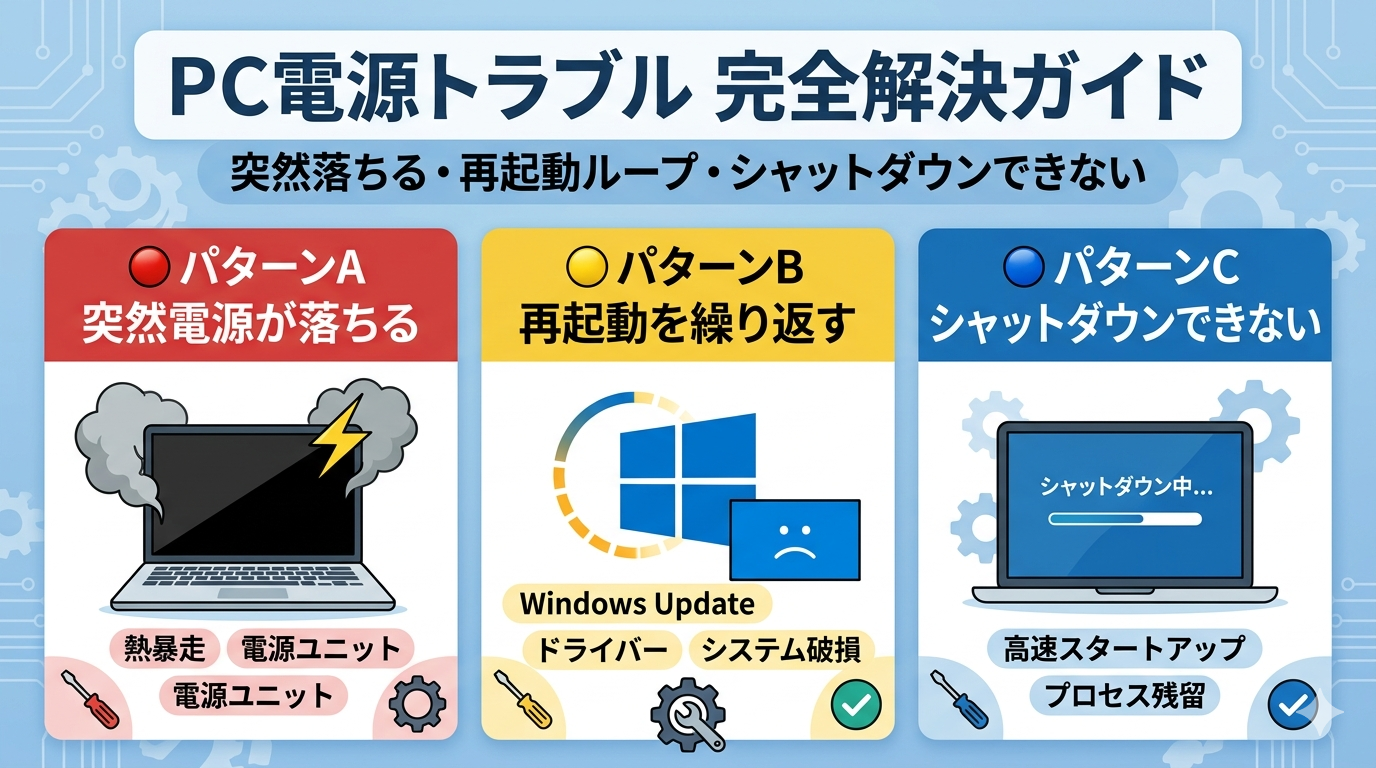
同じ「電源トラブル」でも、原因はパターンによって大きく異なります。まず以下の図で症状を特定しましょう。
パターンが複数当てはまる場合は、最後に発生した症状を優先して確認するのがおすすめです。
パターンA:作業中に突然電源が落ちる場合の対処法
使用中に前触れなく落ちる場合、まず疑うべきはPCの熱暴走です。次に電源ユニットの劣化、そしてソフトウェア側の設定ミスという順で確認していきましょう。
原因①:熱暴走
CPUやGPUが一定温度を超えると、ハードウェアが自動的に電源を落とす安全機能(サーマルシャットダウン)が働きます。
特に以下のような状況で発生しやすいので、心当たりがないか確認してみてください。
- ノートPCを膝の上や布団の上で使っている
- 内部の冷却ファンの音が最近うるさくなってきた
- 使い始めて数年が経過していて内部の掃除をしていない
- 夏場や室温が高い環境で作業している
ファンの異音や冷却トラブルでお困りの場合は、パソコンのファンがうるさい原因と静かにする7つの方法【保存版】もあわせて参考にしてみてください。
温度が高い場合の対処は次の順番で試してみてください。
- 通気口の清掃:エアダスターで吸排気口のホコリを吹き飛ばす
- 設置場所の見直し:PCを硬い平らな場所に置き、底面や側面の通気口をふさがない
- 電源プランの変更:「バランス」または「省電力」に設定し、CPU負荷を抑える
- グリスの塗り直し:数年使用しているPCはCPUとクーラー間のグリスが劣化することがあります。分解に自信がない場合はメーカーや修理店へ相談しましょう
原因②:電源の設定(スリープ・電源プランのミス)
「一定時間操作しないと自動でシャットダウンしている」という場合は、電源プランの設定が原因のこともあります。
確認場所は「設定 → システム → 電源とバッテリー → 画面とスリープ」(Windows 10の場合は「電源とスリープ」)です。
画面オフやスリープの時間が意図せず短く設定されていないか確認してみてください。
原因③:電源ユニット(PSU)の劣化・容量不足
デスクトップPCで負荷が高いゲームや動画編集の最中にだけ落ちる場合、電源ユニットの出力が不足している可能性があります。グラフィックボードの増設後から症状が出始めた場合は特に疑わしいです。
電源ユニットが故障・劣化した場合、高負荷時に必要な電力を供給できず一瞬で電源が切れるのが一般的であり、「再起動を繰り返す」ことは稀です。交換は自作PC経験者向けの作業になるため、不安な場合はメーカーや修理専門店への相談をおすすめします。
パターンB:再起動を繰り返してOSが起動しない場合の対処法
Windowsのロゴで止まって繰り返す、あるいはブルースクリーン(BSOD)が何度も出る場合、ソフトウェア側のトラブルが主な原因です。特に「Windows Updateの直後から発生した」という場合はUpdate起因の可能性が高いです。
なお、PCのフリーズや再起動トラブル全般の対処法については、PCフリーズが頻発する原因と直し方|強制終了・再起動で直らない時の対処法でも詳しく解説しています。
原因①:Windows Updateの失敗・不具合
アップデートの適用途中で電源が切れた、または特定のパッチに不具合があるケースで発生します。
まず「自動修復」が起動しているかを確認しましょう。
「詳細オプション」内の「更新プログラムのアンインストール」を選ぶと、直近のアップデートを削除できます。削除後に再起動して症状が改善するか確認してみましょう。
原因②:ドライバーの競合・破損
ブルースクリーン(BSOD)が表示されている場合、画面の停止コードがヒントになります。
| BSODエラーコード | 主な原因 | 対処の方向性 |
|---|---|---|
| DRIVER_IRQL_NOT_LESS_OR_EQUAL | ドライバーのメモリ競合 | 問題のドライバーをロールバックまたは更新 |
| MEMORY_MANAGEMENT | RAMの不良・互換性 | メモリ診断ツールで検査 |
| CRITICAL_PROCESS_DIED | 重要プロセスの異常終了 | SFCコマンドでシステムファイルを修復 |
| WHEA_UNCORRECTABLE_ERROR | ハードウェア障害(CPU・メモリ・電源等) | ハードウェア点検・交換の検討 |
Windowsにサインインできる状態であれば、コマンドプロンプトを管理者権限で起動してシステムファイルの破損を修復できます。
※修復コマンドは「DISMを先に実行 → その後でSFC」の順で行うことで修復効果を高められます。
また、裏でWindows Updateが実行中の場合はコマンドがエラーになることがあるため、事前に「設定 → Windows Update」の画面で処理が動いていないことを確認してください。
DISM /Online /Cleanup-Image /RestoreHealth
// DISM完了後にSFCを実行
sfc /scannow
原因③:ストレージ(HDD/SSD)の不良
ストレージに不良セクタがある場合も、読み込みに失敗して再起動ループになることがあります。
管理者権限のコマンドプロンプトで次のコマンドを実行すると、ディスクエラーをチェックできます。
// 実行後、「次回のシステム再起動時に、このボリュームをチェックするようにスケジュールしますか (Y/N)?」と表示されたら「Y」を入力してEnter
// 次回起動時にチェックが開始されます。ドライブの容量や状態により数時間かかる場合があります
パターンC:シャットダウンしても電源が落ちない場合の対処法
シャットダウンを選んでも画面が暗いままファンが回り続ける、あるいは「再起動中…」のまま何十分も動かない症状は、ソフトウェア側の設定や残留プロセスが原因であることが大半です。
ハードウェアを疑う前に以下を順番に試しましょう。
原因①:高速スタートアップが干渉している
Windowsの「高速スタートアップ」は起動を速くするための機能ですが、環境によってはシャットダウン処理が正常に完了しない問題を引き起こします。
上記の手順で「高速スタートアップを有効にする」のチェックを外し、「変更の保存」をクリックします。
原因②:バックグラウンドプロセスがシャットダウンをブロックしている
アプリが終了処理を完了できずに止まっている場合、シャットダウンが完了しないことがあります。タスクマネージャーを開いて「プロセス」タブを確認し、応答なしになっているアプリがあれば手動で終了させてからシャットダウンを試みましょう。
また、Windowsがサービスのシャットダウン待機する時間は以下のレジストリで調整できます(※システムに影響するため、事前にバックアップを取ってから実施してください)。
HKEY_LOCAL_MACHINE\SYSTEM\CurrentControlSet\Control
// WaitToKillServiceTimeout の値を 2000(2秒)などに変更する(デフォルトは 5000 = 5秒)
原因③:Windows Updateの適用タイミングの問題
「シャットダウン」と「更新してシャットダウン」が混在しているために、意図せず更新処理が走って電源が切れるまでに時間がかかるケースがあります。
OSのバージョンによっては更新処理の不具合でシャットダウンできない問題が起こることもありましたが、現在はWindows Updateを最新の状態に保つことで解消されます。
どうしても直らない場合の最終手段
ここまでの手順を試しても改善しない場合は、より根本的なアプローチが必要になります。
ただし以下の手順はデータ消去のリスクを伴うため、必ずバックアップを取ってから実施してください。
Windowsの修復インストール(インプレースアップグレード)
修復インストールはWindowsのインストールメディア(ISOファイル)を使い、既存のデータやアプリを残したままシステムファイルだけを上書き修復する方法です。
完全なクリーンインストールとは異なり個人データは基本的に保持されますが、念のため重要なデータは外付けドライブ等にバックアップしてから行いましょう。
ハードウェアの物理的な問題を疑う
ソフトウェア側の対処を一通り試しても改善しない場合は、以下のハードウェア障害を疑いましょう。
なお、電源トラブルではなくスリープ復帰時に画面が真っ暗なまま反応しない場合は、Windowsがスリープから復帰しない!黒画面・キーボード無反応の直し方をご確認ください。
Q&A【よくある疑問まとめ】
まとめ
Windowsの電源トラブルは、症状によって原因がまったく異なります。最後に対処の流れを整理しておきましょう。
- 突然電源が落ちる(再起動しない) → 熱暴走・電源プラン・電源ユニットの順に確認
- 再起動ループ・BSOD → Windows Update・ドライバー(DISM→SFCの順で修復)・ストレージの順に確認
- シャットダウンできない → 高速スタートアップの無効化から試す
症状に合わせた正しい切り分けを行うことで、無駄な初期化やパーツ買い替えを避け、最短で安定した環境を取り戻すことができます。