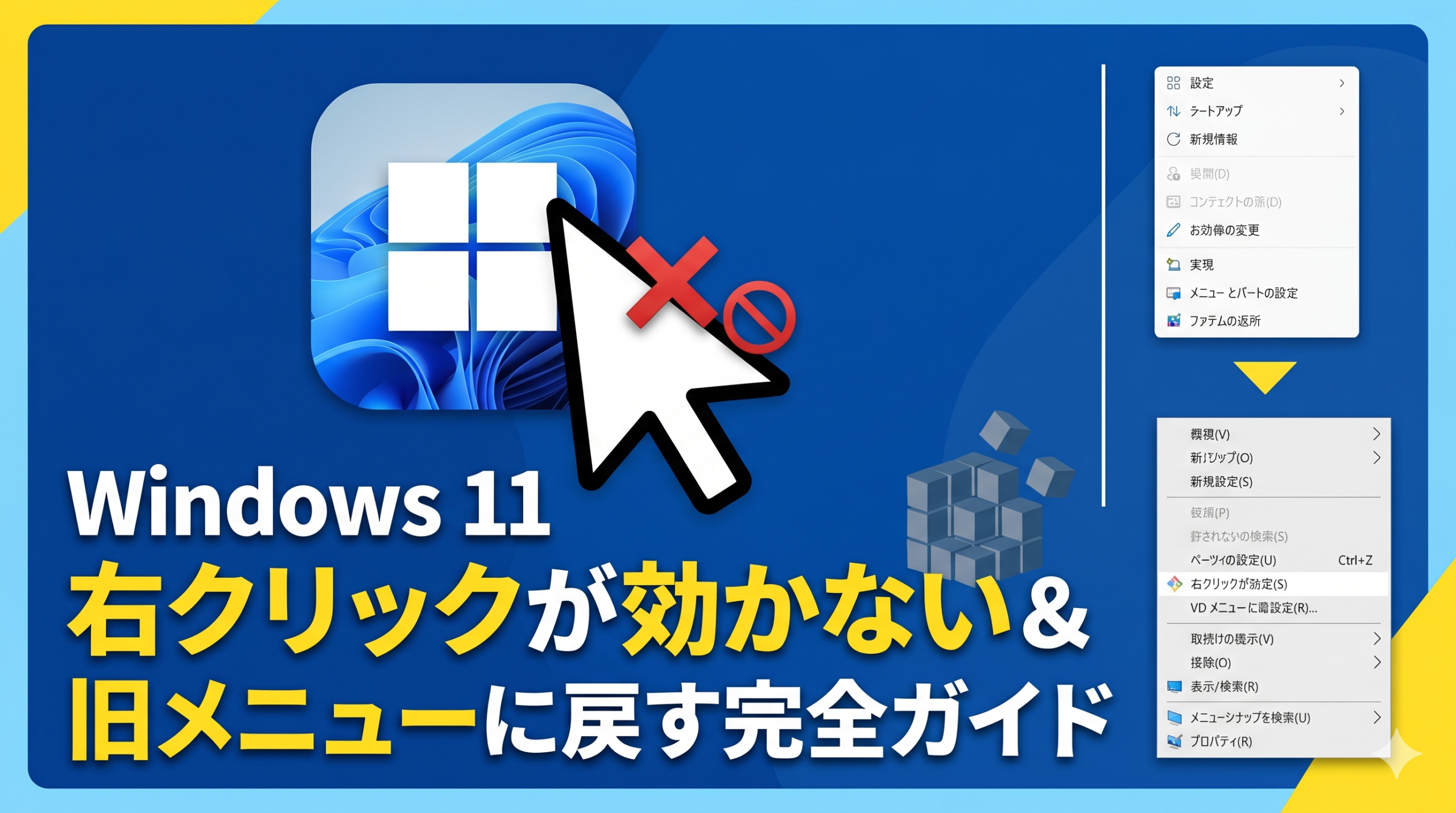
Windows11に変えてから、右クリックが急に効かなくなった——
そんな経験はないでしょうか。
フリーランスのブロガーとして日々PCを使う筆者も、ある日突然デスクトップで右クリックしても何も起きなくなり、作業が完全に止まってしまった経験があります。
さらに「メニューは出るけど見慣れない表示になっていて使いにくい」という声も、周囲から非常によく聞きます。
この記事では、Windows11の右クリックが効かない・反応しない症状の原因と直し方、そしてWindows10風の旧コンテキストメニューに戻す方法を、症状別・手順別にまとめています。
レジストリ編集の手順も図解付きで丁寧に解説しますので、初めての方でも安心して進められます。
Windows11の右クリックが効かない・旧メニューになった原因を把握する
まず「右クリックが効かない(クリックしても無反応)」と「右クリックのメニューが変わった(新デザインになっている)」は、原因がまったく異なる別の問題です。
対処法を間違えると時間を無駄にしてしまうため、最初に自分の症状がどちらかを確認しましょう。
| 症状 | 主な原因 | 対処の方向性 |
|---|---|---|
| 右クリックしても何も起きない | Windowsエクスプローラーのフリーズ、マウス・ドライバーの不具合、シェル拡張の競合 | エクスプローラー再起動/ドライバー更新/シェル拡張の無効化 |
| 右クリックメニューが新デザイン(簡略版)になっている | Windows11の仕様変更(コンテキストメニューの刷新) | レジストリ編集でWindows10風の旧メニューに戻す |
| 特定のフォルダ・ファイルだけ効かない | アクセス権限の問題、読み取り専用フォルダの制限 | 権限設定の見直し |
Windows11のコンテキストメニューが変わった背景
Windows11では、右クリック時に表示されるコンテキストメニューが大幅に刷新されました。
よく使う操作だけを表示するシンプルなデザインになっており、従来のメニューを見たい場合は「その他のオプションを表示」をクリックする必要があります。
この仕様変更が「右クリックが使いにくくなった」という不満の最大の原因でしょう。毎回2クロック必要になるのは、慣れたユーザーにとってかなりのストレスになりますよね。
右クリックが完全に無反応な場合の原因
メニューすら表示されない場合は、Windowsエクスプローラー(ファイル管理プロセス)の一時的なフリーズが最も多い原因です。
次に多いのが、サードパーティ製ソフトのシェル拡張(右クリックメニューに機能を追加するプログラム)の競合です。
マウスのドライバー不具合が原因になるケースもあります。
Windows11の右クリックが効かない時の直し方【手順別】
右クリックが完全に反応しない場合は、以下の手順を上から順に試してください。多くのケースでSTEP1〜2で解決します。
STEP1:Windowsエクスプローラーを再起動する
最も手軽で効果的な方法です。エクスプローラーが内部でフリーズしているだけなら、再起動することで即座に解消されます。
STEP2:マウスドライバーを更新・再インストールする
エクスプローラーの再起動で直らない場合、マウスドライバーの不具合が原因の可能性があります。デバイスマネージャーから操作できます。
STEP3:シェル拡張(Shell Extension)の競合を確認する
右クリックメニューが重い・フリーズする・表示が遅いといった症状は、サードパーティ製ソフトのシェル拡張が原因であることが多いです。
「ShellExView」というフリーツールを使うと、問題のある拡張を特定して無効化できます。
| 手順 | 操作内容 |
|---|---|
| ① | 「ShellExView」を公式サイト(nirsoft.net)からダウンロード・実行 |
| ② | 一覧表示されたシェル拡張のうち、「Company」列がMicrosoftでないものを確認 |
| ③ | 怪しいと思われるサードパーティ製の拡張を選択し、F7キーで無効化 |
| ④ | エクスプローラーを再起動して、右クリックが改善するか確認 |
なお、マウス自体が認識しない・急に使えなくなった場合は、マウスが動かない!急に反応しない原因と直し方【Windows11】の記事も参考にしてみてください。
Windows11の右クリックを旧メニューに戻す方法【レジストリ編集】
右クリック自体は動作しているものの、新しいデザインのメニューが使いにくい——
という方向けの解説です。
レジストリを1か所編集するだけで、Windows10と同じ旧コンテキストメニューに永続的に戻すことができます。
レジストリの編集はシステムに直接変更を加えるため、必ず事前にバックアップを取っておきましょう。
とはいえ、この手順で追加するキーは削除すれば即座に元に戻せるので、難易度はそれほど高くありません。
レジストリ編集で旧メニューを復元する手順
コマンドプロンプトで一発で旧メニューに戻す方法
レジストリエディターを手動で操作するのが不安な方は、コマンドプロンプトを使う方法がおすすめです。
コピー&ペーストで完結するので、入力ミスが起きません。
コマンド実行後、エクスプローラーを再起動(タスクマネージャーから)すれば即座に反映されます。
なお、似た症状でWindowsのスタートメニューが反応しない場合は、Windows11スタートメニューが開かない・反応しない原因と直し方【2026】も合わせてご確認ください。
右クリックが効かない症状が再発する場合の根本対策
一時的に直っても、しばらくするとまた右クリックが重くなったり無反応になったりする——
という繰り返しの症状には、根本的な原因が残っている可能性があります。
以下のチェックリストで確認してみましょう。
Windows Updateを最新の状態にする
Windows11の初期バージョンには、エクスプローラーやシェル周りの不具合が複数報告されていました。
これらの多くはWindows Updateで修正されています。設定アプリ→「Windows Update」から更新を確認しておきましょう。
Updateが途中で止まってしまう場合は、Windows Update終わらない原因とKB番号で特定する最速の直し方【2026】の手順で対処できます。
PCのパフォーマンス不足が原因の場合
CPUやメモリの使用率が常時高い状態だと、右クリックメニューの描画が遅れてあたかも「効いていない」ように見えることがあります。タスクマネージャーで使用率を確認してみてください。
PCが全体的に重い・フリーズしがちな場合は、PCが重い原因と高速化する7つの手順【Windows11対応2026】の記事が役立つでしょう。
エクスプローラーが繰り返しクラッシュする場合
右クリックのたびにエクスプローラーが落ちる・再起動されるという症状が続くなら、システムファイルの破損も疑えます。
管理者権限のコマンドプロンプトで以下を実行してみてください。
エクスプローラーが頻繁にクラッシュする方は、Windowsエクスプローラーが開かない・クラッシュする原因と直し方【保存版】もあわせて参考にしてください。
Windows11 右クリックに関するQ&A【実体験・独自データあり】
フリーランスブロガーとして、読者から実際に寄せられた質問や、自分自身で経験したトラブルをもとにまとめています。よくある疑問をQ&A形式でお答えします。
Q1. レジストリを編集したら右クリックが遅くなりました。元に戻せますか?
A. はい、キーを削除するだけで即座に元に戻ります。
筆者自身が旧メニュー復元後に「右クリックからの「送る」メニューが表示されるまで1〜2秒かかるようになった」という現象を経験しました。
原因を調べると、旧メニューで追加される項目(送る・共有・BitLockerなど)のシェル拡張が複数有効になっており、それらの読み込みに時間がかかっていたことが判明しました。
ShellExViewで不要なシェル拡張を無効化したところ、表示速度は元通りになりました。
レジストリキーを削除して新メニューに戻す場合は、コマンドプロンプトで reg delete "HKCU\SOFTWARE\CLASSES\CLSID\{86ca1aa0-34aa-4e8b-a509-50c905bae2a2}" /f を実行するだけです。エクスプローラーの再起動後に新デザインのメニューに切り替わります。
Q2. 会社のPCでレジストリ編集ができません。旧メニューに戻す他の方法はありますか?
A. グループポリシーが制限されている場合、別の回避策があります。
企業のPCではグループポリシーでレジストリの編集が制限されていることがあります。
そうした環境では「ExplorerPatcher」「StartAllBack」といったサードパーティ製ツールがよく使われています。
ただし、会社のPCへのソフトウェア導入はIT部門の許可が必要なケースがほとんどです。筆者が法人向けサポートの問い合わせを受けた際は、個人での対応よりもIT管理者を通じた展開(グループポリシーのレジストリ設定)を推奨しています。
管理者向けには、HKEY_LOCAL_MACHINEではなく、HKEY_CURRENT_USERのパスで設定すればユーザー単位での適用が可能です。
Q3. 右クリックが効かない状態でタスクマネージャーを開く方法は?
A. キーボードショートカットで必ず開けます。
マウスの右クリックが完全に使えない状態でも、Ctrl + Shift + Esc キーを押せばタスクマネージャーが直接開きます。
あるいは Ctrl + Alt + Delete からメニューを選ぶ方法もあります。タスクマネージャーが開けば、エクスプローラーの再起動が可能です。
筆者が右クリック無反応を経験した際は、この方法でエクスプローラーを再起動して5秒以内に解決しました。
右クリックが使えないのに操作できない」という焦りを感じる方も多いようですが、キーボード操作だけで完結できるので慌てなくて大丈夫です。
Q4. Windows11アップグレード直後から右クリックが異常に遅いのはなぜですか?
A. ほとんどの場合、古いアプリのシェル拡張が原因です。
Windows10から11にアップグレードすると、以前インストールしていたソフトのシェル拡張がそのまま引き継がれます。
これらがWindows11の新しいエクスプローラーと相性が悪い場合、右クリックのたびに拡張の読み込みで数秒待たされる現象が発生します。
筆者の環境では、古い圧縮ソフト(7-Zip旧バージョン)のシェル拡張が原因で右クリックが3〜4秒フリーズしていました。
ShellExViewでサードパーティ製拡張をまとめて無効化したところ、表示速度が劇的に改善しました。
アップグレード後に使わなくなったアプリのシェル拡張から順番に無効化していくのが、最も効率的な切り分け方法です。
まとめ:Windows11の右クリック問題は症状別に対処する
Windows11の右クリックトラブルは、「反応しない(無反応)」と「新メニューに変わった(操作しにくい)」の2種類に分けて考えることが解決の近道です。
| 症状 | まず試す対処法 | それでも直らない場合 |
|---|---|---|
| 右クリックが無反応 | エクスプローラーを再起動 | マウスドライバー再インストール/ShellExViewでシェル拡張を無効化 |
| 新メニューが使いにくい | レジストリにキーを追加して旧メニューに戻す | コマンドで一括適用/サードパーティツールを検討 |
| 右クリックが遅い・重い | ShellExViewでサードパーティ製拡張を無効化 | Windows Updateで最新化/sfc /scannowで修復 |
右クリックひとつがうまく動かないだけで、作業効率はかなり落ちてしまいます。この記事の手順で、スムーズな操作環境を取り戻してください。
PCの動作が全体的に重い・フリーズしがちな場合は、PCフリーズが頻発する原因と直し方|強制終了・再起動で直らない時の対処法も合わせてチェックしてみてください。