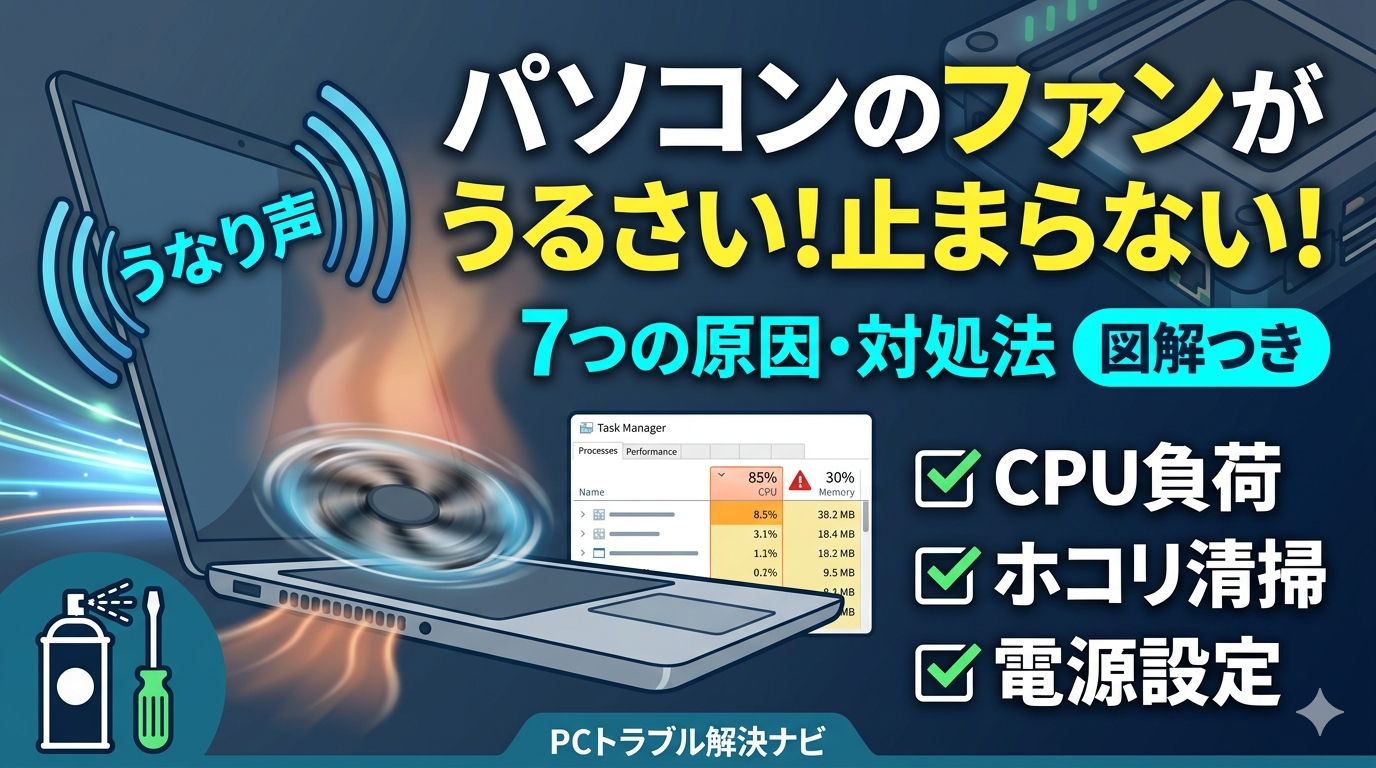
作業中にPCのファンが突然うなり始め、集中できなくなった経験はありませんか。私もブロガーとしてノートPCで長時間作業することが多く、ファン音に何度も悩まされてきました。
パソコンのファンがうるさい原因は、CPUの高負荷・ホコリの詰まり・電源設定・排熱環境など複数あります。「ただうるさい」で終わらせず、原因を特定してから対処することが最短の解決策です。
この記事では、PC・ノートPCのファンが止まらない・うるさい症状を原因別に整理し、静かにする方法を7つ図解つきで解説します。まず下の表で自分の症状を確認してください。
| 症状 | 考えられる原因 | 対処法 |
|---|---|---|
| 起動直後からずっとうるさい | ホコリの詰まり・排熱不足 | 対処法④⑤ |
| 特定の作業中だけうるさい | CPUの高負荷・バックグラウンド処理 | 対処法①② |
| 最近急にうるさくなった | Windows Update・ドライバー・ホコリ | 対処法①③④ |
| 異音(カラカラ・キーン)がする | ファンの物理的な破損・異物 | 対処法⑦ |
| 充電中・電源接続時だけうるさい | 電源モードが最適なパフォーマンスに | 対処法③ |
まずファンがうるさい状態は「異常」なのか確認する
対処法を試す前に、今の状態が本当に異常かどうか判断する必要があります。ファンが回転するのは正常な動作であり、問題なのは「不必要に高速で回り続けている」状態です。
判断の目安として、CPUの負荷(使用率)を数値で把握するのが確実です。Windowsに標準搭載されているタスクマネージャーで確認できます。
※注意:Windowsのタスクマネージャーでは「GPUの温度」は見られますが、「CPUの温度」は仕様上表示されません。
CPU温度を確認したい場合は、サードパーティ製の無料ツール「HWMonitor」や「Core Temp」を使用してください。温度の目安は通常時:40〜60℃、高負荷時:70〜85℃です。90℃を超える場合は異常な発熱が起きています。
【対処法①】バックグラウンドプロセスを終了してCPU負荷を下げる
ファンがうるさい最も多い原因は、使っていないアプリがバックグラウンドで動き続けていることです。タスクマネージャーの左メニュー最上部にある「プロセス」タブを開くと、CPU使用率が高いものが一目で分かります。
不審なプロセスや使っていないアプリを右クリック→「タスクの終了」で停止します。※注意:作業中のアプリを強制終了すると保存していないデータが消えるため、必ずデータを保存してから実行してください。また、Windowsの動作に必要なシステム関連プロセスは終了しないよう注意してください。
Windows Updateなどのバックグラウンド処理でCPUやストレージへの負荷が張り付いている場合は、こちらも参考にしてください。→ ディスク使用率100%の原因と直し方【Windows11対応2026年版】
【対処法②】スタートアップアプリを整理する
PC起動時に自動で立ち上がるアプリが多いほど、起動直後からCPUに負荷がかかりファンが回りやすくなります。不要なスタートアップアプリを無効化するだけで、起動後のファン音が大幅に改善することがあります。
| 手順 | 操作 |
|---|---|
| ① タスクマネージャーを開く | Ctrl + Shift + Esc |
| ② スタートアップを開く | 左メニューの「スタートアップ アプリ」を選択 |
| ③ 不要なアプリを無効化 | 対象を右クリック→「無効化」 |
| ④ 再起動して効果を確認 | PCを再起動してファン音を確認 |
クラウド同期ツールやチャットツールなど、起動時に常駐しなくてもよいアプリは無効化の候補です。セキュリティソフトやWindowsシステム関連は無効化しないよう注意しましょう。
アプリの暴走などでPCが固まる・応答しなくなる症状が続く場合は、こちらも参考にしてください。→ PCフリーズが頻発する原因と直し方|強制終了・再起動で直らない時の対処法
【対処法③】電源モードを「バランス」に変更する
電源モード(電力プラン)が「最適なパフォーマンス」になっていると、CPUが常に最大出力で動くためファンも高速で回り続けます。特に電源アダプターを接続した状態のノートPCで起きやすいです。
「バランス」モードにするだけで、普段の作業中のファン音が明らかに落ち着くことがあります。ゲームや動画編集など負荷の高い作業時だけ一時的に高パフォーマンスに切り替える使い方がおすすめです。
ノートPCでファンの回転と同時にバッテリー消費が激しい場合は、こちらもあわせてご確認ください。→ ノートPCバッテリー減りが早い時の原因と直し方|劣化診断コマンドで即特定【2026】
【対処法④】ホコリを取り除いて排熱を改善する
使用期間が長いPCでファンがうるさい場合、内部にホコリが詰まって排熱できなくなっていることが非常に多いです。ホコリが冷却フィンやファン周辺に積もると、冷やせないままCPU温度が上がり、ファンがより速く回転します。
デスクトップPCはサイドパネルを開けてエアダスター(圧縮空気スプレー)で吹き飛ばします。
ノートPCの場合は排気口・吸気口に向けてエアダスターを短く吹きます。
2. ファンの羽を固定して吹く:エアダスターの風圧でファンが勢いよく空回りすると、逆起電力(モーターの過回転による発電)が発生し、マザーボードの基板破損や軸受け損傷の原因になります。ファンが見える場合は、爪楊枝などで羽を軽く押さえて固定しながら吹いてください。
3. 缶を傾けず、立てた状態で数秒ずつ短く噴射する:缶を斜めや逆さにすると、冷たい液化ガスが噴射されて結露や基板の急冷凍結トラブルを引き起こします。必ず缶を立てて使用してください。
| PC種別 | 推奨の清掃方法 | 頻度の目安 |
|---|---|---|
| デスクトップPC | 電源を抜き、サイドパネルを開け、ファンを固定してエアダスターで吹き飛ばす | 半年〜1年に1回 |
| ノートPC | 電源を抜き、排気口に向けてエアダスターを缶を立てて遠目から短く吹く | 3〜6ヶ月に1回 |
ノートPCを分解してCPUグリス(熱伝導グリス)を塗り直すとさらに放熱効果が上がりますが、分解はメーカー保証が切れるリスクがあるため、自信がない場合は無理に行わないでください。
【対処法⑤】設置環境と冷却環境を見直す
ノートPCを膝の上や布団の上で使うと底面の吸気口がふさがれ、熱がこもってファンが最大回転します。冷却台(外付けファン付きのノートPCスタンド)を使うと、本体温度を5〜10℃程度下げられます。
デスクトップPCは壁から5cm以上離して設置し、通気口を塞がないようにしてください。夏場は室温が上がると内部冷却が追いつかなくなるため、エアコンで室温を25〜28℃前後に保つだけでもファン回転数が落ち着くことがあります。
【対処法⑥】BIOSのファン制御設定を確認する
ここからは少し踏み込んだ対処法です。BIOS(UEFI:PCのハードウェアを制御する基本ファームウェア)にはファンの回転数を制御する設定があり、誤って「Full Speed(常時全開)」に固定されているとファンがうなり続けます。
メーカー製のノートPCは専用ユーティリティ(Lenovo Vantage・ASUS Armoury Crate・HP Support Assistant等)で静音モードなどのファン制御ができる場合があります。BIOSを触る前に、まず専用アプリを確認するのが安全です。
【対処法⑦】異音がする場合はファン本体の交換を検討する
「カラカラ」「キーン」「ガリガリ」といった異音が混じっている場合、ファンの軸受け(ベアリング)が劣化しているか、内部に異物が入り込んでいる可能性があります。この状態は回転数の問題ではなく物理的な故障であり、ソフトウェアで解決することはできません。
デスクトップPCなら交換用ファンを購入して自分で交換できます。ノートPCは分解の難易度が高いため、修理業者かメーカーサポートへの依頼が現実的です。保証期間内であれば無償修理の対象になります。
PCのハードウェア関連のトラブルはこちらも参考にどうぞ。→ HDMI接続後にモニターが映らない原因と直し方【2026年版】
ファン音の問題と合わせてPCの動作全体が重くなっている場合は、パフォーマンス改善の観点からこちらも参考になります。→ PCが重い・動作が遅い時の原因と高速化8手順【2026】
【PCファンがうるさい】Q&A【よくある疑問まとめ】
まとめ:ファンがうるさい時の対処順序
パソコンのファンがうるさい・止まらない問題は、まず「ソフトウェア→設定→物理的な清掃→ハードウェア」の順に確認するのが最短ルートです。
| 確認順 | 対処内容 | こんな時に |
|---|---|---|
| ① | タスクマネージャーでCPU高負荷プロセスを終了 | 作業中だけうるさい |
| ② | スタートアップアプリを整理 | 起動直後からうるさい |
| ③ | 電源モードを「バランス」に変更 | 電源接続中だけうるさい |
| ④ | エアダスターでホコリ清掃 | 長期使用・最近急に悪化 |
| ⑤ | 設置環境・冷却台を見直す | 夏場・密閉された場所で使用 |
| ⑥ | BIOSのファン制御を「Auto」に変更 | 常時フル回転している |
| ⑦ | ファン本体の交換・修理依頼 | 異音がする・物理的な破損 |
この記事をブックマークして、ファン音が気になりはじめたときの逆引き用にお使いください。