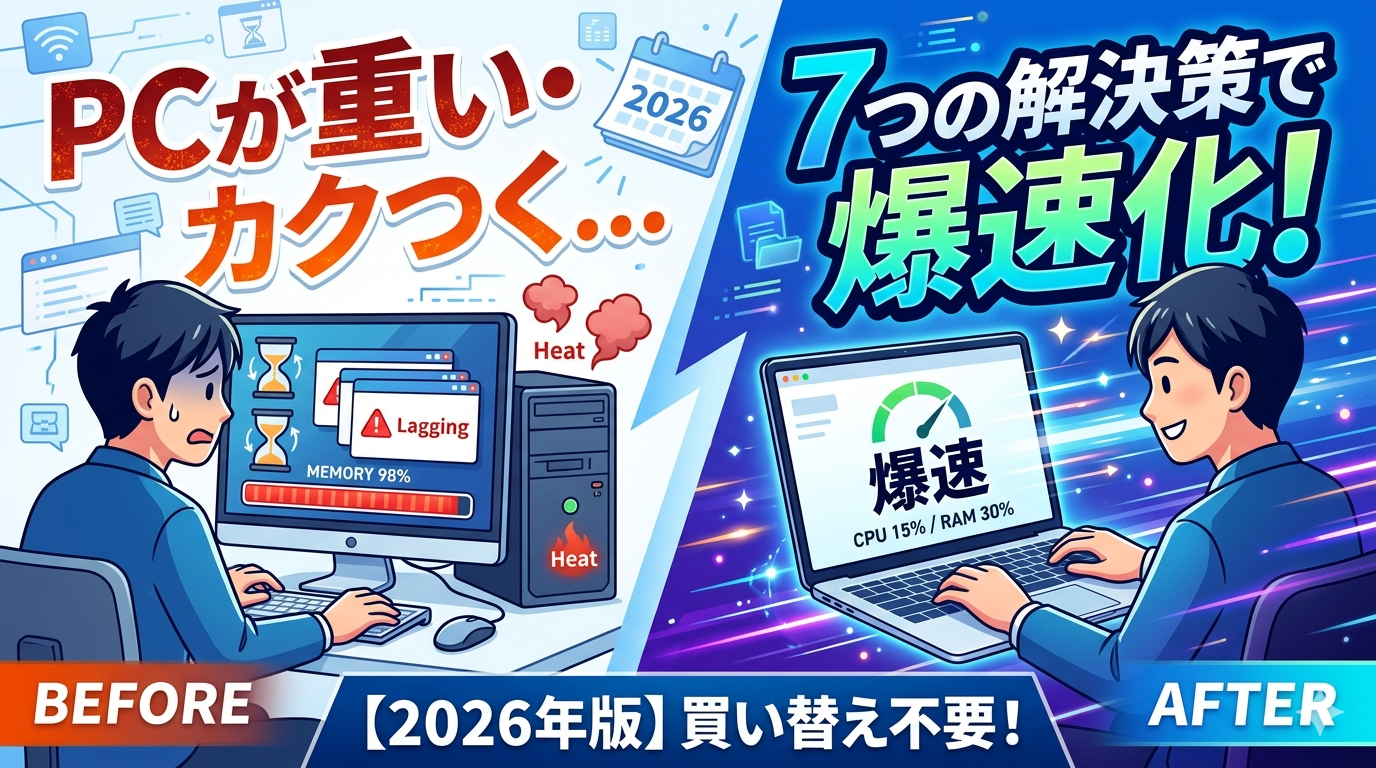
「最近PCの動きが遅い」「起動したのに、しばらく操作できない」——そんな症状に悩まされていませんか。
実は「PCが重い」の中身は一つではありません。起動直後だけ重いのか、使用中に突然固まるのかで、原因はまったく変わってきます。
私自身、数年前に愛用していたノートPCが極端に重くなり、作業効率が半分以下になった経験があります。原因を一つずつ切り分けて対処したところ、体感で2〜3倍は速くなりました。
この記事では、PCが重くなる原因を症状のタイミング別に整理しながら、Windows 11で今すぐ試せる8つの対処法を手順つきでご紹介します。
症状とタイミングで原因を絞り込みましょう
「PCが重い」と一口に言っても、起動直後だけ重いのか、使用中に突然フリーズするのかで、疑うべき場所はまったく異なります。まずは自分の症状がどのパターンに当てはまるか、下の表で確認してみましょう。
| タイミング・症状 | 主に疑われる原因 | 最初に確認すること |
|---|---|---|
| 起動直後〜2分だけ重い | スタートアップアプリの過負荷 | タスクマネージャーのスタートアップ画面 |
| 使用中に突然フリーズする | ディスク使用率100%・メモリ不足 | パフォーマンスタブでCPU/メモリ/ディスク確認 |
| 特定のアプリだけ固まる | アドインや常駐ソフトの競合 | そのアプリのアドイン一覧 |
| 再起動しても改善しない | 高速スタートアップによる不具合の引き継ぎ | 高速スタートアップの有効/無効 |
| ノートPCがしばらくすると重くなる | 熱暴走(サーマルスロットリング) | 通気口やファンのホコリ |
タスクマネージャーで「詰まっている場所」を特定する
まず開くべきなのがタスクマネージャーです。Ctrl+Shift+Escで即座に起動できます。パフォーマンスタブでCPU・メモリ・ディスクの使用率を確認し、どれかが常に90%以上になっていれば、そこが重さの原因といえるでしょう。
ディスク使用率が慢性的に100%になっている場合は、別の記事「ディスク使用率100%が続く原因と直し方【Windows11対応2026年版】」で詳しく解説していますので、あわせて参考にしてみてください。
起動直後の重さは、スタートアップアプリと高速スタートアップが原因です
ログイン直後の数分だけ重いという場合、原因のほとんどはこの2つに絞られます。設定を一度見直すだけで、体感できるレベルの改善が期待できるでしょう。
スタートアップアプリを無効化する手順
Windows起動時に自動で立ち上がるアプリが多いほど、ログイン直後のCPUとディスクは奪い合いの状態になります。これはPCの性能不足ではなく、単純に起動のたびに不要なソフトが競合しているだけというケースがほとんどです。
無効化してもアプリ自体は消えませんが、手動で起動するまで通知は届かなくなります。Teamsなど常時待ち受けが必要な連絡ツールは有効のまま残し、それ以外を優先的に無効化するのがよいでしょう。
高速スタートアップが不具合を「引き継ぐ」仕組み
高速スタートアップは、前回シャットダウン時のメモリ状態を保存し、次回の起動を速くする機能です。便利な半面、不具合が起きている状態まで一緒に保存してしまうため、再起動しても直らない大きな原因になりがちです。
ディスクとメモリの負荷を見極めて解消しましょう
Cドライブの空き容量やディスクの使用率も、PCの重さに直結する要因です。ここでは「空き容量不足」と「使用率100%」を分けて、それぞれの対処法を見ていきましょう。
空き容量不足はストレージセンサーで解消する
Cドライブの空き容量が全体の10〜15%を下回ると、仮想メモリの確保に支障が出て、Windows全体の動作が目に見えて遅くなります。
| 削除できるもの | 場所・方法 | 目安の効果 |
|---|---|---|
| 一時ファイル・ゴミ箱 | 設定→システム→ストレージ→一時ファイル | 数GB〜10GB以上 |
| Windows Updateの古いファイル | 同画面の「Windows Update のクリーンアップ」 | 2〜8GB程度 |
| 使っていないアプリ | 設定→アプリ→インストールされているアプリ | 数GB〜数十GB |
Windows 11の「ストレージ センサー」をオンにしておけば、一時ファイルを定期的に自動でクリーンアップしてくれるので便利でしょう。空き容量の増やし方をさらに知りたい方は「Cドライブの空き容量がない時に増やす方法【Windows 11完全ガイド2026】」もご参照ください。
ディスク使用率100%とSysMainの正しい向き合い方
タスクマネージャーの「ディスク」列が常に100%に張り付いている場合は、Windows Updateの裏側処理か、SysMain(旧Superfetch)の動作が疑われます。
SysMainはよく使うアプリを事前にメモリへ読み込む機能で、HDD環境では効果を発揮しやすい一方、SSDでは体感できるほどの差が出にくいとされています。無効化はあくまで最終手段とし、まずは30分ほど待つか、一度再起動して様子を見るのが安全です。詳しい切り分け方は「ディスク使用率100%が続く原因と直し方【Windows11対応2026年版】」で解説しています。
アプリやドライバーが原因のフリーズを解消しましょう
起動やディスクの問題を解消しても、特定のアプリだけ固まる場合は、また別の原因が潜んでいます。
ExcelやOutlookが固まるならアドインを疑う
Excelを開いた直後にフリーズするなら、PDFソフトなどのCOMアドインが競合を起こしている可能性があります。
すべてのアドインを無効にしてExcelを再起動し、症状が消えたら1つずつ有効に戻すことで、原因のアドインを特定できます。
ディスプレイドライバーを再インストールする
画面の描画がカクつく場合は、グラフィックドライバーの不具合が疑われます。対処すべきは「ディスプレイ アダプター」です。
フリーズが頻発して強制終了せざるを得ない場合は「PCフリーズが頻発する原因と直し方|強制終了・再起動で直らない時の対処法」もあわせてご確認ください。
電源設定と視覚効果も最後に見直しておきましょう
ソフト面の対処が一通り終わったら、電源設定と視覚効果も忘れずにチェックしておきたいポイントです。
電源モードをパフォーマンス優先に切り替える
ノートPCの電源モードが省電力寄りになっていると、バッテリーを持たせるためにCPUがあえて低速で動くよう制御されます。「設定」→「システム」→「電源とバッテリー」を開き、「電源モード」のプルダウンからパフォーマンスを優先する項目を選んでみてください(表示名は「最高のパフォーマンス」など、機種やビルドによって異なる場合があります)。
視覚効果は「カスタム」でClearTypeを守る
アニメーションや透明効果をオフにするとUIは軽くなりますが、選び方には注意が必要です。
「パフォーマンスを優先する」を選んでしまうとClearTypeまで無効になり、文字がギザギザになって読みづらくなります。必ず「カスタム」を選び、「スクリーン フォントの縁を滑らかにする」だけはチェックを残しておきましょう。
Q&A【よくある疑問まとめ】
まとめ:タイミングを見極めれば、PCの重さは必ず解決できます
PCが重いと感じたら、まず「いつ重くなるか」で原因を絞り込み、タスクマネージャーで詰まっている箇所を確認することが大切です。
| 対処法 | 難易度 | 効果の目安 |
|---|---|---|
| スタートアップアプリの整理 | ★☆☆ | 起動時間の短縮 |
| 高速スタートアップの無効化 | ★☆☆ | 不具合の引き継ぎ防止 |
| ストレージクリーンアップ | ★☆☆ | 全体的な安定性向上 |
| アドインの無効化 | ★★☆ | 特定アプリのフリーズ解消 |
| ディスプレイドライバーの再インストール | ★★☆ | 画面のもっさり感解消 |
| 電源モードと視覚効果の見直し | ★☆☆ | CPU性能の発揮・UI快適化 |
| メモリ増設・SSDへの換装 | ★★★ | 物理的な限界を突破 |
無料でできる対策だけでも、正しい順番で試せばかなりの改善が見込めます。ぜひ上から順に試してみてください。
ノートPCのバッテリー消耗も気になる方は「ノートPCバッテリー減りが早い原因と直し方|劣化診断コマンドで即判定【2026】」も参考になるはずです。