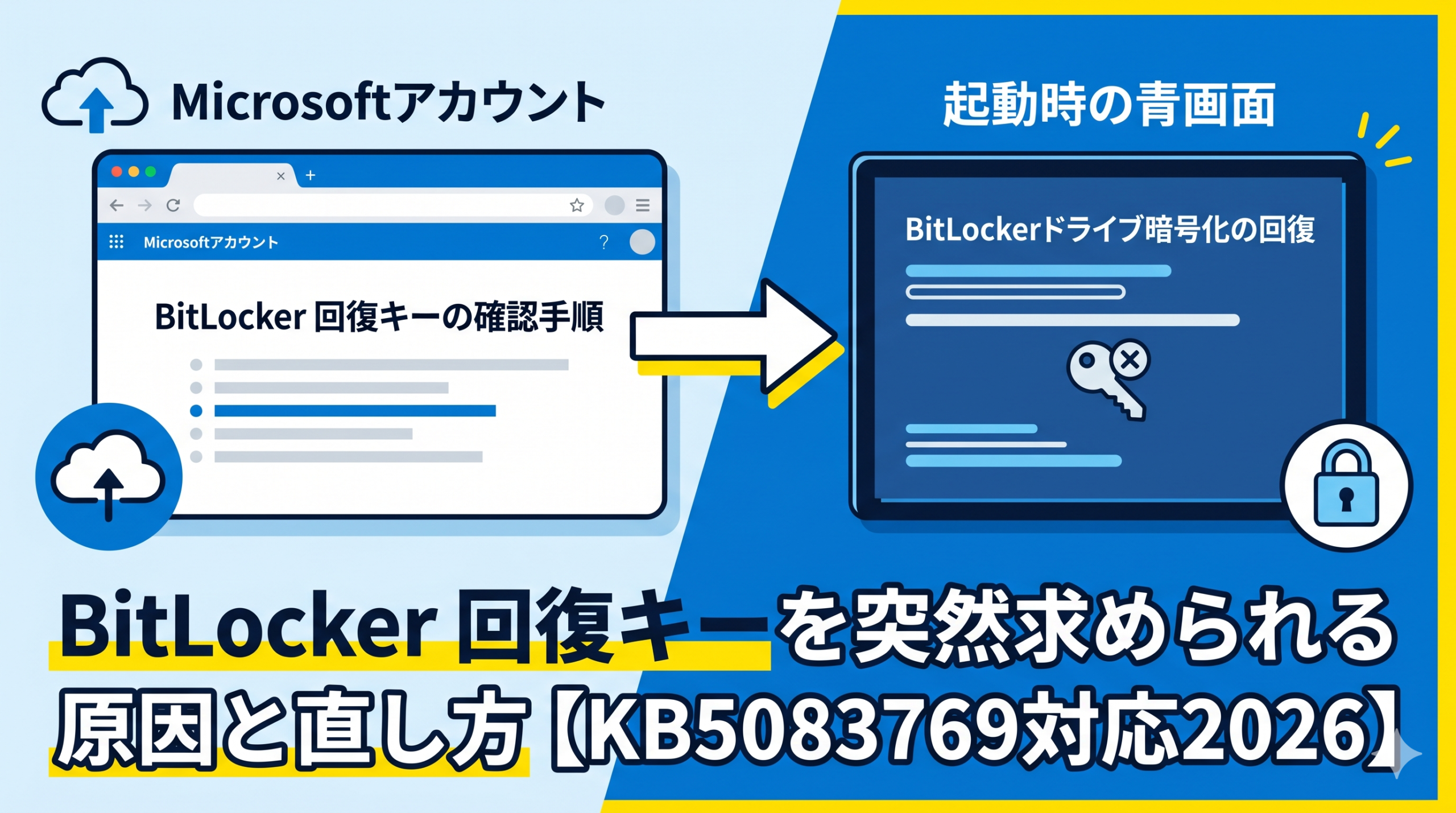
Windows Updateを終えて再起動したら、見慣れない青い画面が表示された——
そんな経験はありませんか。
画面に「BitLockerドライブ暗号化の回復」と表示され、48桁の回復キーを求められて先に進めない。2026年4月に配信されたKB5083769の適用後、この症状が企業PCを中心に急増しています。
この記事では、BitLocker回復キーを突然求められる原因から、回復キーの見つけ方・入力手順・再発防止の設定まで、すべて図解つきで解説します。
回復キーの見つからない状態からでも対処できる内容になっていますので、ぜひ順番に試してみてください。
BitLocker 回復キーが突然求められる原因【KB5083769との関係】
結論から言うと、KB5083769によるブートコンポーネントの変化を、BitLockerが「不正なアクセスの可能性あり」と判断したことが原因です。
BitLockerはTPM(セキュリティチップ)と連携してドライブの暗号化を管理しており、PC起動時の状態を常に監視しています。
Windows Updateでブートローダーやファームウェアが更新されると、TPMが記録している「正常な起動パターン」と一致しなくなります。
その結果、安全装置が自動的に作動し、回復キーの入力を求める仕様となっています。
KB5083769とはどんな更新プログラムか
KB5083769は2026年4月に配信された累積更新プログラムです。
セキュリティ修正に加えてブートローダーの変更を含むため、TPM計測値が変化しやすくなっています。
特に以下の環境では影響が出やすいので、まず自分のPCが該当するか確認しましょう。
| 環境・条件 | BitLockerロックの発生しやすさ |
|---|---|
| 職場PC(Microsoft Entra ID参加 ※旧Azure AD) | ⚠️ 非常に高い |
| BitLockerを手動で有効化している個人PC | ⚠️ 高い |
| Microsoftアカウント連携でBitLockerが自動有効 | △ 中程度 |
| BitLockerを使っていないPC | ✅ 影響なし |
なお、KB5083769では起動ループやブルースクリーンが起きる別の不具合も報告されています。
そちらは KB5083769不具合の直し方|起動ループ・ブルースクリーン対処法 で詳しく解説しているので、あわせて確認してみてください。
BitLockerが起動時にロックされる仕組み
BitLockerとTPMは、PC起動のたびに「ブートコンポーネントのハッシュ値」を照合しています。
Windows Updateでブートローダーが書き変わると、このハッシュ値が変化するため、TPMが「起動環境が変わった=安全でない可能性がある」と判断するわけです。
Windows11でBitLockerが勝手にロックされるタイミングとして多いのは、次の3パターンです。
- KB5083769などのWindows Updateを適用した直後の再起動
- BIOSやUEFIファームウェアのアップデート後
- 高速スタートアップをオフにして完全シャットダウン後に起動した時
回復キーの見つけ方【3つの確認場所】
回復キーが手元にない場合でも、焦らなくて大丈夫です。保存先として考えられる場所は3つあります。
「回復キーなんて保存した覚えがない」という方も、まずは①から確認してみてください。
① Microsoftアカウントから確認する(最も一般的)
個人PCでMicrosoftアカウントを使っている場合、回復キーはクラウドに自動保存されていることが多いです。
別のスマートフォンやPCで以下の手順を試してみましょう。
ポイントは「キーID(最初の8桁)」の照合です。
Microsoftアカウントに複数のデバイスを登録している場合、複数の回復キーが表示されることがあります。
ロック画面に表示されているキーIDと一致するものを選ばないと、正しいキーを入力しても解除できません。
② 職場のIT管理者(Microsoft Entra ID)から確認する
会社のPCで組織のネットワークに参加している場合、回復キーはクラウド上の管理システム(Microsoft Entra ID ※旧Azure Active Directory)に自動保存されています。
IT管理者にPCのデバイス名を伝えて、回復キーの発行を依頼するのが最速の対処法です。
IT管理者が自分で確認する場合は、Microsoft Entra管理センター(entra.microsoft.com)に管理者権限でログインし、「デバイス → BitLocker キー」から対象PCを検索できます。
③ 印刷・USBバックアップから確認する
BitLocker設定時に印刷またはUSBメモリに保存した場合は、その用紙やUSBメモリを探してください。
見つからない場合は、①②を優先的に確認することをおすすめします。
回復キーを入力してWindowsを起動する手順
回復キーが見つかったら、以下の手順でロックを解除できます。入力ミスがないよう、8桁ずつ区切って確認しながら進めましょう。
「続行」を押してWindowsが正常に起動したら、すぐに次のセクションの再発防止設定を行いましょう。
起動後にサインインできない場合は、Windowsサインインできない症状別の直し方も参考にしてみてください。
KB5083769後にBitLockerロックを繰り返さないための設定
一度ロックが解除できても、次のアップデートで同じことが繰り返される可能性があります。再発防止のための2つの設定を紹介します。
アップデート前にBitLockerを一時停止する
Windows Updateを適用する前にBitLockerを一時停止しておくと、TPM計測値の変化によるロックを未然に防げます。
一時停止はドライブの暗号化を維持したまま保護センサーだけを休止する設定なので、データの安全性は保たれます。
回復キーを必ずMicrosoftアカウントにバックアップしておく
「次回のために回復キーを保存しておきたい」という場合は、BitLocker管理画面で「回復キーのバックアップ」を選び、Microsoftアカウントに保存しておくのがおすすめです。
職場PCであれば、IT管理者にMicrosoft Entra IDへの自動バックアップ設定を依頼しておきましょう。Windows Updateがそもそも止まっている状態であれば、Windows Update終わらない原因と最速の直し方も先に確認しておくと安心です。
Q&A:KB5083769でBitLockerに詰まった実体験と対処法
フリーランスのブロガーとして複数のPCを管理している中で、今回のKB5083769は特に厄介なアップデートでした。
「回復キーなんて保存した覚えがない」という状態から解決するまでの実体験と、読者の方からよく受ける質問をまとめます。
まとめ:BitLocker 回復キーを突然求められた時の対処フロー
KB5083769適用後にBitLocker回復キーを突然求められた場合は、次の流れで対処しましょう。
| ステップ | やること | 対象 |
|---|---|---|
| ① 回復キーを探す | Microsoftアカウント → キーIDを照合 | まず全員が試す |
| ② 入力してロック解除 | 48桁をロック画面に入力 →「続行」 | キーが見つかった場合 |
| ③ TPM情報をリセット | 管理画面で「一時停止」→「再開」を実行 | Windows起動後すぐに |
| ④ 再発防止の設定 | 次回Update前に保護を一時停止する | 今後のUpdate時に毎回 |
BitLocker回復キーを突然求められる問題は、原因が分かれば落ち着いて対処できます。まずは別のデバイスでMicrosoftアカウントを確認するのが最優先です。
回復キーが見つからない場合や職場PCで権限がない場合は、IT管理者または社内のヘルプデスクへ連絡するのが最も確実な方法です。
ロックが解除できたら、次のUpdate前には必ず「保護の一時停止」を忘れずに実行してみてください。