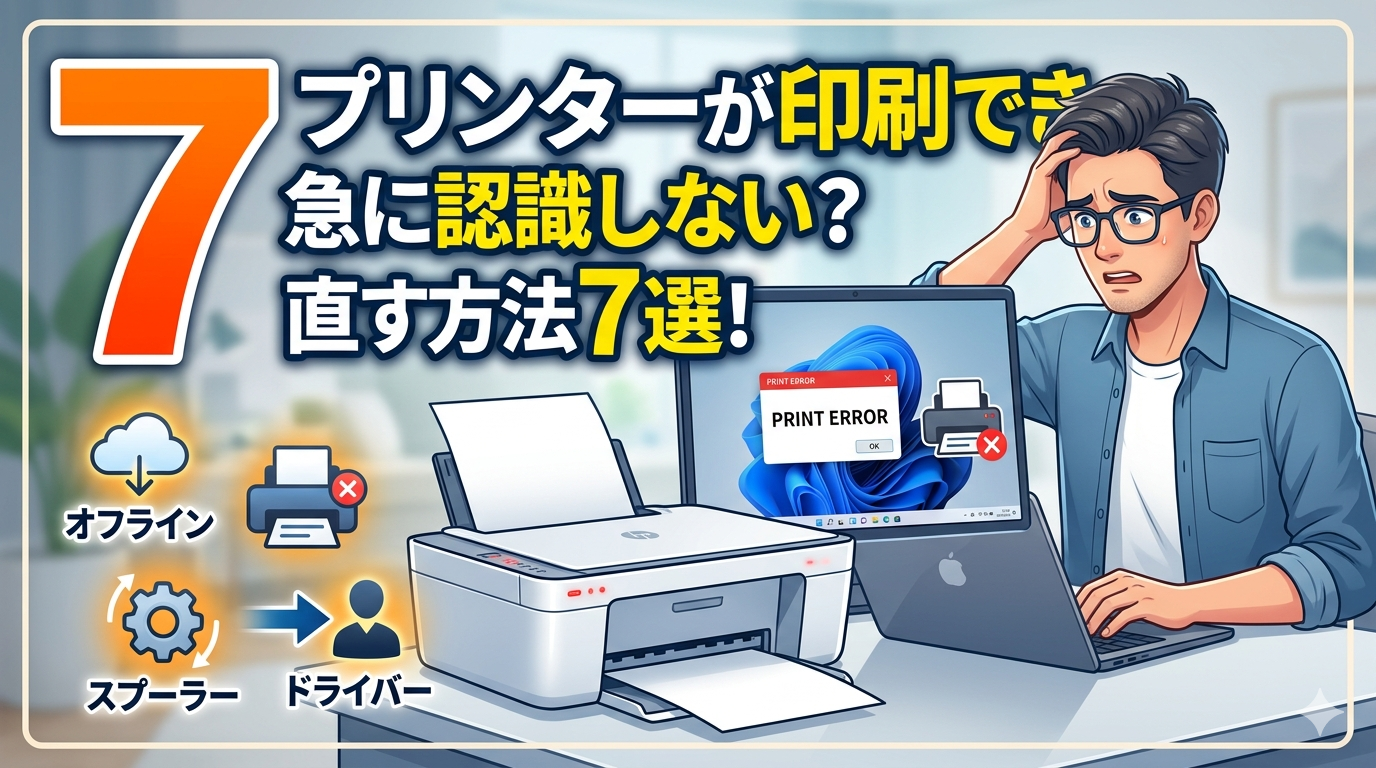
プリンターが突然認識しなくなった、印刷ボタンを押しても何も起きない——
そんな状況、急ぎの書類提出前に起きると本当に焦りますよね。
筆者もフリーランスとして活動する中で、請求書の印刷直前にプリンターがオフラインになる経験を何度かしてきました。
焦りながら片っ端から試した結果、原因のパターンはだいたい決まっていると気づきました。
この記事では、Windowsプリンターが認識しない・印刷できないときの原因と直し方を、症状別に整理して解説します。
「プリンタードライバーの完全削除」「スプーラーサービスのリセット」「ネットワークプリンターのIPアドレス固定」など、順を追って確認できるので、今すぐ試してみてください。
Windowsプリンターが認識しない・印刷できない主な原因
プリンターのトラブルは「ハード側」と「Windows側」の2方向から起きます。
どちらが原因かを先に切り分けると、解決までの時間をぐっと短縮できます。
| 症状 | 主な原因 | 分類 |
|---|---|---|
| プリンターが「オフライン」と表示される | スプーラーサービスの停止・ネットワーク切断・SNMPステータスの干渉 | Windows側 |
| 印刷キューにジョブが残ったまま動かない | 印刷スプーラーのデータ破損・詰まり | Windows側 |
| デバイスマネージャーに「!」マークが出る | プリンタードライバーの破損・不整合・ポートの不一致 | ドライバー |
| USB接続なのにデバイスが出てこない | USBポートの認識不良・ケーブル断線 | ハード側 |
| ネットワークプリンターが見つからない | IPアドレスの変動・共有設定の無効化 | ネットワーク |
| 印刷ボタンを押しても反応なし | 既定のプリンター設定のズレ・アプリ側の問題 | 設定 |
まずはプリンター本体の電源ランプが正常点灯しているか、ケーブルが抜けていないかを物理的に確認しましょう。
ハード側に問題がなければ、以降の手順でWindowsの設定を順番に確認していきます。
【手順①】印刷スプーラーをリセットしてキューを強制クリアする
印刷できないトラブルの中で最も発生頻度が高いのが、印刷スプーラー(Print Spooler)の詰まりです。
スプーラーとは印刷データを一時的に管理するWindowsのサービスで、ここが止まるかデータが破損すると、印刷ジョブがどんどん溜まって一切動かなくなります。
以下の手順でサービスを再起動し、溜まったジョブを強制的にクリアできます。
GUIからスプーラーを再起動する方法
コマンドが苦手な方は、サービス画面からGUIで操作することも可能です。
Win + Rキーを押して「services.msc」と入力し、Enterキーを押します。- 一覧から「Print Spooler」を探して右クリックします。
- 「再起動」を選択します。
※ただし、このGUIからの再起動だけでは印刷キューの中身は削除されないため、完全に詰まっている場合は設定アプリから印刷キューを開き、手動で「すべてのドキュメントの取り消し」を行う必要があります。
【手順②】プリンターをオフラインからオンラインに切り替える
タスクバーのプリンターアイコンや設定画面に「オフライン」と表示されているケースは、通信エラー時にWindowsが意図的にオフラインモードにしている場合があります。
再起動しても直らないときは、以下の手順で強制的にオンラインに戻しましょう。
「既定のプリンター」の設定がズレていないか確認する
「印刷を押したのに何も起きない」という場合、Windowsが別のプリンター(PDF作成用など)を既定に設定していることがあります。
「設定」→「Bluetoothとデバイス」→「プリンターとスキャナー」の順で進み、目的のプリンターを選んで「既定として設定」をクリックしておきましょう。
なお、Windows 11では設定内の「Windowsで通常使うプリンターを管理する」をオフにしないと、自動で勝手に別のプリンターが既定に切り替わってしまうため注意してください。
【重要】SNMPステータスのチェックを外す(ネットワーク接続時)
これは「ネットワーク通信はできるのにWindowsがオフラインだと誤認する」ときの特効薬です。
- 「プリンターとスキャナー」画面の対象プリンター内にある「プリンターのプロパティ」をクリック
- 「ポート」タブをクリックし、現在チェックがついているポートを選んで「ポートの構成」をクリック
- 一番下にある「SNMPステータスを有効にする」のチェックを外してOKを押す
【手順③】プリンタードライバーを完全に削除して再インストールする
Windowsアップデートの後や、長期間使用していると、プリンタードライバーが壊れたり不整合を起こすことがあります。
デバイスマネージャーに「!(警告)」マークが出ている場合は、ドライバーの再インストールがもっとも確実な解決策です。
メーカー公式サイトから最新ドライバーを手動インストールする
Windowsの自動インストールで正常なドライバーが当たらない場合は、メーカー公式サイトから手動でダウンロードするのが確実です。
| メーカー | ドライバーダウンロードページ(検索キーワード) |
|---|---|
| Canon(キヤノン) | 「Canon サポート ドライバー ダウンロード」で公式サポートページへ |
| EPSON(エプソン) | 「EPSON ダウンロードライブラリ」で機種名を検索 |
| HP(ヒューレット・パッカード) | 「HP サポート ソフトウェアとドライバー」で機種番号を入力 |
| Brother(ブラザー) | 「Brother ソリューションセンター」で型番を検索 |
ドライバーをインストール後は、必ずPCを再起動してから印刷を試してみてください。再起動を省略すると、ドライバーが正しく読み込まれないことがあります。
また、設定アプリから削除しただけではシステム内に残骸が残るため、壊れたドライバーを完全に消去したい場合は printui /s /t2 コマンドを使ってドライバーパッケージごと削除するのが有効です。
USBポートの選択ミスを確認(重要)
USBケーブルを別のポートに挿し替えると、Windows内部で「USB001」「USB002」と新しい仮想ポートが作られ、設定がズレることがあります。「プリンターのプロパティ」>「ポート」タブを確認し、複数のUSBポートがある場合は別のものにチェックして試してみてください。
【手順④】ネットワークプリンターが認識しない時の対処法
会社や自宅のLANに接続した共有プリンターが突然見えなくなるケースは、大きく分けて「IPアドレスの変動」と「Windowsのネットワーク検出設定」の2つが原因です。
プリンターのIPアドレスを固定して安定接続させる
DHCPで自動割り当てされている旧式のTCP/IP接続のプリンターは、ルーター再起動のたびにIPアドレスが変わることがあります。
IPが変わると、Windowsはそのプリンターを見失ってしまいます。(※最新のWSDポート接続の場合は自動追従します)
プリンター側の設定メニューから固定IP(スタティックIP)を割り当てることで、この問題を根本的に解決できます。
固定するIPアドレスは、スマホや他のPCが絶対に使っていない番号を選んでください(例: 192.168.1.50 など末尾を大きめにする)。重複するとネットワーク全体に不具合が出ます。
ネットワーク検出とファイル共有をオンにする
Windows 11のネットワーク検出が無効になっていると、LAN上の共有プリンターが一覧に表示されません。以下の手順で確認してください。
- 「設定」 > 「ネットワークとインターネット」 > 「ネットワークの詳細設定」を開きます。
- 「関連設定」の下にある「共有の詳細設定」をクリックします。
- 現在のネットワーク(プライベート等)の「ネットワーク探索」と「ファイルとプリンターの共有」のトグルスイッチをオンにします。
なお、USBの認識トラブルが別途発生している場合は、USBが認識しない・急に使えなくなった原因と直し方【Windows11】も参考にしてみてください。
【手順⑤】それでも印刷できない時の追加チェック項目
ここまでの手順を試してもまだ解決しない場合は、Windowsの深い部分やセキュリティ設定が絡んでいる可能性があります。
以下のチェックリストを上から順に確認してみましょう。
| チェック項目 | 確認方法 | 期待される効果 |
|---|---|---|
| トラブルシューター | 設定 → システム → トラブルシューティング → その他のトラブルシューティング | スプーラー・ポートの自動修復 |
| ファイアウォールの例外 | Windowsセキュリティ → ファイアウォールとネットワーク保護 → アプリを許可 | ネットワーク印刷のブロック解除 |
| 印刷ポートの確認 | プリンターのプロパティ → ポートタブ | USB001/002などの選択ミス解消 |
| PDF出力テスト | Microsoft Print to PDFへ印刷 | アプリ側の問題かどうかの切り分け |
| 高速スタートアップ無効 | コントロールパネル → 電源オプション → 高速スタートアップをオフ | 不具合が引き継がれる状態をリセット |
Excelから印刷できない場合の追加確認
Excelのファイルだけ印刷できないという症状は、プリンターではなくExcel側の問題であることもあります。
印刷範囲の設定ミスや、アドインの干渉が原因になるケースがあります。Excelの印刷トラブルについては、Excel印刷できない・フリーズする原因と直し方【症状別逆引き・2026】でも詳しく解説しています。
PCの動作全体が重くなっていてプリンタースプーラーの処理も遅い、という場合は、PCが重い原因と高速化する7つの手順【Windows11対応2026】も合わせて確認しておくとよいでしょう。
よくある質問と実体験ベースのQ&A
まとめ|Windowsプリンター認識しない・印刷できない時の対処順序
プリンターの不調は、大半が「データが詰まっている(スプーラー)」か「道が間違っている(ポート)」のどちらかです。
まずはコマンドでスプーラーを掃除し、次に「オフライン設定」や「ポート番号(IP/USB)」を確認する。この順序を守るだけで、無駄な再インストール作業を減らすことができます。急ぎの印刷が必要なときこそ、落ち着いて手順を確認してみてください。