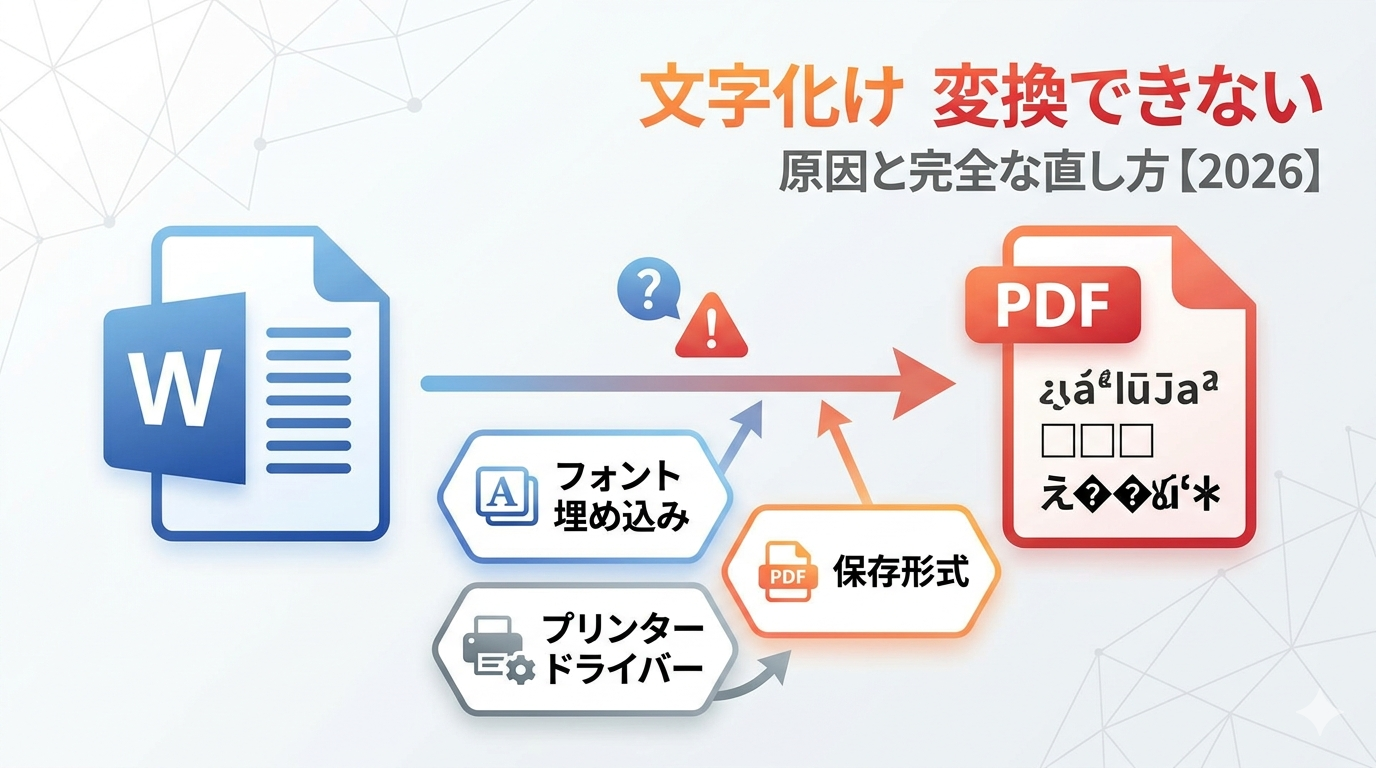
「WordをPDFに変換したら文字化けした」
「エラーが出て変換できない」
——そんな経験はありませんか? 締め切り直前にこの症状が出ると、本当に焦りますよね。
フリーランスのブロガーとして日々Wordを使う筆者も、以前まったく同じ状況に陥りました。
結論から言うと、原因のほとんどはフォント埋め込みの設定ミス・プリンタードライバーの問題・保存形式の選択ミスの3つに集約されます。
この記事では、症状別に原因を特定して最短で直せるよう、図解つきで解説します。
まず「自分の症状がどのパターンか」を確認してから、該当セクションへ進んでください。
| 症状 | 主な原因 | 対処セクション |
|---|---|---|
| 変換自体ができない(エラー) | アドイン競合・ドライバー不具合 | H2①② |
| PDFを開くと文字化けしている | フォント未埋め込み・文字コード | H2③ |
| レイアウトがズレる・切れる | 用紙設定・余白・互換性 | H2④ |
| 特定PCだけ文字化けする | 環境依存フォント・PDF閲覧ソフト | H2③④ |
WordのPDF変換エラーが出る主な原因
「名前を付けて保存」や「エクスポート」を実行してもエラーで止まる場合、原因は大きく3つです。
まずアドインの競合——Adobe AcrobatなどのOffice連携アドインがWordのPDF出力エンジンと干渉してクラッシュするケースが最も多く見られます。
次にWordファイルの破損——長期間編集を重ねたdocxは内部構造が壊れやすいです。
そしてOffice自体の不具合——自動更新の直後に一時的なバグが出ることもあります。
どの原因かを判断する最速の方法は「新規の空白文書でPDF変換できるか」を試すことです。これで変換できれば、ファイル側の問題と特定できます。
アドイン競合が原因のケース
Word起動時に「アドイン エラー」の通知が出た経験があるなら、まずアドインを疑ってください。
特にAcrobat PDFMakerアドインは、Wordネイティブの「エクスポート→PDF」機能と競合しやすいことが知られています。
アドインを無効化してから再度PDF変換を試み、成功すれば原因が確定します。その後、アドインを1つずつ有効に戻すことで、どのアドインが干渉していたかを特定できます。
Officeの修復で解決するケース
アドインを無効にしても変換エラーが続く場合は、Office本体が壊れている可能性があります。
「コントロールパネル → プログラム → Microsoft 365 → 変更」から、まず「クイック修復(2〜5分・ネット不要)」を試し、
それでも改善しなければ「オンライン修復(15〜30分・ネット必要)」を実行してください。
WordのPDF変換エラーを直す具体的な手順
エラーの原因が絞り込めたら、以下の手順で対処してください。古いdocファイルはエクスポートより「Microsoft Print to PDF」経由の方が安定する傾向があるため、どちらかでエラーが出た場合はもう一方も試してみてください。
手順①:Word標準のエクスポート機能を使う
最もトラブルが少ない方法は、WordのネイティブなPDF出力を使うことです。以下の順番で操作してください。
手順②:プリントダイアログからPDF出力する(代替手順)
エクスポート機能でエラーが出る場合は、「ファイル → 印刷 → プリンター:Microsoft Print to PDF → 印刷」が有効な回避策です。
WordのPDFエンジンを完全にバイパスするため、アドイン競合の影響を受けません。ただしフォント埋め込みの品質はエクスポートより若干落ちる場合があります。
WordのPDF文字化けを直す方法
変換自体はできたのにPDFを開くと文字が豆腐(□□□)になっている、あるいは意味不明な記号の羅列になっている——
この症状の根本原因はフォントの未埋め込みです。PDFを開く側のPCにそのフォントがインストールされていないと、代替フォントで表示されるか、文字化けが発生します。
Wordで使用している日本語フォントが「埋め込み可」かどうかは、フォントのライセンスによって変わります。
「游ゴシック」「メイリオ」「MS 明朝」などのWindowsプリインストールフォントは基本的に埋め込み可ですが、一部の有料フォントは埋め込みが制限されていることがあります。
PDFエクスポート時のオプションでフォントを埋め込む
Wordオプションの「ファイルにフォントを埋め込む」という設定は、あくまで「Wordファイル(.docx)」として保存する際の設定であり、PDF変換には影響しません。
PDF出力時に確実にフォントを埋め込むには、エクスポート画面の「オプション」から設定を行う必要があります。
PDF閲覧ソフト側が原因の文字化け
フォントが正しく埋め込まれているのに文字化けする場合は、PDF閲覧ソフトのバージョンが古いことを疑ってください。
Adobe Acrobat Readerは「ヘルプ → アップデートの確認」で最新版に更新できます。ChromeやEdgeの内蔵PDFビューアで開き直すと正常に表示されることも多いです。
Excelでもよく似たPDF変換トラブルが起きます。詳しくは「ExcelのPDF変換でズレる・切れる原因と1ページに収める完全手順」をご覧ください。
WordのPDFでレイアウトがズレる・切れる時の直し方
文字化けとは別に「ページが途中で切れる」「表がはみ出す」「余白が変わっている」といったレイアウト崩れも頻繁に発生します。
これは、Wordが画面表示に使うプリンタードライバーの設定と、PDF出力時の用紙設定がズレることで起きます。
用紙サイズ・余白を確認する
「レイアウト → サイズ」でA4(210×297mm)が選択されているか確認してください。
他人から受け取ったファイルが「レター(216×279mm)」サイズになっているケースは意外に多く、
A4に変更するだけでレイアウトが正常になることがあります。余白は上下左右20mm以上を目安にしてください。
| よくある原因 | チェック箇所 | 対処法 |
|---|---|---|
| 用紙サイズがレター | レイアウト → サイズ | A4に変更 |
| 余白が狭すぎる | レイアウト → 余白 | 上下左右20mm以上に設定 |
| プリンター依存の設定 | 既定のプリンター設定 | Microsoft Print to PDFを既定に |
| 旧形式(.doc)のファイル | ファイルの拡張子 | .docxで保存し直してから変換 |
旧形式(.doc)ファイルを変換する際の注意点
Word 97〜2003形式の .doc ファイルは互換モードで動作するため、PDF変換時にレイアウトが崩れやすくなります。
「ファイル → 情報 → 変換」で .docx に変換してからエクスポートするだけで、ズレが解消されるケースは少なくありません。
Wordの保存に関するトラブル全般は「Word保存できないエラーの原因と直し方|症状別逆引き」も参考にしてみてください。
それでも直らない場合の最終手段3選
ここまでの手順を試してもPDF変換の問題が解決しない場合、以下3つを試してみてください。いずれも特別なソフトは不要です。
①Word Online(ブラウザ版)から変換する
OneDriveにファイルをアップロードし、Word Online から「ファイル → エクスポート → PDFとしてダウンロード」で変換します。
ローカル環境のドライバーやアドインを一切経由しないため、PC固有の問題を回避できます。
②Wordファイルを新規文書にコピーする
ファイル自体が破損している場合の手段です。
新規Wordファイルを作成し、「形式を選択して貼り付け → テキストのみ保持」で内容を移し、書式を再設定してから変換してください。余分なデータが排除され、変換が安定します。
③Officeをサインアウトして再サインインする
Microsoft 365のライセンス認証が不完全だと、一部の出力機能が制限されることがあります。「ファイル → アカウント → サインアウト」後に再サインインすると、ライセンスが再認証されて解消されるケースがあります。
OneDriveへの自動保存がらみでWordが不安定になっている場合は、「Word・Excel自動保存できないOneDriveエラーの直し方」もあわせてご確認ください。
よくある質問(Q&A)
ここでは、実際に筆者自身が経験したトラブルや、フリーランスのブロガーとして仕事の納品資料を作成する中で遭遇した事例をもとに回答します。
まとめ:WordのPDF変換・文字化け問題の解決ポイント
WordのPDF変換トラブルと文字化けは、原因を正しく特定さえできれば、ほとんどのケースで5〜10分以内に解決できます。最後に対処法を整理しておきます。
- 変換エラーが出る場合:アドイン(特にAcrobat PDFMaker)を無効化し、エクスポート機能から再試行する
- 文字化けが起きる場合:エクスポートの「オプション」から「ISO 19005-1 準拠 (PDF/A)」を有効にして再変換する
- レイアウトがズレる場合:用紙サイズをA4に統一し、.docファイルは.docxに変換してから出力する
- それでも直らない場合:Word Online か「Microsoft Print to PDF」経由での変換を試みる
Wordの文書作成トラブル全般については、「Word画像が動かない・ずれる・消える原因と直し方」や「Word表レイアウトが崩れる原因と直し方」もあわせてご活用ください。原因を一つひとつ切り分けていけば、必ず解決できますので、焦らず順番に試してみてください。