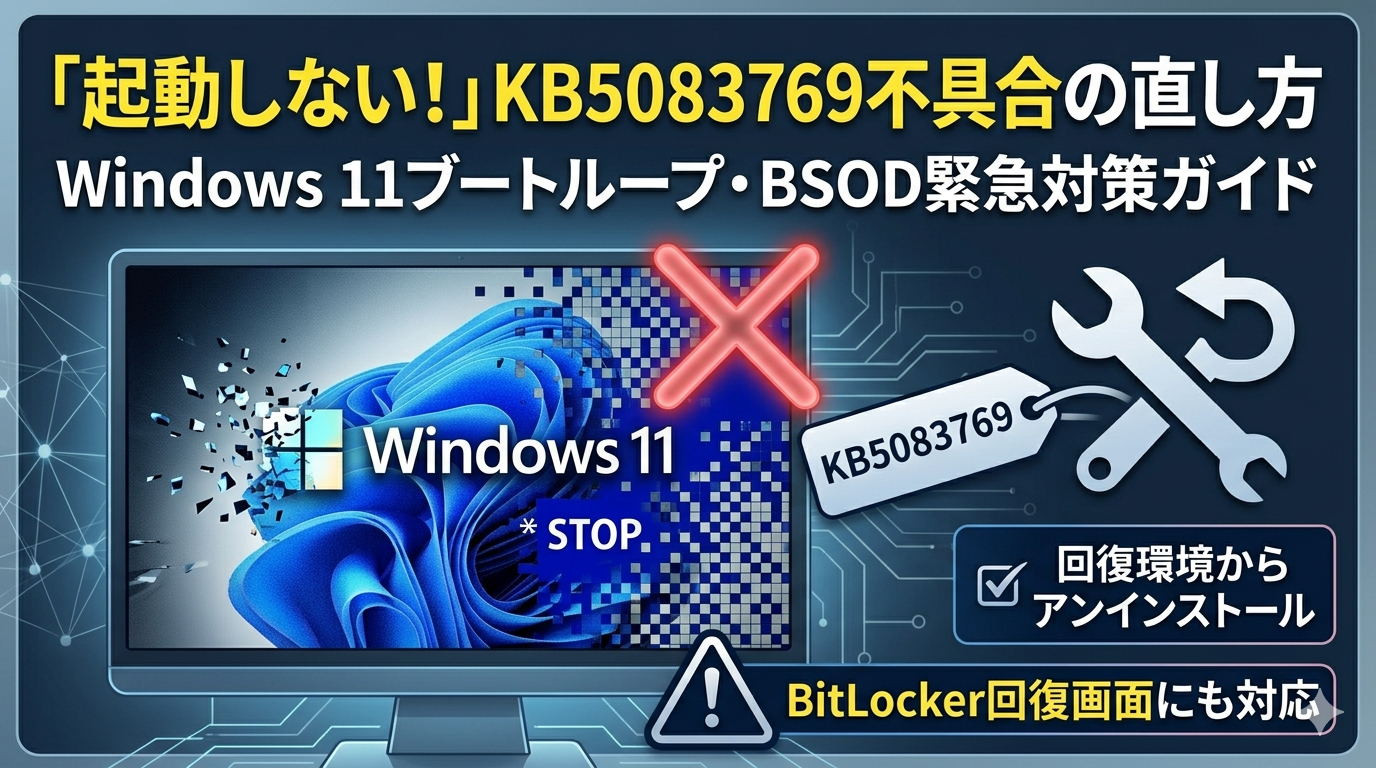
2026年4月15日にWindows Updateで配信されたKB5083769をインストールしたら、PCが起動しなくなった。
そんな報告がフリーランスの作業仲間や読者からも届いています。
画面がモザイク状に崩れてブルースクリーンに切り替わり、再起動のたびに同じ画面に戻る「起動ループ」。仕事中に突然こうなったら、かなり焦るはずです。
この記事では、KB5083769の不具合で起きている症状を整理したうえで、症状ごとに今すぐできる対処法を手順つきで解説します。
PCがまったく起動しない状態でも復旧できる方法を優先して紹介していますので、あわてずに順番に試してみてください。
KB5083769とは?なぜ不具合が起きているのか
KB5083769は、Windows 11バージョン24H2および25H2向けに2026年4月14日(日本時間4月15日)に配信された月例セキュリティ更新プログラム(累積更新プログラム)です。
セキュアブート証明書の更新や複数の脆弱性(CVE)修正を含む重要なアップデートです。
セキュリティ上は重要なパッチですが、配信直後からMicrosoftのサポートフォーラムに不具合報告が相次ぎました。
特に深刻なのが、インストール後のブートループとBitLocker(ビットロッカー:ドライブ暗号化機能)回復画面の表示です。
| 症状 | 深刻度 | 主な対処法 |
|---|---|---|
| 起動ループ・ブルースクリーン | 🔴 重大 | 回復環境からKBをアンインストール |
| BitLocker回復画面が表示される | 🟠 高 | 回復キーを入力して起動後にKBを削除 |
| インストールが0x800f0922等で失敗 | 🟡 中 | Windows Updateのトラブルシューティング |
| 動作が重くなった・VSS停止 | 🟡 中 | 設定画面からKBをアンインストール |
特に報告が集中しているのは、AMD Ryzen搭載のHP・Dell製デスクトップ環境です。ただし、すべての環境で起きるわけではなく、原因となる共通点はまだ明らかになっていません。
【症状別】KB5083769 不具合の直し方
症状によって対処のルートが変わります。まず自分がどの状態にあるかを確認してから、該当する手順に進んでください。
① 起動ループ・ブルースクリーンで何もできない場合
最も深刻なケースです。Windowsが正常に立ち上がらないため、通常の設定画面にはアクセスできません。Windows回復環境(WinRE)と呼ばれる特殊な起動モードから操作する必要があります。
回復環境への入り方は2通りあります。まずShiftキーを押しながらサインイン画面の電源ボタン→「再起動」を試してください。
サインイン画面すら出ない場合は、Windowsのロゴが表示されたタイミングで電源ボタンを長押しして強制終了、これを2〜3回繰り返すと自動修復画面から回復環境に進めます。
起動中の強制終了は、最悪の場合Windowsのシステムファイルが完全に壊れるリスクがあります。「更新を構成しています」などのメッセージが出ている時や、PC本体のディスクアクセスランプが激しく点滅している時は、裏でシステムが自己修復を試みている可能性があるため強制終了しないでください。画面が完全にフリーズしている、または同じエラー画面のループを繰り返している状況でのみ最終手段として実行してください。
この手順でKB5083769を削除すれば、ブートループから復旧できたという報告がMicrosoftフォーラムでも複数確認されています。
もし回復環境に入れない場合は、USBインストールメディアからの起動を試してください。
② BitLocker回復画面が出て先に進めない場合
BitLockerは、Windowsに標準搭載されているドライブの暗号化機能です。KB5083769適用後、この機能が有効な一部のPCで「BitLocker回復キーを入力してください」という画面が表示されるようになりました。
まずBitLocker回復キーを探してください。回復キーは次の場所に保存されています。
- Microsoftアカウントの管理ページ(account.microsoft.com/devices/recoverykey)
- 職場・学校アカウントの場合はIT管理者に問い合わせ
- Azureポータルまたは組織のエンドポイント管理ツール
- セットアップ時に印刷またはUSBに保存した控え
回復キーを入力してWindowsが起動できたら、後述の手順でKB5083769をアンインストールしておきましょう。
③ インストールが途中で止まる・エラーコードが出る場合
「更新プログラムを構成しています」から進まない、または0x800f0922・0x80070020・0x800f0983といったエラーコードが表示されて失敗するケースです。
この場合はWindowsが起動できているので、以下の順番で試してみてください。
まず「設定」→「システム」→「トラブルシューティング」→「その他のトラブルシューティング ツール」の順に開き、「Windows Update」の「実行」をクリックしてトラブルシューティングツールを実行します。
それでも改善しない場合は、管理者権限のコマンドプロンプトで以下のコマンドを順に実行してWindows Updateのキャッシュをクリアします。
Windowsが起動できる場合のKB5083769アンインストール手順
PCが正常に起動できている状態であれば、設定画面からKB5083769を削除できます。動作が重くなった、バックアップが失敗するようになったという方もこちらの手順で対処してください。
KB5083769を再適用させないための一時停止設定
KB5083769を削除しても、Windows Updateが自動的に再インストールしようとする場合があります。Microsoftが修正版を配信するまでのあいだ、更新プログラムを一時停止しておくのが安全です。
「設定」→「Windows Update」→「更新の一時停止」から、停止する週数を選択してください。最大5週間まで一時停止できます。
なお、セキュリティ上の懸念がある方は、一時停止期間中にWindows DefenderやブラウザのEdge・Chromeを最新版にアップデートしておくことで、主要な脆弱性リスクを軽減できます。
「再起動」と「シャットダウン」の違いがポイントになる理由
ここは多くの記事が触れていない観点ですが、KB5083769に限らずWindowsの更新系トラブルを避けるうえで重要な知識です。
Windowsには「高速スタートアップ(Fast Startup)」という機能があります。シャットダウンしたときにシステムの状態をそのまま保存し、次の起動を速くする仕組みです。
便利な反面、不具合が起きている状態ごと保存してしまうため、シャットダウン→起動を繰り返しても問題がリセットされないことがあります。
高速スタートアップを無効にした状態でPCを「再起動」すると、システム状態が完全にリセットされます。更新関連のトラブルが起きたときは、まず「再起動」を試すのが鉄則です。
同様の不具合は過去にも起きていた
実は2026年1月にも、KB5074109という更新プログラムで同様の起動不能問題が発生しました。
関連記事:Outlookが開かない・起動しない原因と直し方【KB5074109対応2026】
短期間で類似の問題が繰り返されているのが現状です。Microsoftは今後の更新で品質改善を図るとしていますが、重要な業務がある日の前日には更新を避け、まずバックアップを確認してから適用するという習慣がトラブル回避に効果的です。
今後のWindowsアップデートで気をつけること
KB5083769の件を受けて、Windowsアップデートの運用方針を見直しておきましょう。具体的には3つのことを意識すると安心です。
まず配信直後のすぐの適用を避けること。Microsoftが公開するWindows正常性ダッシュボードで不具合情報を確認してから適用するのが安全です。次に復元ポイントを作成してから更新すること。設定が一発で戻せるので万一のリスクが大幅に減ります。そしてBitLocker回復キーを事前に控えておくこと。突然の回復画面に備えてMicrosoftアカウントのページから確認・保存しておくと、いざというときに慌てずに済みます。
OneDriveやWindowsの同期トラブルを含むPC全般のトラブルシューティングは、こちらの記事もあわせてご覧ください。
関連記事:OneDrive同期できない原因と直し方|症状別に逆引きで即解決
関連記事:BitLocker回復キーがわからない・求められる時の探し方と解除手順
Q&A【よくある疑問まとめ】
まとめ:KB5083769 不具合の対処法
KB5083769の不具合は、Windows回復環境からの更新プログラムのアンインストールで復旧できます。最後に手順を整理しておきます。
| 状況 | 最初にやること |
|---|---|
| PCが全く起動しない・ループしている | 電源長押し×2〜3回で回復環境へ → 「更新プログラムのアンインストール」 |
| BitLocker回復画面が表示される | Microsoftアカウントから回復キーを確認して入力 → 起動後にKB削除 |
| インストールが失敗する | Windows Updateトラブルシューティングを実行 → キャッシュクリア |
| 動作が重い・正常起動できる | 設定 → Windows Update → 更新の履歴 → KBをアンインストール |