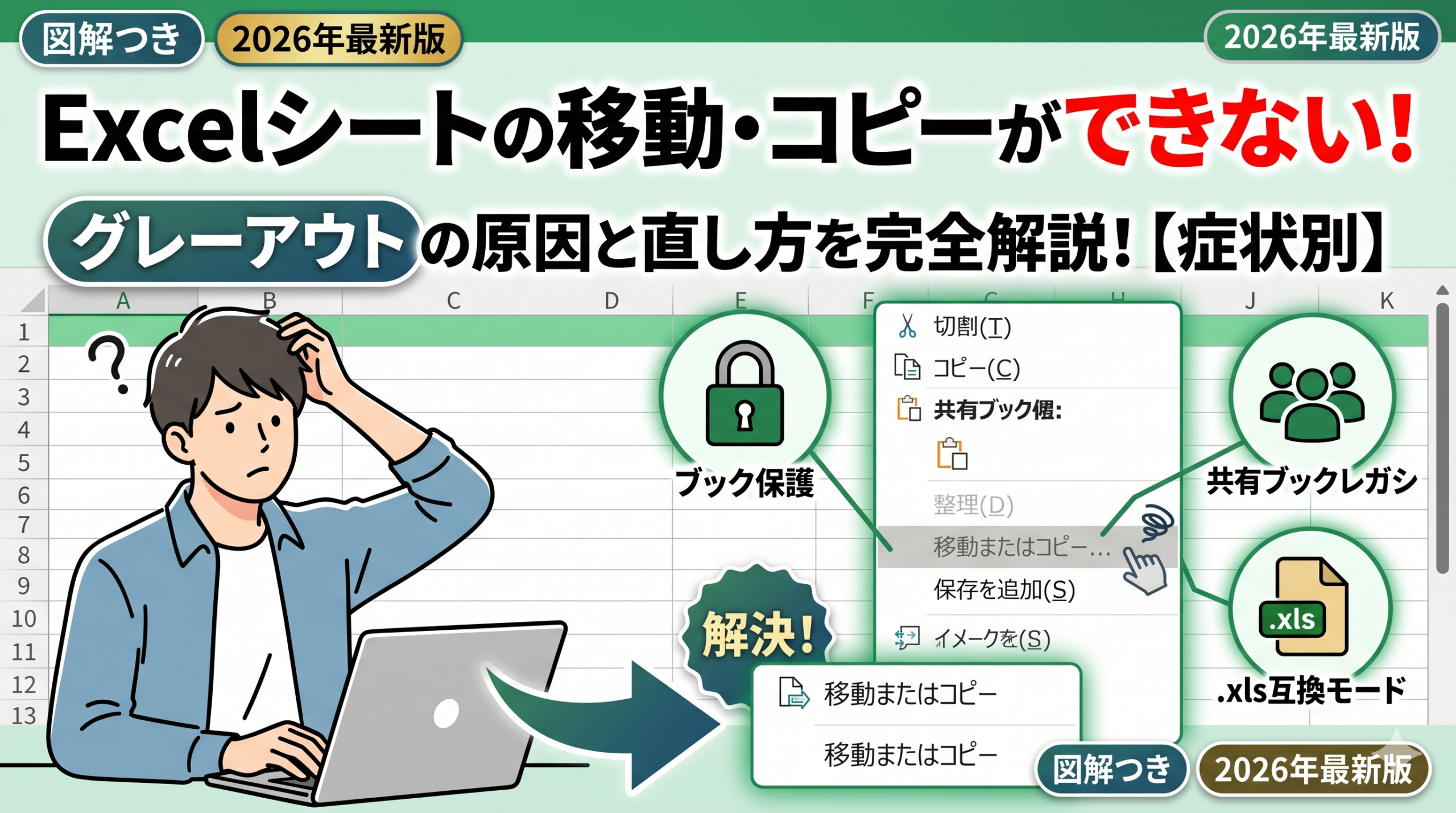
シートタブを右クリックしたら「移動またはコピー」がグレーアウトして押せない。そんなトラブルで手が止まっていませんか?
フリーランスとして日々Excelを使う中で、私もこの症状に何度か遭遇してきました。原因がわからないと焦りますが、グレーアウトする理由はほぼ3つのパターンに絞られます。
この記事では、症状別に原因を特定し、図解つきで最短の解決手順を紹介します。自分の画面の状態を確認しながら読み進めてみてください。
まず症状を確認する|グレーアウトには3つのパターンがある
Excelシートの移動・コピーができない場合、「どんな状態でグレーアウトしているか」を最初に把握することが解決の近道です。
見た目は同じグレーアウトでも、原因によって解除の手順がまったく異なります。
下の表で自分の症状に当てはまるものを探し、該当するセクションへ直接進みましょう。
| 症状 | 考えられる原因 | 対処セクション |
|---|---|---|
| 右クリックの「移動またはコピー」自体がグレーアウト | ブックの保護が有効 | 原因① |
| タイトルバーに「[共有]」と表示されている | 共有ブック機能(レガシ)が有効 | 原因② |
| ブラウザ上でExcelを操作している | Web版Excelの仕様(別ブックへのコピー非対応) | 原因② |
| 別ブックへのコピー時にエラーが出る・ブック名が選べない | ファイル形式の非互換・別インスタンスで開いている | 原因③ |
| タイトルバーに「[互換モード]」と表示されている | .xls形式(旧Excel形式)で開かれている | 原因③ |
症状が複数に当てはまる場合は、上から順に試すのが効率的です。複数のロックが重なって発生していることも少なくありません。
原因①|ブックの保護がかかっている【最多パターン】
「シートの移動・コピーができない」という相談で最も多いのが、このブックの保護です。ブックの保護は、シートの追加・削除・移動・名前変更をまとめてロックする機能です。
シートの保護(セル単位のロック)とは別の機能なので、混同しないよう注意しましょう。シートが編集できても、ブック保護がかかっていれば移動・コピーは一切できなくなります。
ブック保護がかかっているか確認する方法
「校閲」タブを開いたとき、「ブックの保護」ボタンが強調表示(アイコンに鍵マークや色がついた状態)になっていれば、保護が有効です。
この状態のまま操作しようとすると、シートタブの右クリックメニューで「移動またはコピー」がグレーアウトします。
解除後にシートタブを右クリックし、「移動またはコピー」が黒文字で表示されているか確認しましょう。グレーアウトが消えていれば、そのまま操作を進められます。
なお、シート単体に別の保護がかかっているケースについては、こちらで詳しく解説しています。→ Excelシートの保護解除できない原因と直し方【完全ガイド】
原因②|共有ブック(レガシ)またはWeb版を使用している
ブックの保護を解除してもグレーアウトが消えない場合、次に疑うべきは「共有ブック機能(レガシ)」または「Web版Excelの仕様」です。
どちらに該当するかは、Excelを開いている環境で判別できます。
| 原因 | 対象・環境 | 見分け方 |
|---|---|---|
| 従来のブックの共有(レガシ) | ローカル保存の.xlsxなど | タイトルバーに [共有] と表示される |
| Web版Excelを使用している | OneDrive/SharePoint上のファイル | ブラウザ(EdgeやChrome等)でExcelを開いている |
従来のブックの共有を解除する手順
タイトルバーに「[共有]」が表示されている場合は、以下の手順で解除できます。解除後はシートの移動・コピーが可能になります。
Web版Excel(ブラウザ版)を使用している場合
OneDriveやSharePointに保存されているファイルを、EdgeやChromeなどの「Web版Excel(ブラウザで操作するExcel)」で開いている場合、そもそも別ブックへのシート移動・コピー機能がサポートされていません。
同じブック内でのシートの「複製」は可能ですが、他のブックへ移動するための右クリックメニューは表示されない仕様です。
この場合の最も確実な解決策は、デスクトップ版のExcelアプリに切り替えることです。画面上部の「表示」または「編集」ボタンから「デスクトップアプリで開く」を選択し、インストールされているExcelで開き直せば、通常通りシートの移動やコピーが可能になります。
※なお、Microsoft 365のモダンな「共同編集」機能自体は、デスクトップ版アプリで操作している限りシートの移動やコピーをブロックしません。
原因③|別ブックへコピーするときに起きるエラー
「同じブック内のシートコピーは問題ないのに、別のブックへ移動しようとするとエラーになる」というケースは、原因が異なります。
これはファイル形式の非互換か、コピー先ブックの開き方に原因があります。
この2つのパターンはそれぞれ対処が異なるため、順番に確認しましょう。
互換モードのブックが含まれている場合
コピー元またはコピー先のどちらかが、古い「.xls形式」(Excel 97〜2003形式)で開かれていると、シートコピーが制限されることがあります。
タイトルバーに「[互換モード]」と表示されていれば、このパターンです。
コピー先のブックをあらかじめ開いておく
「移動またはコピー」ダイアログを開いたとき、「移動先ブック名」のドロップダウンに目的のブックが表示されない場合があります。
これはコピー先のブックがまだ開かれていないか、別のExcelウィンドウ(別インスタンス)で開かれていることが原因です。
別々のExcelプログラムとして開いていると、お互いのブックを認識できません。
シートを別ブックへコピーするには、同じExcelの画面内で両方のブックを開く必要があります。
「ファイル」タブの「開く」から目的のブックを開き直し、同じウィンドウ内で2つのファイルが開かれている状態にしてから操作しましょう。
なお、ドロップダウンには「(新しいブック)」という選択肢も表示されます。新規ブックへのコピーであれば、これを選んで問題ありません。
| 確認項目 | 解決策 |
|---|---|
| ドロップダウンにコピー先ブックが出ない | 「ファイル」タブの「開く」から同じウィンドウで開き直す |
| タイトルバーに「[互換モード]」がある | 「ファイル」→「情報」→「変換」で.xlsx化する |
| コピー後に数式が壊れた | 「数式」タブ→「名前の管理」で外部参照を削除する |
| エラー「この操作は共有ブックでは実行できません」 | 原因②の「ブックの共有(レガシ)」解除を先に行う |
Q&A|私が実際に遭遇したケースと対処法
ここでは、上記の手順をすべて試しても解決しなかった場面や、実際に作業中に出くわした盲点について紹介します。
まとめ|グレーアウトの原因は順番に絞り込む
Excelのシート移動・コピーができないグレーアウトは、原因を特定さえすれば、ほとんどのケースで数分以内に解決できます。
- 右クリックでグレーアウト → ブックの保護を「校閲」タブで解除
- ブラウザでExcelを開いている → 「デスクトップアプリで開く」に切り替え
- タイトルバーに「[共有]」がある → ブックの共有(レガシ)を解除
- ドロップダウンに出ない → 「ファイル」から同じウィンドウで開き直す
- 別ブックへのコピーでエラー → 互換モードの変換(.xlsx化)
Excelのロック系トラブルは原因が重なって発生することも多いので、上から順に一つずつ確認していくのが遠回りのようで一番の近道です。
行や列の削除がグレーアウトする症状も合わせて出ているときは、保護のかかり方が複合的になっている可能性があります。シート保護まわりのトラブルをまとめて解決したい方は、こちらも参照してみてください。→ Excelシートの保護解除できない原因と直し方【完全ガイド】