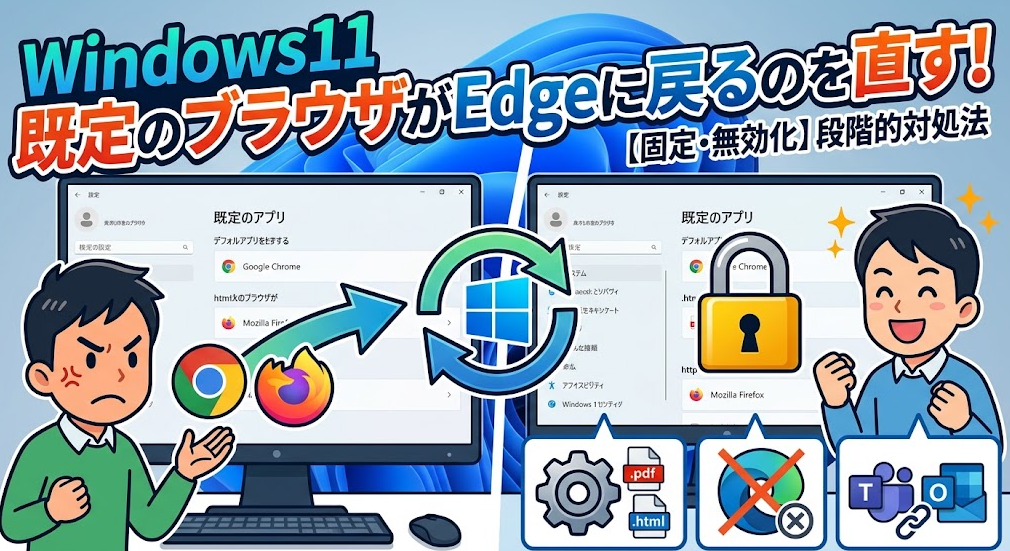
Windows11で既定のブラウザをChromeやFirefoxに変更したのに、気づくとEdgeに戻っている……そんな経験はありませんか?
筆者も業務中に突然PDFがEdgeで開いて「また戻ってる」と気づいたことがあります。
この現象はWindows Updateや特定のアプリの仕様が原因で起こるもので、設定画面の「既定値に設定」ボタンを押すだけでは根本的に解決しないケースがあるんですよね。
この記事では、Windows11で既定のアプリの関連付けが勝手に変わる原因と、拡張子・プロトコル別の個別設定からEdge自体の自動起動の無効化まで、変更を固定するための対処法を段階的に解説していきます。
Windows11で既定のアプリがEdgeに戻る3つの原因
まず、なぜ設定が勝手に変わってしまうのかを整理しましょう。原因を知ることで、正しい対処法を選べるようになります。
| 原因 | 発生タイミング | 影響範囲 |
|---|---|---|
| Windows Updateによるリセット | 大型アップデート後 | 全拡張子・プロトコルが初期化される可能性あり |
| 拡張子・プロトコルの個別設定漏れ | 既定のブラウザ変更直後 | .pdf や .svg など一部だけEdgeのまま残る |
| Teams・Outlookなどアプリ固有の設定 | アプリ内のリンクをクリックした時 | アプリ内のリンクだけEdgeで開く |
原因①:Windows Updateが設定をリセットする
MicrosoftはEdgeをWindowsのコアコンポーネント(中核機能)として扱っています。そのため、大型アップデートが適用されたタイミングで、既定のアプリ設定が再評価(リセット)されることがあるんですよね。
これはMicrosoft側の仕様によるもので、ユーザーの操作ミスではありません。アップデート後は設定を確認する習慣をつけておくと安心でしょう。
原因②:拡張子やプロトコルの個別設定が漏れている
「既定値に設定」ボタンで一括変更しても、一部の拡張子やプロトコルがEdgeのまま残ることがあります。特に.pdfや.svg、.mhtなどは見落としやすいポイントです。
ブラウザ本体は切り替わっているのにPDFだけEdgeで開く場合は、この原因を疑ってみてください。
原因③:TeamsやOutlookがアプリ内でEdgeを指定している
Windows側の既定ブラウザ設定とは別に、TeamsやOutlookにはアプリ内部にリンクの開き先を指定する設定が存在します。
ここが「Edge」になっていると、OSの設定を変えてもアプリ内のリンクだけEdgeで開いてしまうというわけです。
既定のブラウザを変更して固定する手順【拡張子・プロトコル別】
ここからは具体的な対処法を解説していきます。まずはWindowsの設定画面から、拡張子とプロトコルを一つずつ確認して固定する方法です。
STEP1:設定画面から既定のブラウザを一括変更する
最初に、基本の一括設定を行いましょう。
この操作で.htmlやHTTP/HTTPSプロトコルなど、主要な関連付けが一括で切り替わります。
ただし、すべてのファイル種類が変わるとは限りません。
STEP2:拡張子とプロトコルを個別に確認・変更する
一括変更後に「PDFだけまだEdgeで開く」といった状態になることがあります。
以下の拡張子・プロトコルが正しく変更されているか、個別に確認してみてください。
| 種類 | 項目 | 説明 |
|---|---|---|
| 拡張子 | .htm / .html | Webページファイル |
| 拡張子 | PDFファイル(見落としやすい) | |
| 拡張子 | .svg / .xhtml / .mht | Web関連ファイル |
| プロトコル | HTTP / HTTPS | Webリンクの開き先 |
| プロトコル | MICROSOFT-EDGE | Windows検索・ウィジェットのリンク |
確認方法は以下のとおりです。
- 「既定のアプリ」画面の下部にある「ファイルの種類またはリンクの種類の既定値を設定する」をクリック
- 検索ボックスに
.pdfやhttpなどを入力 - 表示された項目をクリックし、希望のアプリを選択して「既定値を設定する」を押す
特に.pdfはAdobe Acrobatなどの専用ソフトで開きたい方も多いはずです。ブラウザとは別のアプリを指定しておくとよいでしょう。
補足:ファイルの右クリックから個別に変更する方法
設定画面を開くのが面倒な場合は、ファイルを右クリックして変更する方法もあります。
- 変更したいファイル(例:PDFファイル)を右クリック
- 「プログラムから開く」→「別のプログラムを選択」をクリック
- 希望のアプリを選び、「常にこのアプリを使って~を開く」にチェックを入れてOK
この方法なら、目の前のファイルからすぐに関連付けを変更できます。
Edgeの自動起動・バックグラウンド実行を無効化する
既定のブラウザを変更しても、Edge自体がPC起動時に勝手に立ち上がるケースがあります。
これはEdge側の設定が原因なので、以下の手順で無効化しておきましょう。
Edge内の「スタートアップブースト」をオフにする
- Edgeを開き、右上の「…」(三点リーダー)→「設定」をクリック
- 左メニューから「システムとパフォーマンス」を選択
- 以下の2つのスイッチを両方ともオフにする
Windowsのスタートアップからもオフにする
Edge本体の設定に加えて、Windows側のスタートアップ設定も確認しておきましょう。
- タスクバーの検索ボックスに「スタートアップ」と入力
- 「スタートアップ アプリ」を開く
- 一覧に「Microsoft Edge」があれば、スイッチを「オフ」にする
これでPC起動時にEdgeが勝手に立ち上がる現象を防げるはずです。
TeamsやOutlookのリンクだけEdgeで開く場合の対処法
「普段のリンクはChromeで開くのに、TeamsやOutlookのリンクだけEdgeになる」という場合は、アプリ内部の設定が原因です。
OSの既定ブラウザとは別に、アプリごとに「リンクをどのブラウザで開くか」を指定する設定が存在します。
Teamsの設定を変更する
- Teamsアプリ右上の「…」→「設定」を開く
- 左メニューから「ファイルとリンク」を選択
- 「リンクを常に開く場所」を「既定のブラウザー」に変更
Outlookの設定を変更する
- Outlookの「ファイル」→「オプション」を開く
- 左メニューから「詳細設定」をクリック
- 「ファイルとブラウザーのユーザー設定」の「Outlookからハイパーリンクを開く場所」を「既定のブラウザー」に変更してOK
なお、新しいOutlook(プレビュー版)では設定項目の名称や位置が異なる場合があります。見つからない場合は、設定画面の検索ボックスで「リンク」と入力して探してみてください。
また、Windows検索バーやウィジェットのリンクについては、MICROSOFT-EDGEというプロトコルがEdge固定で設計されており、通常の設定画面からは変更できない仕様になっています。
この点はMicrosoftの制限として認識しておくとよいかもしれません。
それでも戻る場合の追加対策【レジストリ保護の仕組み】
上記の対処法をすべて実行しても、Windows Updateのたびに設定が初期化されてしまうケースがあります。
ここではその背景と、追加で確認できるポイントをまとめておきましょう。
なぜWindowsはEdgeに戻そうとするのか
Windows 8以降、既定のアプリ設定には「UserChoice」というレジストリキーにハッシュ値を組み合わせて保存する仕組みが採用されています。
さらに2024年2月のアップデート以降、「UserChoice Protection Driver(UCPD.sys)」というドライバーが追加され、外部ツールやレジストリエディタからの直接的な書き換えがブロックされるようになりました。
つまり、レジストリを直接編集して既定のアプリを強制的に変更するという方法は、現在のWindows11では実質的に機能しません。
現実的な運用方法
根本的にEdgeへの回帰を完全に防ぐ方法は、現時点では存在しないのが実情です。以下の運用で対応していくのが最も現実的でしょう。
- Windows Update後に必ず「既定のアプリ」を確認する習慣をつける
- ブラウザ側の設定画面から「既定のブラウザとして設定」を再度実行する
- システムファイルの破損が疑われる場合は、コマンドプロンプト(管理者)で
sfc /scannowを実行して修復する
なお、企業環境ではグループポリシー(GPO)で既定のブラウザを一括管理する方法もあります。IT管理者に相談してみるのもひとつの選択肢です。
関連記事として、Windowsのシステム設定やトラブルシューティングについては以下もあわせてご覧ください。
- Windows11スタートメニューが開かない・反応しない原因と直し方【2026】
- Windowsエクスプローラーが開かない原因と直し方|症状別に即解決【2026】
- Windows Update終わらない原因とKB番号で特定する最速の直し方【2026】
- WindowsでPDFが開けない・表示されない原因と直し方【2026年版】
Q&A【よくある疑問まとめ】
まとめ
Windows11で既定のアプリが勝手にEdgeに戻る問題は、Windows Updateによるリセット・拡張子の個別設定漏れ・アプリ固有の設定の3つが主な原因です。
対処のポイントを改めて整理しておきましょう。
- 「既定のアプリ」画面で一括設定+拡張子別の個別確認を行う
- Edgeのスタートアップブーストとバックグラウンド実行をオフにする
- TeamsやOutlookはアプリ内の「リンクを開く場所」設定を確認する
- レジストリの直接編集は現在のWindows11では機能しないため、正規の設定画面で変更する
- Windows Update後は設定が戻っていないか習慣的に確認する
少し手間はかかりますが、一度すべてのポイントを押さえておけば、次回以降は確認だけで済むようになるはずです。ぜひ試してみてください。