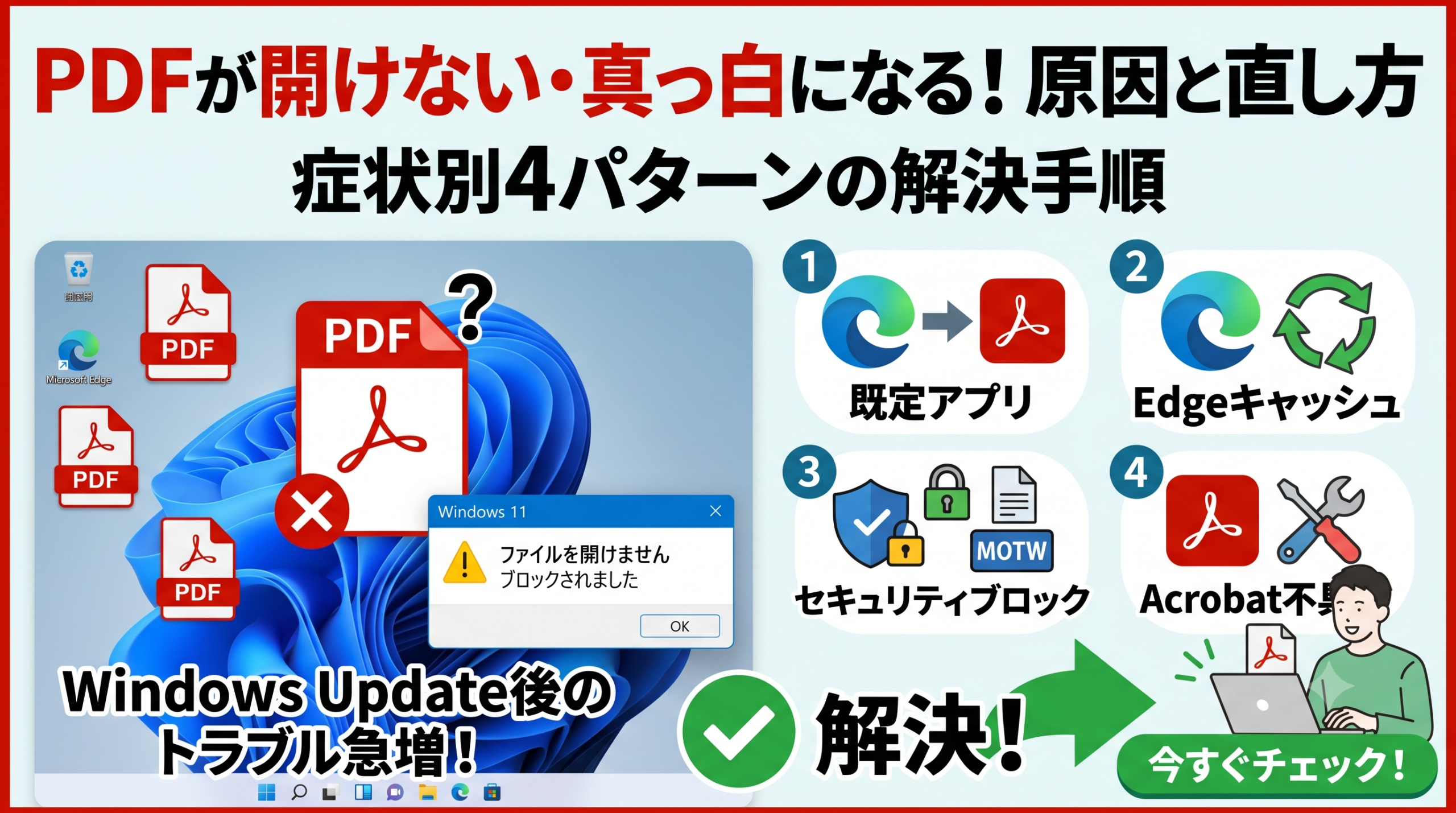
PDFをダブルクリックしたのに何も起きない。または開いたら画面が真っ白のまま——
この記事では、「PDFが開けない・表示されない」原因を4パターンに整理し、症状ごとに今すぐ実行できる直し方を順番に解説します。
「どれから試せばいいかわからない」という方は、最初の早見表から読み始めてください。
PDFが開けない症状は4パターン——まず原因を絞り込もう
「開けない」と一口に言っても、症状によって原因はまったく異なります。
まずは下の表で自分の症状を確認してから、該当の対処法に進んでください。
| 症状 | 最有力原因 | 対処の優先順 |
|---|---|---|
| ダブルクリックしても何も起きない / 別アプリが起動する | 既定アプリのズレ(Edgeに設定されている) | 原因①から確認 |
| Edgeが起動するが中身が表示されない・真っ白 | EdgeのキャッシュまたはEdge内部設定 | 原因②から確認 |
| 「コンピューターを保護するためブロック…」と表示される | セキュリティブロック(Mark of the Web) | 原因③から確認 |
| 特定のPDFだけ開けない / Acrobatが起動しない | Acrobat不具合またはファイル破損 | 原因④から確認 |
「開けない」と「表示されない」は別問題
「PDF が開けない」というキーワードで検索する方の中には、実は「Acrobat は起動するが内容が出ない」というケースも多くあります。
アプリが起動するかどうか、エラーメッセージが出るかどうかを先に確認することで、対処法を絞り込む時間を大幅に短縮できるはずです。
すべてのPDFで起きているか・特定ファイルだけかを先に確認する
別のPDFを試してみたとき、そちらは問題なく開ける場合は「特定ファイルの破損」が疑われます。
一方、どのPDFも同様に開けない場合は、アプリや設定側に原因があります。
この2択を先に判断しておくと、原因の絞り込みがぐっと速くなるでしょう。
【原因①】「.pdf」の既定アプリがEdgeに占拠されているケース
Windows 11の初期状態では、PDFを開くアプリが「Microsoft Edge」に設定されています。
Adobe Acrobat Readerをインストールしていても、Windows UpdateのタイミングでEdgeが再び既定に設定し直されることがある点に注意が必要です。
Windows 11で「.pdf」の既定アプリを変更する
設定変更は1〜2分で完了します。「設定」アプリから変更するのが最も確実な方法です。
変更後すぐに反映されない場合は、PCを一度再起動してから試してみてください。
Acrobatがインストールされていない場合は、Adobeの公式サイトから無料版の「Adobe Acrobat Reader」を入手できます。
EdgeのPDF内部設定も合わせて確認する
既定アプリをAcrobatに変更したのに「EdgeでPDFが開いてしまう」という場合、Edgeのブラウザ内部でPDFを処理する設定が残っているかもしれません。
Edgeのアドレスバーに edge://settings/content/pdfDocuments と入力してEnterを押すと、PDF専用の設定画面が開きます。
「常にPDFファイルをダウンロード」をオンにすると、EdgeはPDFを内部レンダラーで開かず、ファイルとしてダウンロードします。
その後、既定のAcrobatで開くようになります。
【原因②】EdgeでPDFが真っ白になる・中身が表示されない
EdgeがPDFビューアーとして動作しているのに、ページが真っ白だったりエラーが出たりする場合は、Edgeのキャッシュが原因であるケースが大半です。
EdgeはWebページと同様にPDFを一時データとして保存しており、このデータが壊れると表示が崩れることがあります。
Edgeのキャッシュをクリアする
Ctrl + Shift + Delete キーを押すと、「閲覧データをクリア」ダイアログが開きます。「キャッシュされた画像とファイル」にチェックが入っていることを確認し、「今すぐクリア」をクリックしてください。
削除後はEdgeを一度閉じて再起動し、PDFを開き直してみましょう。
それでも改善しない場合はEdgeの設定をリセットする
キャッシュ削除後も症状が続く場合は、Edge の設定ファイル自体が壊れている可能性があります。
Edgeのアドレスバーに edge://settings/reset と入力してEnterを押し、「設定を既定値にリセット」をクリックしてください。
お気に入り・保存済みパスワード・閲覧履歴には一切影響しないため、安心して試せるでしょう。
【原因③】セキュリティブロックでPDFが開けない——2025年10月の更新後に急増
2025年10月15日リリースのWindows Update(KB5066835など)以降、インターネット経由で取得したファイルのプレビュー・開封がブロックされるケースが大幅に増えました。
ブラウザやメールでダウンロードしたPDFには、「Webのマーク(Mark of the Web)」と呼ばれるセキュリティラベルが自動的に付与されます。
Microsoftがこのラベルの扱いをより厳格化したことで、エクスプローラーでのプレビュー表示がブロックされたり、ファイルを開こうとすると警告が出るようになったのが原因です。
同じ仕組みはZIPファイルやExcelマクロでも発生します。ZIPの場合はWindows11でZipファイルが解凍できない・展開エラーの原因と直し方【2026】、マクロの場合はExcelのマクロが有効にできない原因と直し方|ブロック・グレーアウト症状別で詳しく解説しています。
ファイルのプロパティから「許可する」にチェックを入れる
1ファイルずつ解除するには、ファイルを右クリックして「プロパティ」を開く方法が最も手軽です。信頼できる出所と確認できたファイルに限り、以下の手順を実行してください。
複数ファイルをまとめてブロック解除するPowerShellコマンド
Downloadsフォルダに複数のPDFがあり一括で解除したい場合は、PowerShellコマンドが便利です。
スタートメニューを右クリック→「ターミナル(管理者)」を選択し、以下のコマンドを実行してください。
Unblock-File -Path "C:\Users\ユーザー名\Downloads\*.pdf"
「ユーザー名」の部分は実際のWindowsアカウント名に置き換えてください。不審なサイトからダウンロードしたものには実行しないよう注意が必要です。
信頼できる出所のファイルに限って使用するのが安全な運用です。
【原因④】Acrobat Reader不具合・特定のPDFだけ開けない
ここまでの手順で改善しない場合、Acrobat Reader自体の問題か、PDFファイルそのものが破損している可能性が高いでしょう。
まず「別のPDFは開けるか」を確認してください。別のPDFが正常に開くなら特定ファイルの破損、すべて開けないならAcrobat側に原因があります。
Acrobat Readerを最新版に更新・修復する
Acrobat Readerのバージョンが古いと、最新のWindows 11との間で予期しない動作が起きることがあります。
Acrobatを起動して「ヘルプ」メニュー→「アップデートの有無をチェック」で最新版に更新してください。
更新後も改善しない場合は、同じく「ヘルプ」メニュー→「インストールの修復」で破損したファイルを自動修復できます。
STEP 1→2の順に試して、それでも改善しない場合のみSTEP 3の再インストールを行ってください。
いきなり再インストールするより、修復を先に試す方がトラブルの原因を特定しやすくなります。
Acrobatの「保護されたビュー」を一時的に確認する
Acrobatで開いても内容が表示されない、またはエラーが出るという場合は、Acrobatの「保護されたビュー」設定が影響していることがあります。
「編集」メニュー(またはメニュー一覧)から「環境設定」を開き、左のカテゴリ一覧から「セキュリティ(拡張)」を選択してください。
「保護されたビュー」を「オフ」に設定して「OK」をクリックしてから、再度PDFを開いてみましょう。
この設定はセキュリティを低下させるため、動作確認のための一時的な手段として使い、問題が解決したら「安全でない可能性のある場所からのファイル」に戻しておくのが望ましい運用方法です。
特定のPDFだけ開けない場合はファイルの再取得を
特定のPDFだけ開けないケースでは、そのファイル自体が壊れていると考えるのが自然です。メール添付や大容量ファイルのダウンロード中に通信が途切れると、ファイルが不完全な状態で保存されることがあります。
対処は「再取得一択」です。メールで受け取った場合は送り主に再送をお願いし、Webからダウンロードしたものなら再ダウンロードしてみてください。
また、PDFを作成する側の問題(WordやExcelからの変換ミス)が原因で開けないこともあります。その場合はWordのPDF変換できない・文字化けの原因と完全な直し方【2026】もあわせてご確認ください。
Q&A【よくある疑問まとめ】
まとめ
WindowsでPDFが開けない・表示されない原因は、大きく4パターンに分類できます。
- 原因①:「.pdf」の既定アプリがEdgeに設定されている → 「設定」→「アプリ」→「既定のアプリ」で変更
- 原因②:EdgeでPDFが真っ白になる → キャッシュのクリア・設定リセット
- 原因③:セキュリティブロック(MOTW)→ ファイルのプロパティから「許可する」にチェック
- 原因④:Acrobat不具合・ファイル破損 → 更新→修復→再インストールの順に試す