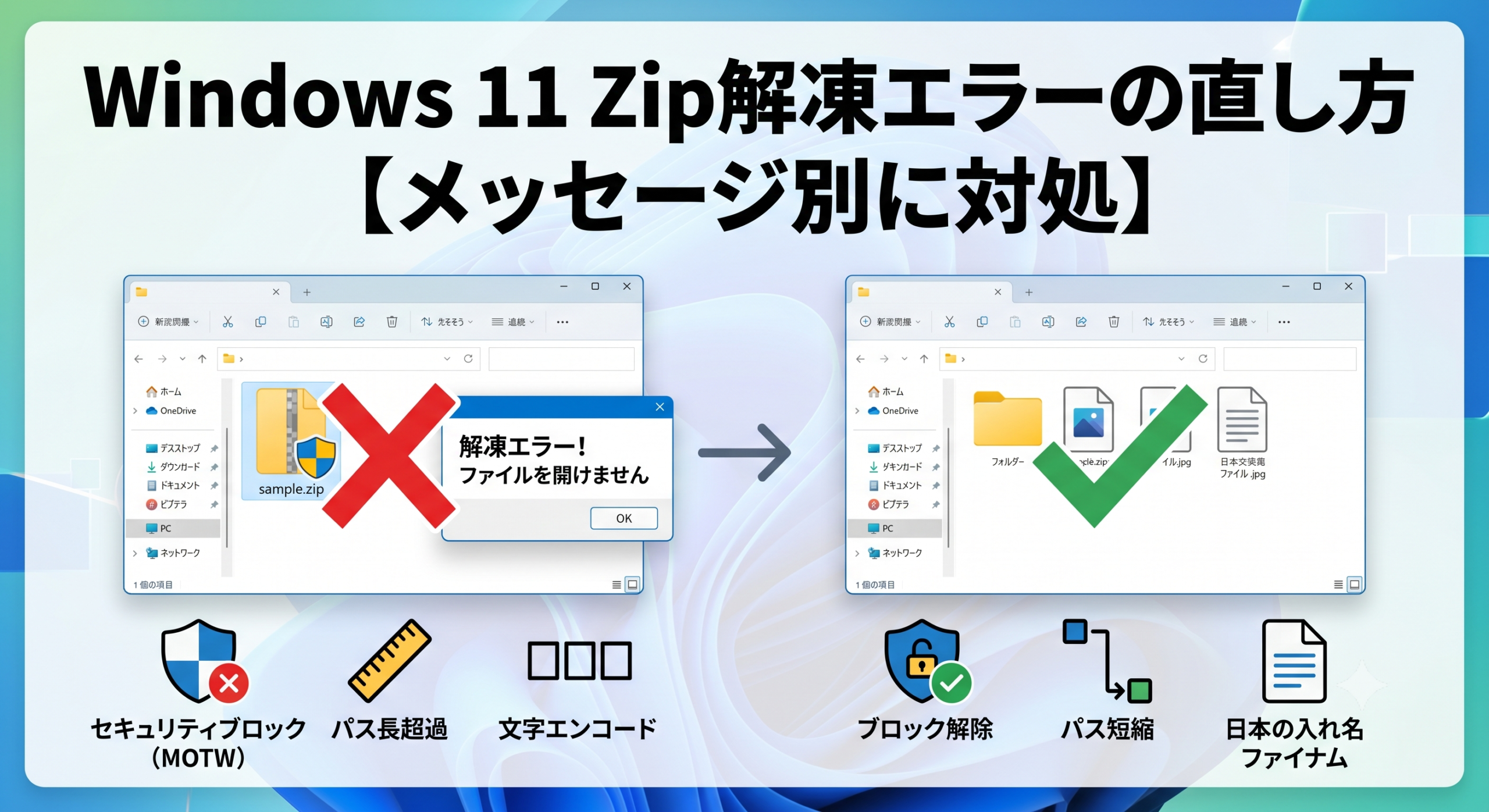
メールに添付されたZipをダブルクリックしたとたん、「問題を引き起こす可能性のあるファイルが見つかりました」と出て開けない——。
または「パスが長すぎます(エラー 0x80010135)」が表示されて展開が途中で止まる。
こんな経験はありませんか?
Windows 11ではZipの展開が標準でサポートされているはずですが、ダウンロードファイルへのセキュリティ制限やパス長の仕様など、複数の原因で失敗します。
この記事では、Zip解凍エラーを「エラーメッセージの種類」で4つのパターンに分け、それぞれの直し方を順に解説します。
症状から原因を絞り込む
Zip解凍エラーは、どのメッセージが出ているかで対処すべき原因がほぼ決まります。
闇雲に設定を変えるより、まず症状を絞り込む方が早く解決できるはずです。
下の表で自分のエラーに近い行を確認してから、該当のセクションへ読み進んでください。
| エラーメッセージ/症状 | 主な原因 | 対処セクション |
|---|---|---|
| 「問題を引き起こす可能性のあるファイルが見つかりました」 | セキュリティブロック(MOTW) | → 次のH2 |
| 「パスが長すぎます(エラー 0x80010135)」 | パス長260文字制限 | → 3つ目のH2 |
| 展開後のファイル名が「□□□」や記号の羅列になる | 文字コード(Shift-JIS/UTF-8)の不一致 | → 4つ目のH2 |
| 「圧縮フォルダーは無効です」「予期しない書庫終端」 | ファイル破損・ダウンロード失敗 | → 4つ目のH2 |
セキュリティブロックが原因のとき
インターネットからダウンロードしたファイルには、「このファイルは外部から取得したものです」というセキュリティラベル(Mark of the Web)がOSによって自動付与されます。
このラベルが付いたZipを展開しようとすると、「問題を引き起こす可能性のあるファイルが見つかりました。
コンピューターを保護するため、このファイルへのアクセスがブロックされています。」と表示されて展開が強制停止されます。
ファイルそのものが壊れているわけではなく、Windowsが「出所不明のファイルかもしれない」と判断しているだけです。
プロパティから「許可する」チェックを入れる
Zipファイルを展開する前に、必ずこの手順から試してください。
プロパティ解除が効かないときはPowerShellで対処する
Windows 11の最新バージョン(24H2・25H2)では、プロパティ画面から「許可する」を入れてもブロックが再適用されるケースが報告されています。
そのような場合はPowerShellのUnblock-Fileコマンドで確実に解除できます。
Zipが保存されているフォルダを開き、何もない場所で右クリックしてください。
Windows 11では標準メニューに「ターミナルで開く」が表示されるので選択します。
開いたウィンドウがコマンドプロンプトの場合は powershell と入力してEnterを押してから、以下のコマンドを実行してください。
コマンド実行後にエラーメッセージが出なければ解除完了です。再度Zipを右クリック →「すべて展開」で展開できるか確認してください。
「パスが長すぎます(エラー 0x80010135)」が出るとき
エラーコード「0x80010135」が表示された場合、ファイルの中身に問題はありません。原因は、展開先のファイルパスの合計が260文字を超えることです。
Windows 11の標準状態ではこの上限が設定されており、超えると展開が失敗します。
よくある誤解は「ファイル名が長い」という思い込みです。260文字の制限はドライブ文字(C:\)からファイル名の末尾までパス全体の合計で判定されます。
「ダウンロード」フォルダへのパスだけで40〜50文字を使い、Zip名やZip内のフォルダ階層が加わるとあっさり上限を超えてしまいます。
まず短いパスへ移動して解凍を試す
最も手っ取り早い対処法は、ZipファイルをCドライブ直下の浅い場所に移動してから展開することです。
エクスプローラーを開いてCドライブ(C:\)の直下に temp というフォルダを新規作成し、そこにZipファイルをコピーしてから「すべて展開」を実行してください。
加えて、Zipファイル名を短い英数字に変更するだけでも効果があります。
例えば「2026年度_取引先提出資料_最終版.zip」なら「data.zip」に変更してから展開してみてください。
レジストリでロングパスサポートを有効化する
毎回パスを短くするのが手間な場合は、Windows 11の「ロングパスサポート」を有効化するのが根本対策です。
ただし、レジストリの編集が必要なため、変更前に必ずシステムのバックアップを取っておいてください。
Win+Rを押して「regedit」と入力しEnterを押します。レジストリエディターが開いたら、上部のアドレスバーに以下のパスを貼り付けてEnterを押してください。
この設定を有効にすると、パス長の上限が大幅に緩和されます。
日本語ファイル名が文字化けする・ZIPが壊れているとき
解凍そのものはできるのに、展開後のフォルダ名やファイル名が「□□□」や意味不明な記号の羅列になってしまうことがあります。
ファイルの中身は無事なことがほとんどですが、このまま業務で使おうとすると名前の修正が必要になってしまいます。
ここでは文字化けの原因と対処法、加えてファイルそのものが壊れているケースの確認方法も解説します。
文字化けはWindowsの文字コード仕様が原因
Windowsの標準Zip展開機能は、日本語ファイル名を「Shift-JIS」という文字コードで読み込む仕様です。
一方、Mac・LinuxやモダムなZip作成ツールで作られたファイルは「UTF-8」でエンコードされていることが多く、Windows側がShift-JISとして誤読するため文字化けが発生します。
「Macから送ってもらったZipだけ文字化けする」「海外のサービスからダウンロードしたZipのファイル名が壊れる」という場合は、ほぼこれが原因と考えて問題ありません。
Windows標準展開機能の仕様上の限界なので、後述のフリーソフトで対処します。
CubeICEで文字コードを自動判別して解凍する
フリーソフト「CubeICE」は、展開時に文字コードを自動判別するため、Shift-JIS・UTF-8のどちらで作られたZipでも正しい日本語ファイル名で展開できます。
公式サイト(cube-soft.jp)からインストールし、Zipファイルを右クリック →「CubeICEで展開」を選ぶだけです。
「Bandizip」(基本無料)も同様の機能を持ち、設定画面で「コードページを自動判別する」をオンにすると文字化けを防げます。
7-Zipはパス長の問題に強い点で優れていますが、文字化け対策としてはCubeICEかBandizipの方が設定なしで使いやすいでしょう。
ZIPファイルの破損を確認する
「圧縮フォルダーは無効です」「予期しない書庫終端です」と表示された場合は、ファイルそのものが破損している可能性が高いです。
ダウンロード中の通信切断や、一時停止・再開を繰り返したことで中途半端な状態で保存されるケースがよく起こります。
対処法は「再ダウンロード」または「送り主への再送依頼」の二択です。再ダウンロード後も同じエラーが出る場合はサーバー側のファイルに問題がある可能性が高く、送信元へ確認するのが最短ルートになります。
Q&A【よくある疑問まとめ】
まとめ
WindowsでZipが解凍できないトラブルは、エラーメッセージで原因がほぼ特定できます。対処の優先順位を整理すると、次のとおりです。
- 「問題を引き起こす可能性がある」→ プロパティ→「許可する」チェック。効かなければPowerShellの
Unblock-Fileコマンドで確実に解除 - 「エラー 0x80010135」→ まず短いパスに移動して展開。繰り返す場合はレジストリでロングパスを有効化
- ファイル名が文字化け→ CubeICEまたはBandizipで文字コード自動判別展開
- 「圧縮フォルダーは無効です」→ 再ダウンロードまたは再送依頼
業務でZipのやりとりが多い場合は、CubeICEかBandizipをあらかじめインストールしておくと、文字化けやパス長の問題をまとめて回避できるためおすすめです。
上記の手順を試しても解決しない場合は、展開先ドライブの空き容量確認や、ファイルが使用中で削除できない問題の対処法もあわせてご確認ください。