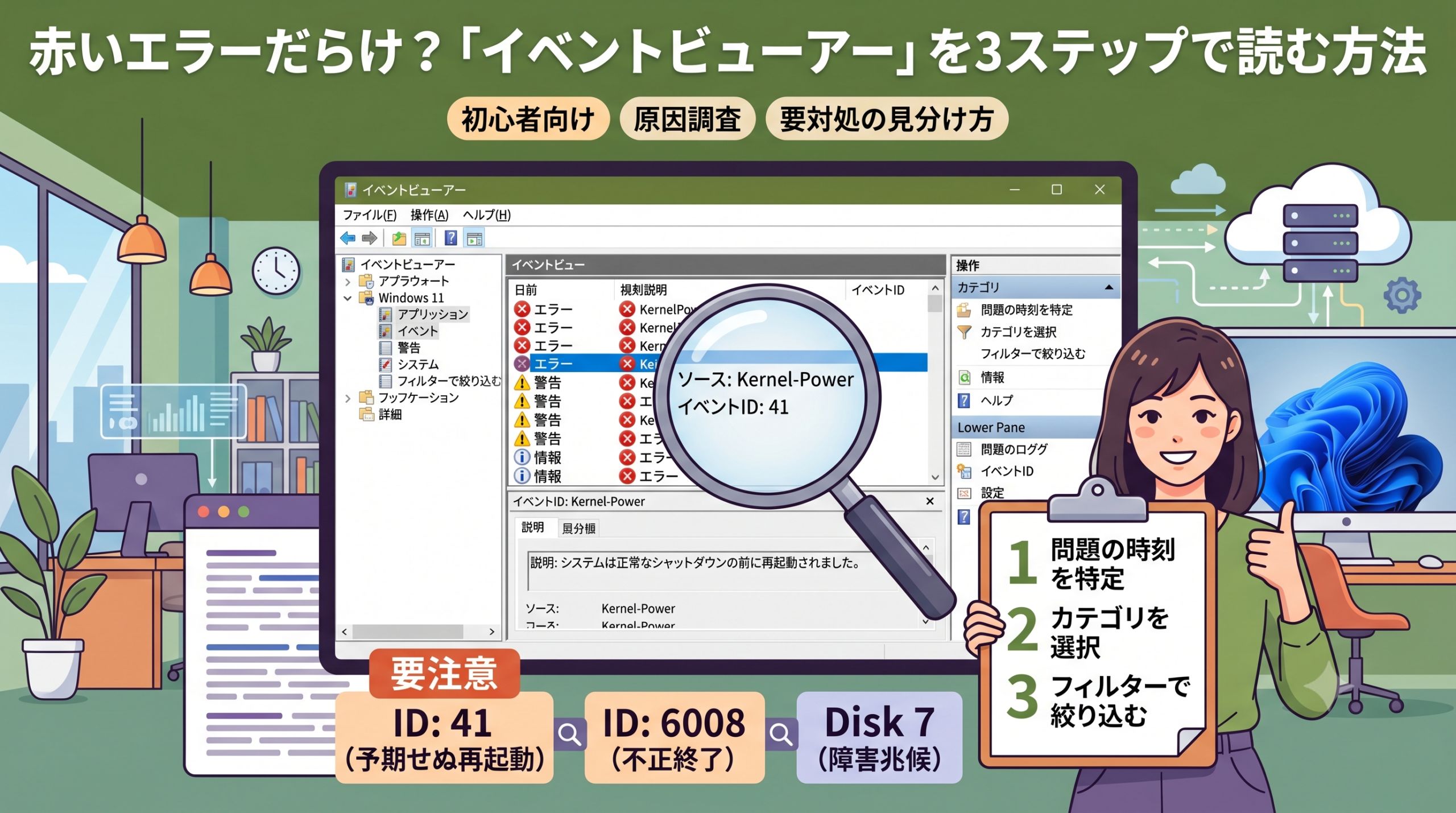
PCの不調が続いて「イベントビューアー」を開いた瞬間、赤いエラーや黄色い警告の嵐に驚いた経験はありませんか?
正常なWindowsパソコンでも、エラーは毎日大量に記録されています。
問題は「どれを見ればよいか分からない」という点にあります。
この記事では、イベントビューアーのエラーログを正しく読む方法を3ステップで解説します。開き方から画面の見方・フィルターの使い方・イベントIDの調べ方まで、初めての方にも分かるよう順を追って説明しますので、ぜひ参考にしてください。
イベントビューアーとは?まず全体像を把握しよう
イベントビューアーは、Windowsに標準搭載された「PCの活動記録ツール」です。
OSやアプリ、ドライバ、ハードウェアが動作するたびに、その出来事を時系列でログとして記録し続けています。
記録されているログの種類
ログは用途ごとにカテゴリが分かれています。トラブルシューティングでよく使うのは「Windowsログ」の中の「システム」と「アプリケーション」の2つです。
それぞれ何を記録しているかを、次の表で確認してください。
| カテゴリ | 主な記録内容 | 調査優先度 |
|---|---|---|
| システム | OS・ドライバ・ハードウェアの動作記録。PCの根幹に関わる。 | ★★★ 最重要 |
| アプリケーション | Office・セキュリティソフトなど、アプリの動作記録。 | ★★☆ 重要 |
| セキュリティ | サインイン・サインアウト・認証失敗などのセキュリティ記録。 | ★★☆ セキュリティ調査時 |
| Setup | Windows Updateやアプリのインストール記録。 | ★☆☆ 参考程度 |
| Forwarded Events | 他のPCから転送されたログ。個人用途では通常は空。 | ☆☆☆ 個人PCでは無視可 |
Windows11でのイベントビューアーの開き方と画面の見方
まずはイベントビューアーの起動。
Windows11では複数の方法で開けます。最も手早いのはスタートボタンの右クリックです。
画面構成も合わせて把握しておくと、その後の操作がスムーズになります。
3つの開き方
目的に応じて使いやすい方法を選んでください。いずれも同じイベントビューアーが起動します。
画面構成を知れば迷わない
イベントビューアーは3つのペインに分かれています。それぞれの役割を把握しておくだけで、操作の迷いがなくなります。
エラーログを正しく読む3ステップ
イベントビューアーを使う上での最大のコツは、「全部を読もうとしない」ことです。
正常なPCでも毎日数百件のログが積み上がります。
見るべきポイントを絞れば、原因特定がぐっと早くなります。
STEP1 まず「問題が起きた時刻」を確認する
ログを読む前に、PCの不調が発生した日時をメモしておきましょう。
「昨日の午後3時ごろ突然フリーズした」のように、できるだけ時刻を絞ることが重要です。
イベントビューアーには発生日時が記録されているので、その前後の時間帯に絞って確認するだけで、調査範囲をぐっと絞れます。
時刻が分からない場合は、中央ペインの「日付と時刻」列をクリックして降順に並べ替え、直近のログから探してみてください。
STEP2 確認するログカテゴリを選ぶ
次に、左ペインで「Windowsログ」→「システム」をクリックしてください。これがPC全体のトラブルを調査する際の基本中の基本です。
アプリが特定のタイミングで落ちる場合は、「アプリケーション」ログも合わせて確認しましょう。
たとえばExcelやOutlookが突然クラッシュするようなケースでは、アプリケーションログに関連する記録が残っているはずです。
STEP3 フィルターで「エラー・重大」だけを表示する
大量のログから重要なものを絞り込むために、フィルター機能を使いましょう。
右ペインにある「現在のログをフィルター」をクリックするだけで設定できます。
フィルター後、中央ペインのログをダブルクリックすると詳細ウィンドウが開きます。
「ソース名」と「イベントID」の組み合わせをそのままWeb検索することで、多くの場合は原因と対処法を特定できます。
要注意のイベントIDと代表的な意味
エラーログにはさまざまなイベントIDが並びますが、全部調べる必要はありません。
PCトラブルの調査でよく登場する代表的なIDを知っておくと、原因の見当をつけるスピードが上がります。
Kernel-Power 41(予期しない再起動・電源系の問題)
「Kernel-Power イベントID 41」は、PCが正常なシャットダウンを経ずに再起動したことを示します。
主な原因として考えられるのは、電源ユニットの不安定・メモリエラー・ドライバのクラッシュです。
このIDが繰り返し記録されている場合は、ハードウェアの点検をおすすめします。PCフリーズが頻発する原因と直し方も合わせて参考にしてください。
EventLog 6008(不正なシャットダウンの記録)
「EventLog イベントID 6008」は、前回のシャットダウンが予期しないものだったことを示します。
ID 41と同じタイミングで記録されることが多く、PCが突然落ちた証拠として残るイベントです。
電源ボタンによる強制終了・停電・ハードウェアの異常停止が主な原因です。電源管理の設定や省電力オプションも確認してみましょう。
Disk 7・11・51(ストレージ障害の兆候)
「Disk」ソースで記録されるイベントID 7・11・51は、いずれもHDD/SSDのアクセス障害を示しています。
1回だけなら軽微な場合もありますが、繰り返し記録されている場合は要注意です。データ消失やシステムクラッシュの前兆となる可能性があります。
早めにバックアップを取ることをおすすめします。
ドライバ関連のエラーが同時に記録されている場合は、Windowsドライバーが更新できないエラーの原因と直し方も参考にしてみてください。
| ソース | イベントID | 概要 | 対応優先度 |
|---|---|---|---|
| Kernel-Power | 41 | 正常なシャットダウンなしに再起動した | 🔴 高 |
| EventLog | 6008 | 前回のシャットダウンが予期しないものだった | 🔴 高 |
| Disk | 7 / 11 / 51 | HDD/SSDの読み書きエラーやI/O障害 | 🔴 高(繰り返しの場合) |
| WHEA-Logger | 17 / 18 | CPU・メモリ・マザーボードのハードウェアエラー | 🔴 高(要点検) |
| Service Control Manager | 7034 / 7023 | Windowsサービスが予期せず終了した | 🟡 中 |
| Application Error | 1000 | アプリケーションが異常終了した | 🟡 中(繰り返しの場合) |
これは無視してOK?エラーと警告の優先度の判断方法
イベントビューアーを読んでいると、「このエラーは本当に危険なのか?」と判断に迷う場面がよくあります。
すべてのエラーを深刻視する必要はありませんが、見逃してはいけないケースも存在します。
1回だけなら気にしなくて大丈夫なことが多い
ログに1回だけ記録されているエラーは、多くの場合は一時的なものです。
Windowsの起動直後にドライバが読み込まれる順序のズレや、ネットワークの瞬断なども、エラーとして記録されます。
PCの動作に今の時点で目立った問題がなければ、孤発的なエラーは参考程度にとどめておくとよいでしょう。
レベルが「情報」の記録であれば、ほぼ気にする必要はありません。
繰り返し記録されている場合は原因調査を
一方で、以下のような状況に当てはまる場合は、放置せず原因の調査をおすすめします。
PCが重くなった・起動後だけ動作がおかしいといった症状でイベントビューアーを調べている場合は、PCが重い原因と高速化する7つの手順やPC起動後に重い・フリーズする原因と直し方も合わせてご確認ください。
Q&A【よくある疑問まとめ】
まとめ
イベントビューアーは、PC内部の記録を時系列で確認できる標準ツールです。初めて開くと「エラーだらけ」に見えますが、見方さえ分かれば原因特定の心強い味方になります。
- スタートボタン右クリックか「eventvwr」ですぐ開ける
- まず「Windowsログ」→「システム」を確認する
- 問題が起きた時刻を起点に「エラー・重大」でフィルターをかける
- 「ソース名 + イベントID」でWeb検索すれば原因の見当がつく
- 1回だけのエラーより、繰り返し出るエラーを優先して調べる