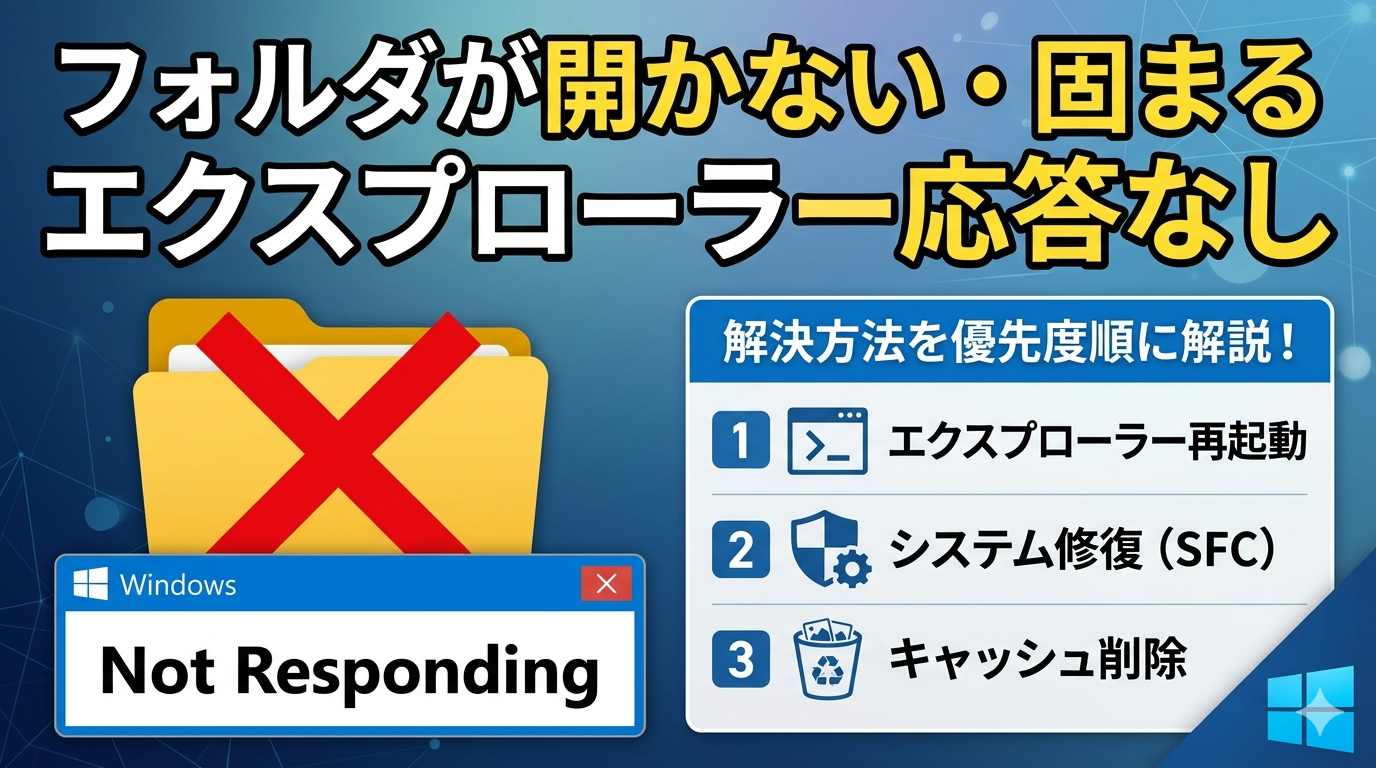
フォルダアイコンをクリックしても何も起きない、開こうとすると「応答なし」になってしまう——。
在宅でブログ作業中に突然エクスプローラーが固まり、急いで対処した経験があります。
「再起動すれば直るだろう」と思ったら翌日にまた再発、というパターンは非常によくあるものです。
エクスプローラーが開かない・フリーズするトラブルは、原因によって有効な対処法がまったく異なります。
この記事では症状ごとに原因を整理したうえで、優先度の高い順に解決手順を図解つきで解説します。
上から順に試していくだけで解決できるよう構成していますので、まず症状を照らし合わせるところから始めてみてください。
エクスプローラーが開かない原因を症状別に整理する
いきなり手順を試す前に、症状と原因のパターンを把握しておきましょう。
ここを整理しておくだけで、無駄な試行錯誤を省いて最短で解決できます。
Windows エクスプローラー 応答なし・クラッシュの原因は大きく5つに分類できます。
| 原因カテゴリ | 具体的な症状 | 優先度 |
|---|---|---|
| プロセスの不整合 | タスクバーが消える・開くと落ちる | 最優先 |
| 【盲点】切断されたネットワークドライブ | 「PC」を開くたびに数十秒〜数分固まる | 高 |
| システムファイルの破損 | 再起動しても毎日・毎回再発する | 高 |
| サムネイルキャッシュ等の肥大化 | 画像フォルダだけ遅い・起動直後に落ちる | 中 |
| シェル拡張(右クリック)の競合 | 右クリックで固まる・特定フォルダのみ落ちる | 中 |
複数の原因が重なっているケースも多く、一つを解消しても再発する場合は別の原因が残っていることがあります。
表を参考に「自分の症状に近い対処法」から順番に試してみてください。
【まず試す】エクスプローラーのプロセスを再起動する
最初に試すべきは、エクスプローラーのプロセスを一度終了して再起動させる方法です。
Windowsの完全再起動は不要で、この手順だけで解決するケースが非常に多いです。
エクスプローラー フリーズ 再起動の手順として、まずここから始めましょう。
タスクマネージャーから再起動する手順
explorer.exe と手入力してOKを押せば強制的に復帰します。
タスクマネージャーが開けない場合の対処
キーボードショートカットが反応しない場合は別の方法もあります。
Ctrl + Alt + Del を押して画面が切り替わったら「タスクマネージャー」を選択してください。エクスプローラー(Windowsの画面表示機能そのもの)が完全に落ちている場合、Win+Rなどのショートカットは一切機能しません。
タスクバーそのものが消えている場合は、関連する別の原因が考えられます。→ Windowsタスクバーが消えた・反応しない原因と直し方
【盲点】切断されたネットワークドライブが原因のフリーズ
プロセスを再起動しても、「PC」を開くたびに数十秒〜数分間固まるという場合、原因はシステムエラーではなく「ネットワークのタイムアウト待ち」である可能性が極めて高いです。
「PC(マイコンピューター)」を開いた時に、赤いバツ印がついたドライブアイコンがある場合は、それがフリーズの元凶です。右クリックして「切断」を選ぶだけで、あっけなく爆速に戻ります。
【再発する場合】システムファイルの破損を修復する
プロセスを再起動して直っても翌日また落ちる、というケースではWindowsのシステムファイル(DLLなど)が破損している可能性があります。
SFC(システムファイルチェッカー)とDISMという2つのコマンドで修復できます。
PCフリーズや起動の遅延など、他の不具合も同時に出ている場合はシステムファイルの破損が根本原因である可能性が高いでしょう。
SFCとDISMコマンドの実行手順
スタートボタンを右クリック→「ターミナル(管理者)」または「コマンドプロンプト(管理者)」で起動してください。
サムネイルキャッシュとクイックアクセスをリセットする
症状によって対処法が異なります。画像フォルダだけ開くと落ちる場合はサムネイルキャッシュの破損、エクスプローラーを開いた直後にクラッシュする場合はクイックアクセス(ホーム)のデータ破損が疑われます。
サムネイルキャッシュはディスク クリーンアップから削除できます。画像ファイルそのものは消えないため、安心して実行できます。
クイックアクセスの履歴が壊れている場合は、Win+Rで以下のパスを開き、フォルダ内のファイルをすべて(Ctrl+A→削除)してください。
実際のファイルやフォルダは消えません。
→ PCフリーズが頻発する原因と直し方もあわせて確認しておくと、根本的な安定化につながります。
【特定の操作で落ちる場合】シェル拡張の競合を無効化する
右クリックした瞬間に固まる、または特定のフォルダだけでクラッシュする、という場合はこの対処法を試してみてください。
ZIPソフトやクラウドストレージのアイコン表示機能など、サードパーティ製のシェル拡張(Shell Extension)がエクスプローラーの動作に割り込んでいるケースです。
エクスプローラー 右クリック 固まるという症状は、この競合が原因であることが非常に多いです。
無料ツール「ShellExView」で原因を特定する
Windows標準の機能では、どのシェル拡張が問題を起こしているか確認できません。
NirSoft公式サイトから無料で入手できる「ShellExView」を使うと、インストール不要で原因を特定できます。
| 手順 | 操作内容 |
|---|---|
| ① ダウンロード | NirSoftの公式サイトからShellExViewを入手する(インストール不要の.exe) |
| ② 色で絞り込む | ピンク背景の項目がMicrosoft以外のシェル拡張。これを選択してまとめて無効化する |
| ③ 再起動で確認 | PCを再起動してエクスプローラーが正常に動作するか確認する |
| ④ 原因を特定 | 無効化した拡張を1つずつ有効に戻し、再発した時点の項目が原因 |
Windows Updateの状態を確認・適用する
特定のUpdateが原因でエクスプローラーが不安定になるケースがある一方、更新を適用することで不具合が修正されるバグも存在します。
保留中の更新がある場合は「設定→Windows Update→今すぐインストール」で適用してください。Update後から不具合が出た場合は「更新履歴」から該当の更新をアンインストールできます。
それでも改善しない場合は、msconfigでスタートアップを最小化するクリーンブートで原因ソフトを絞り込むか、「設定→システム→回復→個人用ファイルを保持する」でWindowsのリセットを検討してみてください。
よくある質問|エクスプローラーが開かない時の疑問を解決
エクスプローラーのクラッシュに関して、実際に相談を受けたり自分自身が経験したりした疑問をQ&A形式でまとめます。
まとめ:エクスプローラーが開かない時の対処順序
エクスプローラーのクラッシュ・フリーズは、症状に合った対処法を選ぶことで最短で解決できます。以下の表を参考に、自分の症状から対処法を選んで順番に試してみてください。
| 優先順 | 対処法 | こんな症状に有効 |
|---|---|---|
| ① | プロセスの再起動 | 突然応答なし・タスクバーが消えた |
| ② | 【盲点】ネットワークドライブの切断 | PCを開くたびにタイムアウトして固まる |
| ③ | SFC・DISMで修復 | 再起動しても毎回再発する |
| ④ | サムネイルキャッシュの削除 | 画像フォルダだけ落ちる |
| ⑤ | クイックアクセス(ホーム)のリセット | 起動直後にクラッシュする |
| ⑥ | シェル拡張の競合を無効化 | 右クリックで固まる・特定フォルダのみ |
症状を絞り込まずに試行錯誤すると時間を浪費しやすいです。「自分の症状に近い対処法」から順番に試して、早期解決につなげてください。