「昨日まで普通にスキャンしてメールできていたのに、今朝から急に送信エラーが出る」 そんな連絡が朝イチで総務に飛び込んでくる….
よくある光景です。
私自身も、複合機が突然メール送信できなくなり、原因を調べるのに半日費やした経験があります。
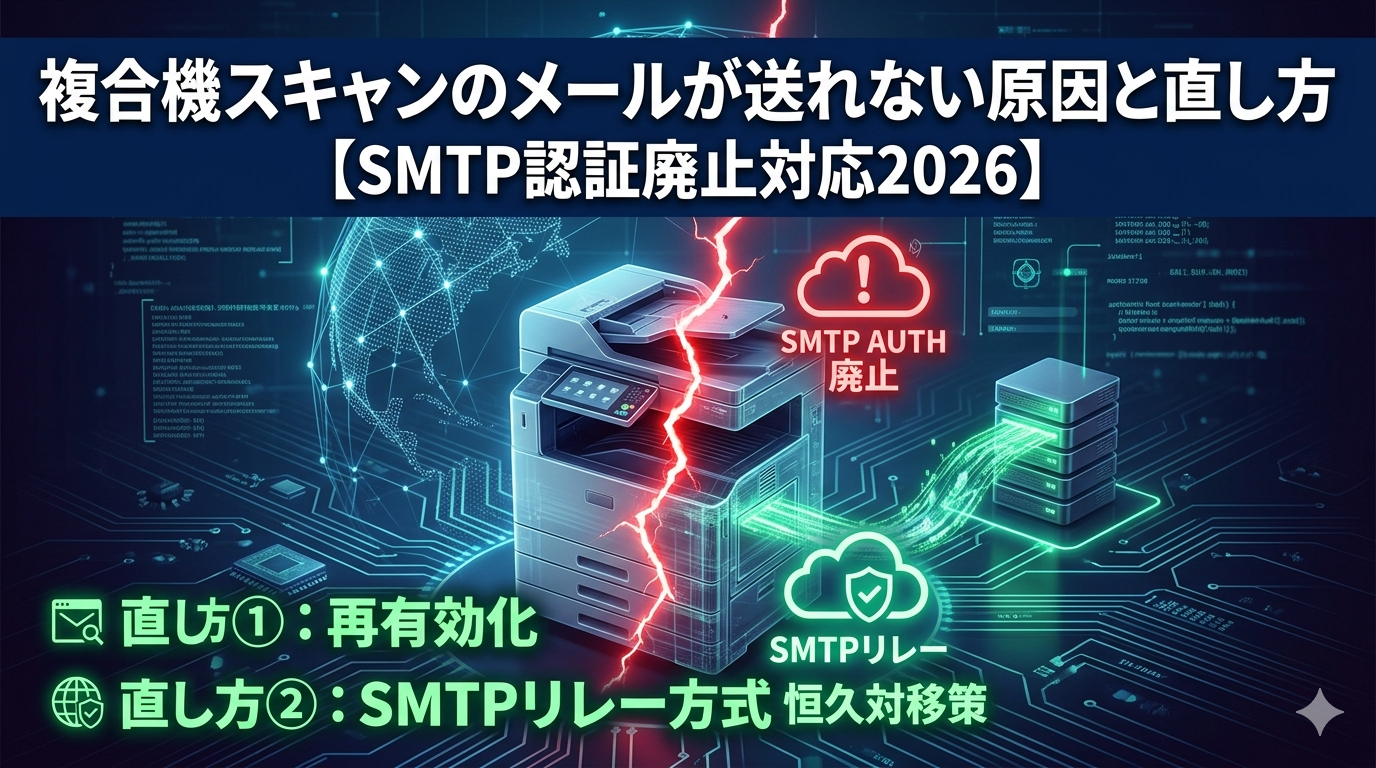
結論から言うと、多くの場合「SMTP認証(メールサーバーへのログイン方式)の仕様変更」が原因です。
特に2024年〜2026年にかけて、MicrosoftがExchange OnlineのSMTP AUTH廃止・制限を段階的に進めたことで、
Outlookアカウントを使って送信していた複合機が一斉に動かなくなりました。
この記事では、複合機・スキャナーからのメール送信が突然できなくなった原因と、今すぐ試せる直し方を順番に解説します。
📄 関連記事:複合機スキャンが飛ばない!Windowsで繋がらない時の直し方 スキャンデータをPCフォルダに送る方式で詰まっている場合は、こちらも合わせてご確認ください。
複合機のメール送信が突然できなくなる原因は3パターン
複合機のスキャン送信(Scan to Email)は、機器の内部に設定されたSMTP(メール送信プロトコル)を使ってメールサーバーに接続します。
この仕組みのどこかが変わると、突然エラーになります。 よくある原因は次の3つです。
| 原因 | 主な症状 | 該当しやすい環境 |
|---|---|---|
| ① SMTP認証の廃止・変更 | 認証エラー・ログイン失敗 | Microsoft 365/Outlookを使っている |
| ② SMTPポートのブロック | 接続タイムアウト・送信できない | ISPや社内ルーターがポート25を閉じた |
| ③ パスワード・証明書の期限切れ | 突然の認証エラー | どの環境でも起こりうる |
2026年時点で最も多い原因は①のSMTP認証廃止です。 以下では、この問題を中心に詳しく解説します。
【主原因】MicrosoftのSMTP AUTH廃止が複合機を直撃した理由
Microsoftは、セキュリティ強化のため「SMTP AUTH」(基本認証でSMTPサーバーにログインする方式)の段階的な廃止を進めています。
複合機・スキャナーは、設定画面にSMTPサーバーのアドレス・ポート番号・ユーザー名・パスワードを直接入力する「SMTPリレー送信」を使っています。
この方式はまさに「SMTP AUTH」そのものです。
Microsoft 365やExchange Onlineのアカウントでこの方式を使っていた場合、管理者が設定を変更していなくても、Microsoftのポリシー変更だけで送信が止まります。
「設定を何も変えていないのに突然メールが送れなくなった」という状況は、ほぼ確実にこれが原因です。
SMTP AUTHが廃止されると何が起きるか
▼ なぜ突然メールが送れなくなったのか?(SMTP AUTH廃止の仕組み)
複合機はメールサーバーに「ユーザー名+パスワード」でログインしようとします。
しかしMicrosoft側が「その認証方式は受け付けません」と拒否するため、以下のようなエラーが表示されます。
- 「SMTPサーバーに接続できませんでした」
- 「認証エラー(Authentication Failed)」
- 「送信タイムアウト」
- 「535 5.7.139 Authentication unsuccessful」
エラーコードの内容に関わらず、Outlook系のアカウントで認証が通らない場合は、この問題を疑うのが最優先です。
📄 関連記事:Windowsプリンターが認識しない・印刷できない原因と直し方7選【2026年版】 複合機のプリント機能が同時に動かなくなった場合は、こちらも参考にどうぞ。
【直し方①】SMTP AUTHを管理センターで再有効化する
Microsoft 365の管理者であれば、テナント単位またはアカウント単位でSMTP AUTHを再び許可できます。 手順は以下のとおりです。
- Microsoft 365管理センター(
admin.microsoft.com)にグローバル管理者でログイン - 「ユーザー」→「アクティブなユーザー」から対象アカウントを選択
- 「メール」タブを開き「メールアプリの管理」をクリック
- 「認証済み SMTP」のスイッチをオンにして保存
設定反映まで最大30分ほどかかることがあります。
変更後に複合機側でテスト送信を行い、エラーが解消するか確認してください。
なお、この方法は「一時的な再許可」であり、Microsoftが将来的に完全廃止した場合は使えなくなります。
恒久対策としては、次の直し方②への移行を強くおすすめします。
【直し方②】SMTPリレー方式に切り替える(恒久対策)
| 対策の違い | 直し方①:SMTP AUTH再有効化 | 直し方②:SMTPリレー接続 |
|---|---|---|
| 認証の仕組み | IDとパスワードを使う | 固定IPアドレスで許可する |
| 今後の確実性 | いずれ完全廃止される(一時しのぎ) | 廃止の影響を受けない(恒久対策) |
Microsoft 365環境では、SMTP AUTHの代替として「SMTPリレー(SMTP Relay)」という方式が推奨されています。
SMTPリレーとは、複合機のIPアドレスをMicrosoft 365側に登録し、パスワード認証なしで送信を許可する仕組みです。
複合機はユーザー名・パスワードを使わず、登録されたIPアドレスだけで認証されるため、SMTP AUTH廃止の影響を受けません。
設定の概要は次のとおりです。
| 設定項目 | 値 |
|---|---|
| SMTPサーバー(ホスト名) | your-domain.mail.protection.outlook.com |
| ポート番号 | 25 |
| SSL/TLS | なし(STARTTLSを使うケースもある) |
| 認証 | なし(IPアドレス認証) |
Microsoft 365管理センターでは「Exchange管理センター」→「メールフロー」→「コネクタ」から、送信元IPを登録したインバウンドコネクタを作成します。
複合機側はIPアドレスが固定されている必要があるため、ルーターのDHCP予約かスタティックIP設定も合わせて行いましょう。
【直し方③】Gmailに切り替えてSMTPを使い続ける方法
Microsoft 365の管理権限がなく、すぐに対応できない場合の暫定策として、Gmailのアプリパスワードを使ったSMTP送信があります。
Googleは現在もアプリパスワードによるSMTP AUTHをサポートしています(2段階認証が前提)。
複合機の設定を以下のように変更します。
- SMTPサーバー:
smtp.gmail.com - ポート番号:587(STARTTLS)または465(SSL)
- ユーザー名:Gmailアドレス
- パスワード:アプリパスワード(通常のパスワードではなく、Googleアカウントで発行した16桁のコード)
ただし、送信元がGmailアドレスになるため、ビジネス用途では社内ルールの確認が必要です。
【見落とし注意】「SMTPポート25」がプロバイダー側で閉じられているケース
▼ OP25B(ポート25ブロック)の仕組みと解決策
ここは多くの解説サイトが触れない盲点です。
国内の多くのISP(インターネットサービスプロバイダー)は、スパムメール対策としてポート25番の外向き通信を遮断(Outbound Port 25 Blocking=OP25B)しています。
ポート25は伝統的なSMTP送信ポートで、複合機の初期設定がこのポートになっているケースが少なくありません。
症状としては「認証エラーではなく、接続そのものがタイムアウトする」という形で現れます。
対処法は、SMTPポートを587番(STARTTLS)または465番(SSL/TLS)に変更することです。
多くのメールサービスはこれらのポートでSMTPを受け付けているため、ポートを変えるだけで解決するケースがあります。
📄 関連記事:共有フォルダにアクセスできない!NASが繋がらない時の直し方【2026】 スキャンをフォルダ送信で運用している場合、NASやPCフォルダのアクセス権も影響します。
症状別チェックリスト:原因の特定と対処の順番
どの直し方から試せばいいかわからない場合は、以下のフローで確認してください。
| 症状・状況 | まず疑う原因 | 試す対処 |
|---|---|---|
| Microsoft 365のアカウントで突然エラー | SMTP AUTH廃止 | 直し方①または② |
| 認証エラーではなくタイムアウト | ポート25のブロック(OP25B) | ポートを587に変更 |
| Gmailで突然動かなくなった | アプリパスワードの無効化 | アプリパスワードを再発行 |
| パスワードを変更した直後にエラー | 複合機の設定が古いまま | 複合機のSMTP設定を更新 |
| ネットワーク切替・ISP変更後にエラー | IPアドレスの変化 | SMTPリレーのIP登録を更新 |
まとめ:複合機のスキャンメールが送れなくなったら最初にここを見る
複合機・スキャナーからのメール送信トラブルは、機器の故障ではなくメールサーバー側の仕様変更が原因であるケースが大半です。
特にMicrosoft 365環境では、SMTP AUTH廃止の影響を複合機が直接受けるため、管理者への確認と設定変更が必須になります。
対処の優先順位は次のとおりです。
- エラーコードと送信アカウントの種類を確認する
- Microsoft 365なら管理センターでSMTP AUTHを一時的に再有効化
- 恒久対策としてSMTPリレー方式に切り替える
- ポートが25番なら587番に変更してみる
- 急ぎの暫定策ならGmailのアプリパスワードを活用する
機器のメーカーサポートに問い合わせる前に、まずはこの順番で確認すると、多くのケースは自力で解決できます。
📄 関連記事:Win11共有フォルダにアクセスできない!資格情報エラーの直し方 複合機のスキャン送信先がWindowsの共有フォルダの場合、認証エラーはこちらの設定も関係します。