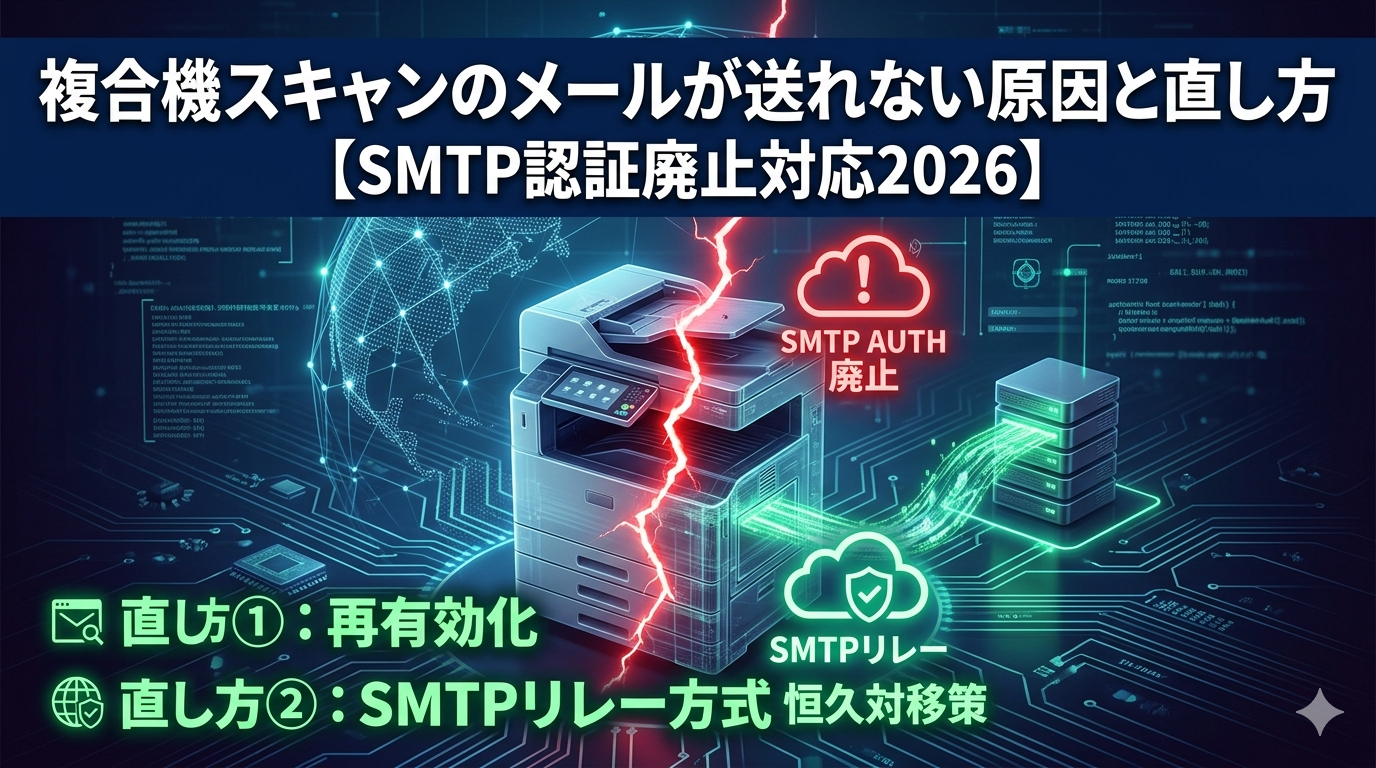
「昨日まで普通にスキャン送信できていたのに、今朝から急にエラーが出る」
そんな経験はありませんか?
筆者も、複合機のメール送信が突然止まり、原因調査に半日かかった経験があります。
複合機からメール送信できない原因の大半は「SMTP認証廃止」か「ポート25のブロック」です。
特に2024〜2026年にかけて Microsoft が Exchange Online の SMTP AUTH を段階的に廃止したことで、Outlookアカウントを使っていた複合機が一斉に動かなくなりました。
この記事では、複合機からメール送信できない!M365のSMTP認証廃止と解決手順を症状別に整理しました。自分の状況に近い見出しから読み進めてみてください。
複合機メール送信できない主な原因と症状一覧
複合機のスキャン送信(Scan to Email)は、機器の内部に設定されたSMTPサーバーを通じてメールを送信する仕組みです。
この仕組みのどこかが変わると突然エラーになります。まずは下の表で自分のケースを確認しましょう。
| 症状・エラーメッセージ | よくある原因 | 該当しやすい環境 |
|---|---|---|
| 認証エラー(Authentication Failed) | SMTP AUTH廃止・パスワード変更 | Microsoft 365 / Outlook |
| 接続タイムアウト(送信が始まらない) | ポート25のブロック(OP25B)/DNS・ゲートウェイ未設定 | ISP制限・社内ネットワーク |
| 535 5.7.139 エラー | SMTP AUTHがテナントで無効化 | Exchange Online |
| Gmailで突然送れなくなった | アプリパスワードの失効 | Googleアカウント |
| パスワード変更後にエラー | 複合機のSMTP設定が古いまま | どの環境でも起こりうる |
SMTP認証廃止 — Microsoft 365のポリシー変更が複合機を直撃
2026年時点で最も多い原因がこれです。複合機はSMTPサーバーに「ユーザー名+パスワード」でログインする方式(SMTP AUTH)でメールを送信しています。
MicrosoftがこのSMTP AUTHをセキュリティ上の理由で段階的に廃止したため、設定を何も変えていなくても突然メール送信できなくなるケースが増えました。
Outlookアカウントで認証エラーが出ている場合は、まずこの問題を疑うのが最優先です。
Outlookのメール送信全般が止まっている場合はOutlookメールが送れないエラーの直し方|2026年SMTP認証廃止と解決策もあわせて確認してみてください。
SMTPポート25がプロバイダーにブロックされている
認証エラーではなく「接続タイムアウト」になる場合、ISP(インターネットサービスプロバイダー)がポート25の外向き通信を遮断している可能性があります。
これは「OP25B(Outbound Port 25 Blocking)」と呼ばれるスパムメール対策です。
複合機の初期設定がポート25のまま放置されているケースは少なくありません。ポートを587番(STARTTLS)または465番(SSL/TLS)に変更するだけで解決することが多いでしょう。
複合機メール送信エラーの解決手順
原因がわかったら、以下の手順を優先順位の高い順に試してみてください。
Microsoft 365環境の場合、手順①で即時復旧し、手順②で恒久対策を行う流れが最も確実です。
手順①:M365管理センターでSMTP AUTHを再有効化する
この方法は即時復旧に有効ですが、Microsoftが将来的にSMTP AUTHを完全廃止した場合は使えなくなります。恒久対策としては次の手順②への移行をおすすめします。
手順②:SMTPリレー方式に切り替える(恒久対策)
SMTPリレーとは、複合機のIPアドレスをMicrosoft 365側に登録し、パスワード認証なしでメール送信を許可する仕組みです。
【⚠️重要:利用条件】
この方式を利用するには、自社オフィスに「固定のグローバルIPアドレス」が必要です。
| 設定項目 | 値 |
|---|---|
| SMTPサーバー | your-domain.mail.protection.outlook.com |
| ポート番号 | 25のみ(※587は利用不可) |
| SSL/TLS | なし(またはSTARTTLS) |
| 認証 | なし(IPアドレス認証) |
Exchange管理センターの「メールフロー」→「コネクタ」から、送信元グローバルIPを登録したインバウンドコネクタを作成してください。
v=spf1 ip4:xxx.xxx.xxx.xxx include:spf.protection.outlook.com -all)。これを行わないと、宛先で「なりすましメール」と判定され、届かない原因になります。手順③:SMTP AUTH利用時、ポート番号を587に変更する
手順①の「SMTP AUTH(smtp.office365.com など)」を使用している環境で接続タイムアウトが出る場合、ポート25がプロバイダーにブロックされている(OP25B)可能性があります。
複合機のSMTP設定画面でポート番号を「25」から「587」に変更してみてください。
それでも複合機からメール送信できない場合の追加チェック
上記の手順で解決しないケースでは、アカウント設定やネットワーク環境にさらに別の問題が潜んでいる可能性があります。
順番に確認してみてください。
Gmailアプリパスワードで暫定的にメール送信する
Microsoft 365の管理権限がなく、すぐに対応できない場合の暫定策として、Gmailのアプリパスワードを使ったSMTP送信があります。
Googleは現在もアプリパスワードによるSMTP AUTHをサポートしています(2段階認証が前提)。
- SMTPサーバー:
smtp.gmail.com - ポート番号:587(STARTTLS)または465(SSL)
- ユーザー名:Gmailアドレス
- パスワード:Googleアカウントで発行した16桁のアプリパスワード
ただし送信元がGmailアドレスに変わるため、ビジネス用途では社内ルールを確認してから導入してください。
多要素認証(MFA)がSMTP接続を阻害していないか確認する
Microsoft 365アカウントに多要素認証(MFA)を設定している場合、複合機のSMTP接続が拒否されることがあります。対処法は、複合機専用のメールアカウントを作成し、そのアカウントだけMFAを除外する「条件付きアクセスポリシー」を設定する方法です。
認証アプリのトラブルについてはAuthenticator通知が来ない時の直し方|2026年最新の解決手順も参考になるでしょう。
スキャンデータをPCフォルダに送る方式(Scan to Folder)への切り替え
メール送信がどうしても復旧しない場合、スキャンデータをネットワーク上の共有フォルダに直接保存する「Scan to Folder」方式への切り替えも選択肢のひとつです。SMTP設定が不要なため、メールサーバーの仕様変更に影響されません。
共有フォルダの設定については共有フォルダにアクセスできない!NASが繋がらない時の直し方【2026】を、スキャンデータがPCに飛ばない場合は複合機スキャンが飛ばない!Windowsで繋がらない時の直し方を参照してください。
よくある質問(Q&A)
ここでは筆者が実際に遭遇したケースや、読者から寄せられる疑問をQ&A形式でまとめます。
まとめ:複合機メール送信できない時は原因を3パターンで絞り込む
複合機からメール送信できないエラーは、機器の故障ではなくメールサーバー側の仕様変更が原因であるケースが大半です。以下の優先順位で確認してみてください。
| 優先度 | チェック項目 | 対象の症状 |
|---|---|---|
| ① 最優先 | M365管理センターで「認証済み SMTP」を有効化(※上位設定に注意) | 認証エラー(M365環境) |
| ② | SMTPリレー方式への切替(固定IP必須・SPFレコード追記) | SMTP AUTH廃止への根本対応 |
| ③ | ポート番号を25→587に変更、複合機のDNS/GW設定を確認 | 接続タイムアウト |
| ④ | Gmailアプリパスワードで暫定送信 | 管理権限がない場合の応急処置 |
メーカーサポートに問い合わせる前に、この順番で確認すれば自力で解決できるケースがほとんどです。ぜひブックマークしておいてください。最後までお読みいただき、ありがとうございました。
関連するトラブルは以下の記事も参考になります。