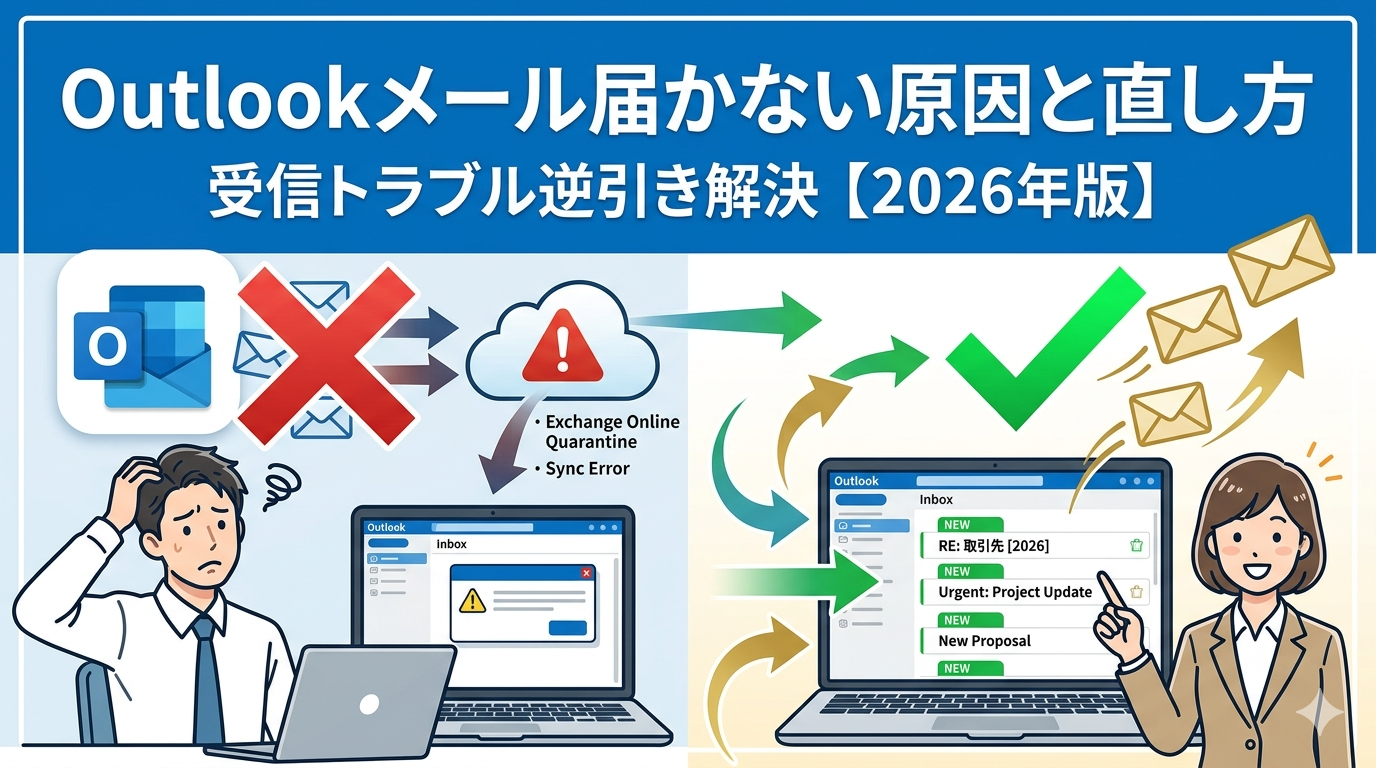
「送ったはずのメールが届いていない」と言われて、受信トレイを確認しても空のまま——
そんな経験はありませんか。
Outlookのメール受信トラブルは、迷惑メールフォルダへの振り分けから、サーバー側の障害、メールボックスの容量超過まで、原因がいくつも重なっていることがあります。
原因を一つずつ切り分けていけば、多くのケースはご自身で解決できるはずです。
この記事では、2026年7月時点の最新情報をもとに、Outlookでメールが届かない・受信できない症状を原因別に整理し、図解つきで対処法を解説していきます。
新しいOutlook・従来のOutlookの両方に対応した内容ですので、当てはまる症状から順番に確認してみてください。
Outlookでメールが届かない原因を5パターンで整理する
闇雲に設定をいじる前に、まず「なぜ届かないのか」を切り分けることが大切です。原因のタイプによって、対処法はまったく異なってきます。
| 原因カテゴリ | 具体的な症状 | 確認すべき箇所 |
|---|---|---|
| 迷惑メール・振り分け | 特定の送信者から届かない | 迷惑メールフォルダ・仕分けルール |
| ストレージ容量不足 | 突然全員から届かなくなった | Outlookデータファイル・Exchange容量 |
| 接続・同期エラー | 受信トレイが更新されない | 送受信グループ・オフラインモード・サービス障害 |
| アカウント・サーバー設定 | エラーメッセージが出る | IMAP/POP設定・認証方式 |
| セキュリティ・フィルター | 会社メールのみ届かない | Exchange管理者・スパムフィルター |
なお、2026年に入ってからは「新しいOutlookへの自動切り替え」によって同期の挙動そのものが変わり、受信トラブルのように見えるケースも増えています。詳しくは後半でご説明します。
まずはこの表で自分の症状に近いパターンを確認し、次のセクションから順番に対処法を試していきましょう。
設定変更の前に確認したい4つのポイント
難しい設定変更をする前に、見落としやすい基本的なチェックが4つあります。
これだけで解決するケースも少なくありません。
①迷惑メールフォルダと仕分けルールを確認する
Outlookには自動的にメールをフォルダ分けする機能があります。意図せず「迷惑メール」や特定のフォルダに移動されているケースが非常に多いです。
まず受信トレイ以外の全フォルダを確認してみましょう。
仕分けルールによって自動移動が起きている場合は、以下の手順で確認・削除できます。
仕分けルールに心当たりがない設定が見つかった場合は、迷わず削除してかまいません。
なお、迷惑メールフォルダへの振り分け自体が疑わしい場合は、Outlookメールが迷惑メールフォルダに勝手に入る原因と解除方法【完全ガイド】もあわせて参考にしてみてください。
②オフラインモードになっていないか確認する
Outlookには意図せずオフラインになってしまう不具合があります。画面下のステータスバーに「オフラインで作業しています」と表示されていれば、これが原因です。
解除するには、メニューバーの「送受信」タブ→「オフラインで作業」ボタンをクリックするだけです。ボタンが押し込まれた状態になっていたらオフラインのサインなので、クリックして解除しましょう。
③送受信の間隔とF9キーによる即時受信
Outlookの既定設定では、自動送受信の間隔が30分ごとになっている場合があります。届いているのに表示されていないだけ、というケースも意外と多いものです。
手動で今すぐ受信するならF9キーを押すか、「送受信」タブの「すべて送受信」をクリックしてください。間隔を短くしたい場合は「送受信グループの定義」から変更できます。
④Microsoft 365・Outlook側で障害が起きていないか確認する
自分の設定を疑う前に、そもそもサービス側で障害が起きていないかを確認しておくと無駄な作業を減らせます。
実際、2026年6月には海外を中心にOutlookやMicrosoft 365で送受信ができなくなる大規模な障害が報告され、日本国内の利用者にも影響が及んだケースがありました。
管理者権限があれば「Microsoft 365 管理センター」のサービス正常性を確認できますし、個人利用の場合はニュースやSNSで同様の投稿がないか検索してみるだけでも判断材料になります。
障害が原因であれば、こちら側でできることは基本的にありません。復旧を待つのが一番確実な対処法です。
メールボックスの容量不足で受信拒否になるケース
突然、全員からメールが届かなくなった場合に最も疑うべきなのが、メールボックスの容量超過です。
Exchangeアカウントでは、容量が上限に近づくと段階的に制限がかかっていく仕組みになっています。
①Exchangeメールボックスの容量を確認する手順
従来のOutlookでの確認方法は次のとおりです。「ファイル」→「情報」を開き、「メールボックスの設定」の項目にあるバーからメールボックスのサイズと使用量が確認できます。
②容量超過は3段階で制限がかかる仕組みになっている
Microsoft 365のBusiness Standardプランなどでは、メールボックスの容量上限は50GBが標準です(Enterpriseプランでは100GBの場合もあります)。この上限に近づくと、次のように段階的な制限が発生します。
つまり、「突然全員から届かなくなった」という症状は、この最終段階に達しているサインである可能性が高いというわけです。
③容量を空ける実践的な方法
容量を空けるには、「削除済みアイテム」フォルダを空にするのが手っ取り早い方法です。
添付ファイルの大きなメールを優先的に削除すると、効率よく容量を確保できます。
古いメールはアーカイブ機能を使うことで、受信トレイの容量を減らしながらデータを保持できます。アーカイブ後にメールが見当たらなくなった場合は、Outlookメールが消える・既読になる原因と直し方【アーカイブ/削除済み対応】を参照してください。
アカウント設定・サーバーエラーが原因の場合の直し方
エラーメッセージが表示されている場合や、GmailなどのIMAPアカウントを追加している場合は、サーバー設定や認証方式の問題が考えられます。
①受信サーバーの設定(ポート・SSL)を確認する
従来のOutlookでは「ファイル」→「アカウントの設定」→「サーバーの設定」から、受信サーバーのアドレスやポート番号が正しく設定されているか確認できます。ここで設定が誤っていると、サーバーに接続できずメールを受信できません。
②Gmail・Yahooメール等の外部アカウントは認証方式に注意する
Gmailを追加している場合、以前は「Googleアカウントの設定でIMAPを有効にする」という手順が必要でしたが、この設定項目自体が2025年1月に廃止されており、現在はIMAPが常時有効な状態になっています。設定を探しても見つからないのは不具合ではありませんので、その点は安心してください。
現在の推奨手順は、パスワードを直接入力する方式ではなく「Googleでログイン」(OAuth)を使う方式です。Outlookのアカウント追加画面でGoogleのサインイン画面が表示された場合は、そちらを選択しましょう。
会社・学校アカウントなど組織管理下のGoogleアカウントの場合は、管理者側でIMAPアクセスやサードパーティ製アプリの利用が制限されていることもあります。この場合は情報システム部門への確認が確実です。
③エラーコードから原因を絞り込む
従来のOutlookでは、エラーコードが表示されることがあります。代表的なものが0x800CCC92で、これはメールサーバーが認証(ログイン)を拒否したことを示すコードです。パスワードやアプリパスワードが古いままになっていないか、まず確認してみましょう。
④新しいOutlookで「認証が必要です」と表示される場合
新しいOutlookでは、アカウントが「認証が必要です」の状態になるとメールが届かなくなることがあります。画面上部に黄色いバーで警告が出るので、見かけたらすぐにサインインし直してください。
迷惑メール判定・プロファイル起因の受信トラブルを解消する
ここまでの確認で解決しない場合は、迷惑メール判定の誤りや、Outlook側のデータ破損が疑われます。
①差出人を信頼できるリストに追加する
正常なメールが迷惑メールとして誤判定されて届かないケースも多いです。特に取引先の新しいドメインや、初めて届くメールは引っかかりやすい傾向があります。
対処法は次の3ステップです。①迷惑メールフォルダ内の該当メールを右クリック、②「迷惑メール」→「差出人を信頼できる差出人リストに追加」を選択、③ドメインごと許可したい場合は「迷惑メールのオプション」→「信頼できる差出人」タブから追加、という流れになります。
設定が複雑になっている場合は、Outlookの仕分けルールが適用されない原因と直し方【完全ガイド】も参照してみてください。
②迷惑メールフィルターの保護レベルを見直す
「ホーム」→「迷惑メール」→「迷惑メールのオプション」を開くと、フィルターの感度を「なし」〜「高」の4段階で設定できます。誤判定が多い場合は「低」に変更すると、正常なメールが弾かれにくくなります。
③新しいOutlookへの自動切替で挙動が変わったケース
2026年に入ってから、企業向けMicrosoft 365 Appsを中心に「新しいOutlook」へ自動的に切り替わるケースが増えています。ある日突然、画面の見た目や同期のタイミングが変わったと感じたら、これが関係している可能性があります。
新しいOutlookはローカルへのキャッシュ範囲が限定的で、常時インターネット接続が前提の設計になっているため、通信が不安定な環境では受信の反映が遅れて見えることがあります。元の従来Outlookに戻したい場合は、新しいOutlookが使いにくい!元に戻す方法を完全ガイド【2026年版】で手順を確認できます。
④プロファイルの新規作成・キャッシュ削除【最終手段】
ここまで試しても解決しない場合は、Outlookのプロファイル自体が破損している可能性があります。既存のプロファイルを削除する前に、まず新規プロファイルを追加して動作を確認するのが安全な手順です。
キャッシュ削除だけを先に試したい場合は、「ファイル」→「アカウントの設定」→「データファイル」タブから対象アカウントの保存場所を開き、Outlook本体を完全に閉じたうえで.ostファイルを削除する方法もあります。再起動すると自動で再作成され、サーバーから最新のメールが再ダウンロードされます。
Outlookがそもそも開かない・起動しない場合は、Outlookが開かない・起動しない原因と直し方【KB5074109対応2026】で別途詳しく解説しています。
Q&A【よくある疑問まとめ】
まとめ:Outlookメールが届かない原因は「切り分け」が解決の鍵
Outlookのメール受信トラブルは、原因を正しく切り分けることで解決できます。対処法をあらためて整理します。
| 症状 | 最初に試すこと |
|---|---|
| 特定の人からだけ届かない | 迷惑メールフォルダ確認・差出人を信頼リストに追加 |
| 全員から突然届かなくなった | 容量確認(49GB/49.5GB/50GBの節目)・障害情報の確認 |
| エラーメッセージやエラーコードが出る | アカウント設定の接続テスト・認証方式の見直し |
| 新しいOutlookに切り替わってから調子が悪い | 従来Outlookへの切り戻し・再認証 |
| どれを試しても解決しない | プロファイルの新規作成・.ostキャッシュ削除 |
Outlookの送信側のトラブルがある場合はOutlookメールが送れないエラーの直し方|2026年SMTP認証廃止と解決策、受信できても添付ファイルが開けない場合はOutlookの添付ファイルが開けない・保存できない症状別の直し方【完全ガイド】もあわせて確認してみてください。この記事の手順で解決に向かうことを願っています。