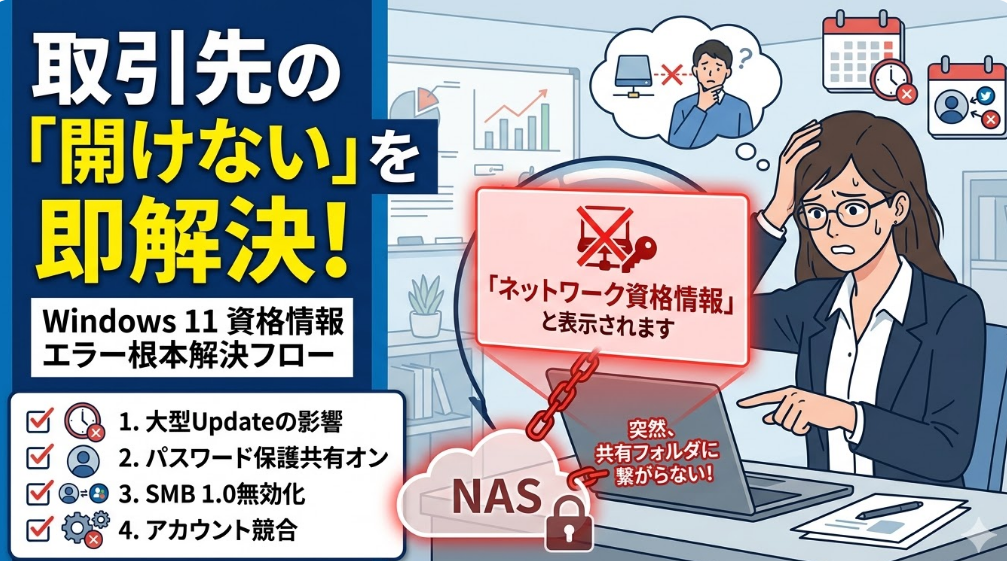
「共有フォルダを開こうとしたら、急に資格情報を求めるダイアログが出てきた」
「正しいパスワードを入力しているはずなのに、何度やってもアクセスできない」――
そんな経験はありませんか?
Windows 11 に更新してから、社内の共有フォルダやNASへのアクセスが突然できなくなったという報告は非常に多いです。
この記事では、Win11の共有フォルダ資格情報エラーを症状別に整理し、最新のWindows 11アップデート事情(24H2以降の仕様変更など)を踏まえた確実に直せる手順を順番にご紹介します。
Win11共有フォルダ資格情報エラーの主な原因
資格情報エラーが発生する背景には、複数の原因が絡み合っているケースがほとんどです。
とくに最近のアップデートで生じたセキュリティ仕様の変更が「見えない壁」になっていることが増えています。
| 原因の種類 | 主な症状 | 対処の優先度 |
|---|---|---|
| 資格情報マネージャーの古いキャッシュ | 正しいパスワードを入れても弾かれる | ★★★ 最優先 |
| ネットワークプロファイルの設定ミス | 「パブリック」のままで共有が見えない | ★★★ 最優先 |
| 【最新】SMB署名・ゲスト認証制限(24H2以降) | 古いNASやパスワード保護なしの共有に繋がらない | ★★☆ 高め |
| Microsoftアカウントの書式不一致 | ユーザー名のエラーとして処理される | ★★☆ 高め |
| SMB1.0の無効化 | 特定の古いPC・複合機だけアクセス不可 | ★☆☆ 中程度 |
Windows 11 アップデート後(とくに24H2以降)に起きやすい理由【事実補足】
以前の記事では「SMB1.0の無効化」が主な原因とされていましたが、最新のWindows 11(24H2以降)では「SMB署名の必須化」および「ゲストフォールバックの完全無効化」がデフォルトになったことが、突然アクセスできなくなる最大の原因です。
これにより、セキュリティの低い古いNASや、パスワード保護無効(アノニマス接続)で共有設定されている他人のPCへ接続しようとすると、自動的に「資格情報エラー(またはアクセス拒否)」として弾かれる仕様に変わりました。
この事実を念頭に置いて対処を進めましょう。
【手順1】資格情報マネージャーのキャッシュをクリアする
資格情報エラーの8割以上は、古くなったキャッシュが原因です。
Windowsは以前接続したサーバーの認証情報を「資格情報マネージャー」に保存しますが、パスワード変更後もそのまま残ってしまい、古い情報で認証を試み続けるという悪循環に陥ります。
古い情報を削除した後に共有フォルダへアクセスし、正しいIDとパスワードを入力し直してください。
その際、ダイアログ下部の「資格情報を記憶する」へのチェックを忘れないようにしましょう。
【手順2】ネットワークプロファイルを「プライベート」に変更する
共有フォルダにアクセスできない原因として見落としがちなのが、ネットワークプロファイルの設定です。
接続しているネットワークが「パブリック」になっていると、Windows のファイアウォールが共有への通信をすべてブロックしてしまいます。
とくにVPN接続をしている場合、仮想ネットワークアダプターが自動的に「パブリック」判定されてしまい、会社内の共有フォルダに繋がらなくなるケースが多発しますので必ずチェックしてください。
【手順3】最新の壁「SMB署名」と「安全でないゲストログオン」制限を突破する
ネットワーク設定も正しいのに繋がらない場合、Windows 11側の厳しいセキュリティ要件に古いNASなどが対応できていない状態です。
Windows 11 24H2以降の「SMB署名」と「ゲスト認証制限」の緩和
2024年の大型アップデート(24H2)以降、Windows 11は「SMB署名」を持たない古い機器への接続や、パスワード保護なし(ゲストアカウント)でのアクセスを強制的にブロックする仕様になりました。
どうしても古い機器に繋ぎたい場合は、以下の2つの制限を解除する必要があります。
gpedit.msc(または secpol.msc)と入力してEnterを押す「コンピューターの構成」→「Windowsの設定」→「セキュリティの設定」→「ローカルポリシー」→「セキュリティオプション」を開き、「Microsoft ネットワーク クライアント: 常に通信にデジタル署名を行う」をダブルクリックして「無効」にする
「コンピューターの構成」→「管理用テンプレート」→「ネットワーク」→「Lanman ワークステーション」を開き、「安全でないゲストログオンを有効にする」をダブルクリックして「有効」にする
※10年以上前の古いNASや古い共有サーバーに繋ぐため「SMB 1.0」機能を有効化したい場合は、コントロールパネルの「Windowsの機能の有効化または無効化」から「SMB 1.0/CIFS ファイル共有のサポート」にチェックを入れることで対応可能です。
ただしセキュリティリスクが非常に高まるため、自己責任で行ってください。
【手順4】資格情報を手動で「Windows資格情報」に強制登録する
GUI(資格情報マネージャー)から削除して再入力しても資格情報が保存されず、PCを再起動するとまたダイアログが出てしまうといった場合は、コマンドから直接Windowsの資格情報データベースに強制登録する方法が最も確実です。
接続先サーバーに対して、IDとパスワードの組み合わせを強制的に紐づけて記憶させます。
もし「エラー 1219」が表示されてコマンドが失敗した場合は、前述の net use * /delete /y が正常に実行されず既存のセッションが残っている状態です。
コマンドプロンプトを管理者として起動し、再度実行してください。
それでも解決しない場合の追加対処法
Windowsファイアウォールの例外設定を確認する
セキュリティソフトやWindowsファイアウォールが共有に必要なポートをブロックしている可能性もあります。確認すべきポートは以下のとおりです。
| ポート番号 | プロトコル | 用途 |
|---|---|---|
| 445 | TCP | SMB(Windowsファイル共有のメイン) |
| 139 | TCP | NetBIOS セッションサービス |
| 137・138 | UDP | NetBIOS 名前解決・データグラム |
Windowsファイアウォールの設定は「コントロールパネル → Windows Defender ファイアウォール → 詳細設定 → 受信の規則」で確認できます。
「ファイルとプリンターの共有」グループの各規則が有効(緑のチェック)になっているかチェックしてみましょう。
相手PCのネットワーク探索も確認する
接続先(共有を提供している側)のPCでも「ネットワーク探索」と「ファイルとプリンターの共有」が有効でないと、そもそも見つけることができません。
共有する側のPCでも同様の設定を確認してもらうよう依頼するのも重要です。
共有フォルダのファイルが開けない・読み取り専用になってしまう別の問題については、共有フォルダのファイルが開けない・読み取り専用になる原因と解決策もあわせてチェックしてみてください。
Q&A
まとめ:Win11共有フォルダ資格情報エラーの解決順序
Win11(とくに24H2アップデート後)の共有フォルダ資格情報エラーは、セキュリティ要件の変更を理解し、正しい手順を踏めば解決できます。焦らず、以下の順番に試してみてください。
| 優先順位 | 対処法 | 難易度 | 所要時間 |
|---|---|---|---|
| ① 最優先 | 資格情報マネージャーの古いキャッシュを削除 | ⭐(簡単) | 3分 |
| ② | ネットワークプロファイルをプライベートに変更 | ⭐(簡単) | 2分 |
| ③ | SMB署名・安全でないゲストログオン制限の解除 | ⭐⭐(普通) | 10分 |
| ④ | Windows資格情報(cmdkey)に手動で強制登録 | ⭐⭐(普通) | 5分 |
| ⑤ | ファイアウォールのポート例外設定確認 | ⭐⭐⭐(難しい) | 15分〜 |
Windowsサインイン自体でお困りの場合は、Windowsサインインできない・パスワードが通らない症状別の直し方【2026】も参考になるかもしれません。