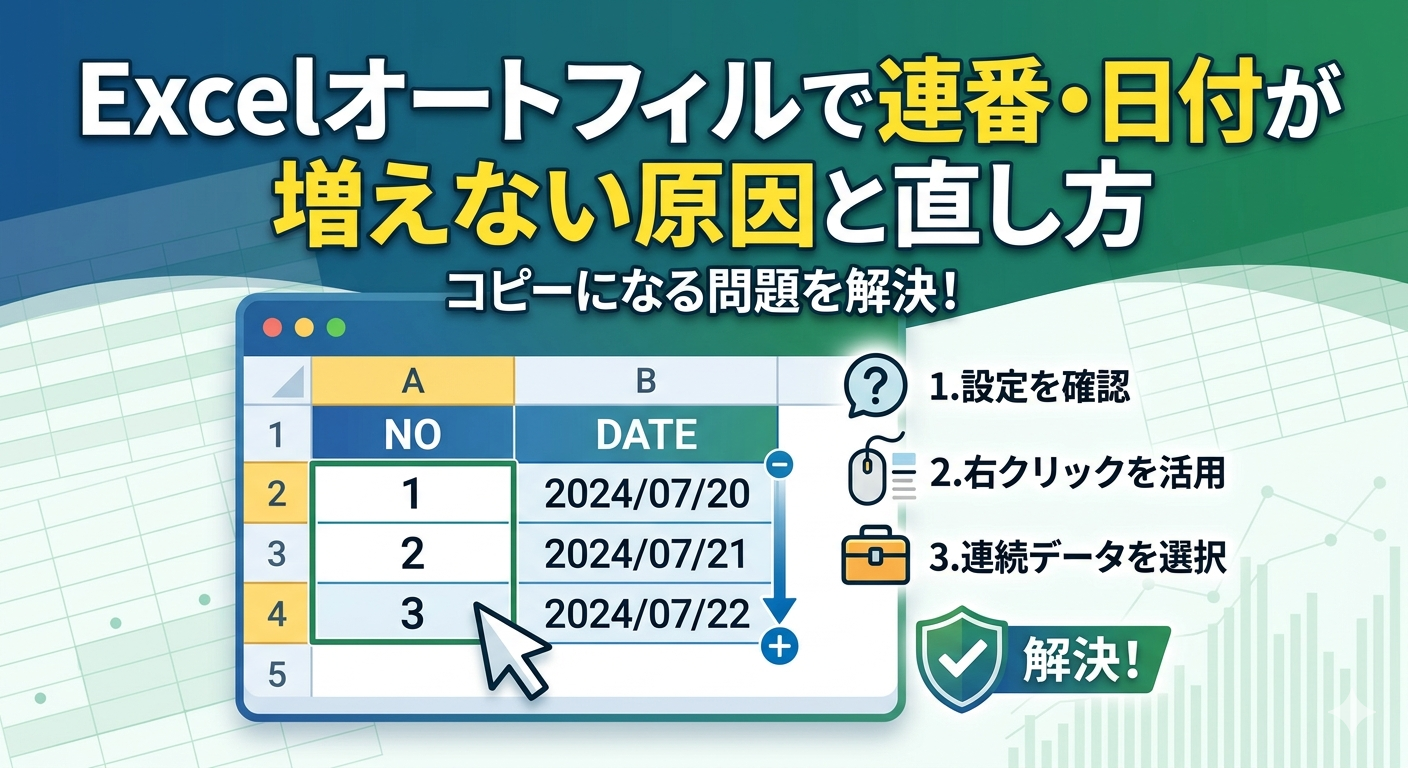
Excelのオートフィルをドラッグしたのに、数字や日付がコピーされるだけで増えない――
そんな経験はありませんか?
実はこの症状、原因がひとつではありません。セルの書式設定の問題だったり、オプション設定の見落とし、または数式の計算モードが影響していることもあります。原因が違えば、当然ながら対処法も変わってきます。
この記事では、Excelオートフィルで数字・日付が増えない!連番にならない原因と直し方を図解つきで解説します。自分の症状に合った箇所から読み進めていただけます。
Excelオートフィルが増えない原因は主に4つ
オートフィルで連番や日付が増えない場合、まず「どの症状に当てはまるか」を確認するのが最短ルートです。下の表で自分のケースをチェックしてみてください。
| 症状 | 主な原因 | 対処セクション |
|---|---|---|
| ドラッグしても同じ数字がコピーされる | オートフィル オプション未設定/Ctrl未使用 | 原因① |
| 日付がコピーされる/年・月で増えてほしい | オートフィル オプションの種類指定ミス | 原因② |
| 数式を下にコピーしても結果が変わらない | 計算モードが「手動」になっている | 原因③ |
| オートフィルのハンドル(+)が表示されない | フィルハンドル機能がオフ/フィルターの影響 | 原因④ |
それぞれの原因と直し方を順番に見ていきましょう。
原因①:連番にならず同じ数字がコピーされる場合
数値セルを1つだけ選択してドラッグすると、Excelは「コピー」と解釈します。これはバグではなく仕様です。
連番を作るには、以下の方法を使いましょう。
方法A:最初に2セルを入力してからドラッグする
最もシンプルな方法です。「1」「2」のように連続した値を2セルに入力し、その2セルを選択してからドラッグするだけで、自動的に連番が続きます。
差分(ステップ)もこの2セルで決まるため、「1」「3」と入力してドラッグすれば「5」「7」…と奇数列になります。
方法B:Ctrlキーを押しながらドラッグする
1セルのみ選択した状態でドラッグする場合は、Ctrlキーを押しながらドラッグすることで連番になります。
ただし、後述する「オートフィル オプション」で「連続データ」を選ぶ方法が最も確実です。
方法C:ドラッグ後に「オートフィル オプション」を使う
ドラッグ後に右下に表示される小さなボタン(オートフィル オプション)をクリックし、「連続データ」を選択すると、コピーから連番に切り替えられます。
原因②:日付のオートフィルが「日」単位以外で増やせない場合
日付セルをオートフィルでコピーすると、デフォルトでは「1日ずつ」増えていきます。
「月ごと」や「年ごと」に増やしたい場合は、オートフィル オプションで種類を変更する必要があります。
日付の増分単位を変更する手順
ドラッグ完了後にオートフィル オプションを開くと、日付専用の選択肢が現れます。「月」を選べば月末日付きで月次連番に、「年」を選べば年次で増えていきます。
なお、日付に見えて実は「文字列」として入力されているセルは、月単位や年単位のオートフィル オプションが表示されません。
セルを選択して数式バーに日付が表示されているか確認し、文字列の場合はセルの書式を「日付」に変更しましょう。
原因③:数式をコピーしても計算結果が変わらない場合
数式入りセルをオートフィルでコピーしたのに、全部同じ計算結果になってしまう場合、計算モードが「手動」になっているのが原因である可能性が高いです。
計算モードを「自動」に戻す手順
Excelの計算モードが「手動」になっていると、F9キーを押さない限り再計算されません。
大きなファイルを扱うときに意図せず切り替わってしまうことがあり、気づきにくい設定変更のひとつです。
関連して、Excelの数式が反映されない原因と直し方も参考になるでしょう。計算モードの問題は、オートフィルだけでなく数式全般に影響するため、まとめて確認しておくことをおすすめします。
原因④:オートフィルのハンドルが表示されない場合
セル右下に表示されるはずの「+」マーク(フィルハンドル)が見えない場合、Excelの詳細オプションでフィルハンドルが無効になっている可能性があります。
また、フィルター機能がオンになっている時も、一部の選択状態でハンドルが操作できないことがあります。
フィルハンドルを有効に戻す手順
それでも直らない時のオートフィル追加チェックポイント
上の4つを試しても症状が解消されない場合は、以下の点も確認してみましょう。見落とされやすいポイントをまとめました。
セルが「文字列」書式になっていないか確認する
数字に見えても、セルの書式が「文字列」に設定されていると、Excelは数値として認識しません。その結果、オートフィルで連番が作れない状態になります。
セルを選択してリボンの「ホーム」タブ内の書式ボックスを確認し、「文字列」と表示されている場合は「標準」または「数値」に変更してください。
シートが保護されていないか確認する
シートに保護がかかっていると、オートフィルを含む多くの編集操作がブロックされます。
「校閲」タブから「シートの保護を解除」をクリックして、操作が可能かどうかを試してみてください。
シート保護についてはExcelシートの保護解除できない原因と直し方もあわせてご覧ください。
フィルターが適用されていないか確認する
表に「フィルター」がかかっていると、非表示になっている行があるために、オートフィルのコピーが制限されたり、連番が途切れたりすることがあります。
一度フィルターを解除してからオートフィルを実行し、その後に再度フィルターをかけ直すと確実に連番を作成できます。
テーブル外のセルに操作していないか確認する
Excelのテーブル機能を使っている場合、テーブル範囲外のセルへのオートフィルが想定と異なる動作をすることがあります。
テーブル内で操作しているか、または一度テーブルを「範囲に変換」してから試してみましょう。
| 確認ポイント | 確認方法 | 対処法 |
|---|---|---|
| 書式が「文字列」になっている | ホームタブの書式ボックスを確認 | 「標準」に変更後、F2→Enterで再確定 |
| フィルターがかかっている | データタブまたは見出しの▼を確認 | フィルターを一時解除して実行 |
| シートが保護されている | 校閲タブを確認 | シートの保護を解除 |
| 絶対参照($)が入っている数式 | 数式バーで$マークを確認 | 相対参照に修正($を削除) |
数式に「$」がついている場合、オートフィルで参照先がずれないため連番になりません。Excelの数式が表示されるだけで計算されない時の解決策も参考になります。
Q&A:オートフィルに関してよくある質問
まとめ|Excelオートフィルは「設定」と「書式」で解決する
Excelでオートフィルが効かない問題は、最新の仕様と「オートフィル オプション」の使い方さえ押さえれば、誰でも簡単に解決できます。
この記事の要点を振り返ると、以下のとおりです。
| チェック順 | 対処内容 | 期待される効果 |
|---|---|---|
| ① ドラッグ方法の変更 | 2セル入力してドラッグ、またはCtrlキーを使用 | 連番の作成 |
| ② オプションの選択 | 「オートフィル オプション」から連続データを選択 | コピーから連番への切替 |
| ③ 計算モードの確認 | 「数式」タブの計算方法の設定を「自動」にする | 数式結果の反映 |
| ④ 書式の数値化 | 文字列書式を「標準」に変え、F2→Enterで再確定 | オートフィルの正常化 |
| ⑤ フィルター・保護の解除 | フィルターやシート保護を一時的に解除する | 操作制限の解除 |
万が一のトラブルの際も、まずは落ち着いて「オートフィル オプション」のメニューを確認してみてください。これだけで、大半の問題は即座に解決するはずです。最後までお読みいただき、ありがとうございました。