Outlookでメールを自動転送しようとしても、なぜか転送先に届かない、というご相談をよくいただきます。
在宅勤務のクライアント様から、この症状のご相談を何度か受けたことがあります。
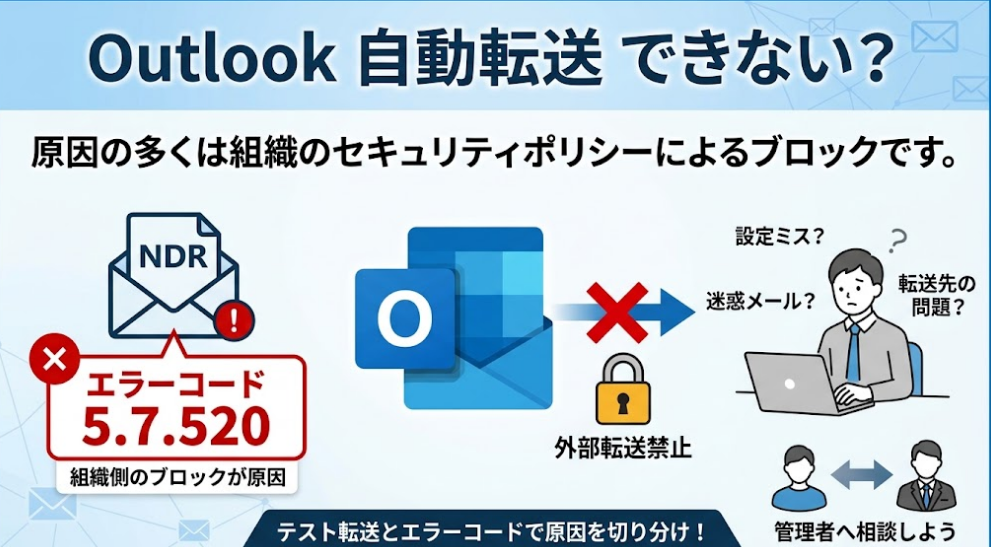
実は原因の多くは、設定ミスではありません。組織側のセキュリティポリシーで、外部への自動転送がブロックされているケースが大半です。
この記事では、Outlook 自動転送 できない状態の主な原因を整理します。
あわせて、正しいOutlook 転送設定 方法と、Outlook メール転送 ブロックの確認方法もご紹介します。
Outlookで自動転送ができない主な原因を先に確認しましょう
結論からお伝えすると、外部アドレスへの自動転送が失敗する原因は、大きく3つに分けられます。まずは全体像を把握しておきましょう。
組織のセキュリティポリシーによる外部転送のブロック
組織のセキュリティポリシーによって、外部への自動転送がブロックされているケースが最も多く見られます。
Microsoft 365には、外部転送を制御する仕組みが3つあります。送信スパムフィルターポリシー・リモートドメイン・メールフロールールです。
いずれか一つでも「転送禁止」であれば、外部への自動転送は成立しません。送信スパムフィルターポリシーの既定値は「自動-システム制御」です。
ただし2021年以降に作成された組織などでは、実質的に「オフ(転送無効)」として動作します。特別な操作をした覚えがなくても、外部転送が最初から禁止されている組織は少なくないというわけです。
仕分けルール自体の設定ミスや迷惑メール振り分け
仕分けルールの設定自体に問題があるケースもあります。
転送条件の指定ミスや、ルールが無効化されている、対象フォルダーが受信トレイに限定されているといった見落としが典型例です。
転送したいメールが迷惑メールフォルダーに振り分けられている場合も、ルールは実行されません。
原因の切り分けは、Outlookの仕分けルールが適用されない原因と直し方【完全ガイド】、Outlookメールが迷惑メールフォルダに勝手に入る原因と解除方法【完全ガイド】もあわせてご確認ください。
転送先メールアドレス側の受信不可・認証エラー
転送先のメールアドレス側に問題があるケースも見落とせません。
アドレスの入力ミスや容量超過に加え、転送メールは送信者情報を引き継ぐ性質上、SPF認証エラーで拒否されることもあります。
転送先の迷惑メールフォルダーも含めて確認してみてください。関連する症状は、Outlookでメールが届かない原因の見分け方と直し方【2026年最新】でも詳しく解説しています。
転送がブロックされているかどうかを確認する方法
原因を切り分けるには、実際にテストを行うのが最も確実です。以下の手順で順番に確認していきましょう。
テストメールを送って結果を確認する
まずは外部の任意のアドレス宛てに転送設定し、実際に届くかどうかを確認します。
届かない場合は、配信不能メール(NDR)が返ってきていないか確認しましょう。
配信不能メール(NDR)のエラーコードをチェックする
組織側で外部転送がブロックされている場合、「5.7.520」というエラーコードを含む配信不能メールが返される仕組みです。
このコードが確認できれば、原因は組織側のブロックだとほぼ断定できます。
社内あてと社外あてで結果を比較する
社内あてと社外あてで、それぞれ転送テストを行い結果を比較する方法も有効です。
送信スパムフィルターポリシーは、社内同士の転送には影響しません。社内あてだけ成功する場合は、外部転送のブロックが原因である可能性が高いでしょう。
どちらも失敗する場合は、ルール自体の設定ミスを疑ったほうがよさそうです。
Outlookで自動転送を設定する正しい手順(新Outlook・Web版・クラシック版)
続いて、Outlookで自動転送を正しく設定する手順をご紹介します。バージョンによって設定画面が異なりますので、ご自身の環境に合わせてご確認ください。
| バージョン | 設定場所 | 操作方法 |
|---|---|---|
| 新しいOutlook/Web版(OWA) | 設定 > メール > 転送 | スイッチをオンにして転送先アドレスを入力 |
| クラシックOutlook | ホーム > ルール > 仕分けルールと通知の管理 | 新しい仕分けルールで「名前/パブリック グループへ転送する」を指定 |
| Outlook.com(個人) | 設定 > メール > 転送 | 2段階認証の状態によっては追加の確認あり |
新しいOutlook・Web版(OWA)での設定方法
新しいOutlookやWeb版(Outlook on the web)では、比較的シンプルな手順で転送を設定できます。画面右上の設定アイコン(歯車マーク)から、「メール」の中の「転送」を開きます。
「転送を有効にする」のスイッチをオンにし、転送先のメールアドレスを入力してください。元のメールも残したい場合は、「転送されたメッセージのコピーを保持する」にチェックを入れて保存しましょう。
クラシックOutlookのルールウィザードでの設定方法
クラシックOutlookでは、仕分けルールのウィザードで転送を設定します。「ホーム」タブの「ルール」から「仕分けルールと通知の管理」を選択してください。
「新しい仕分けルール」の詳細オプションで条件を指定し、アクションとして「名前/パブリック グループへ転送する」を選んで宛先を指定すれば完了です。
転送とリダイレクトの違いに注意する
なお、「転送」と「リダイレクト」は挙動が異なりますので注意が必要です。転送の場合、メッセージは新規メールとして送られ、受信者が返信すると宛先はご自身になります。
リダイレクトは元の送信者情報を保持したまま届くため、返信は元の送信者に届く仕組みです。用途に応じて使い分けてください。
自分でできる対処と管理者に相談すべき内容の切り分け
ここまでの内容をもとに、利用者側でできることと、管理者に相談すべきことを切り分けておきましょう。
両者を混同すると、対応が長引いてしまいます。
利用者側で見直せるポイント
利用者側では、まず仕分けルールの条件設定に誤りがないか、転送先アドレスの入力ミスがないかを見直してください。
迷惑メールフォルダーへの振り分けも忘れずに確認しましょう。
テスト転送を行い、NDRの有無を確認するところまでは、利用者側で完結できる作業です。
管理者に確認・依頼すべきポイント
これらを確認しても解決しない場合は、管理者への相談に切り替えましょう。送信スパムフィルターポリシー、リモートドメイン設定、メールフロールールのいずれかが原因でないか、確認を依頼してください。
その際、先ほどのNDRに含まれる「5.7.520」というエラーコードを伝えると、管理者側の調査がスムーズに進みます。
外部転送を例外的に許可してもらう際の注意点
業務上どうしても外部への自動転送が必要な場合は、例外的に許可されることもあります。
ただし、対象ユーザーや転送先ドメイン、利用目的、有効期限などを限定し、監査ログを残す運用が求められるのが一般的です。
全社的な許可を求めるより、必要な範囲に絞って申請するとよいでしょう。
2026年にブロックされる組織が増えている背景
最後に、なぜ2026年になって、この手のブロックが目立つようになったのか、背景にも触れておきます。
アカウント乗っ取り後の情報持ち出し対策として強化されている
近年のサイバー攻撃では、メールアカウントが乗っ取られるケースがあります。その際、攻撃者がまず受信トレイルールで外部への自動転送を仕込むという手口がよく見られます。
請求書や取引先とのやり取りを、継続的に窃取するための典型的な手口です。対策として、外部転送そのものを禁止する組織が増えてきているというわけです。
仕分けルールまわりの不審な動きは、Outlookの通知が来ない原因と直し方|メール・予定表を症状別に解説で扱っている通知トラブルと合わせて見落としやすいポイントでもあります。
既定値が「自動」から「オフ」寄りに変わってきている
加えて、既定値である「自動-システム制御」の実際の挙動が、年々「オフ」寄りに変化してきていることも背景の一つです。
以前は転送が有効だった組織でも、テナントの見直しのタイミングで、意図せず無効化されてしまうケースがあります。
心当たりがない場合でも、まずは管理者に現在の設定状況を確認してもらうことをおすすめします。
Q&A【よくある疑問まとめ】
まとめ
今回は、Outlookで自動転送ができない原因と、正しい設定方法についてご紹介しました。
多くの場合、原因は設定ミスではなく、組織側のセキュリティポリシーによる外部転送のブロックにあります。
まずはテスト転送とNDRのエラーコードで原因を切り分け、必要に応じて管理者へ相談する流れを押さえておきましょう。
落ち着いて一つずつ確認すれば、解決までそう時間はかからないはずです。