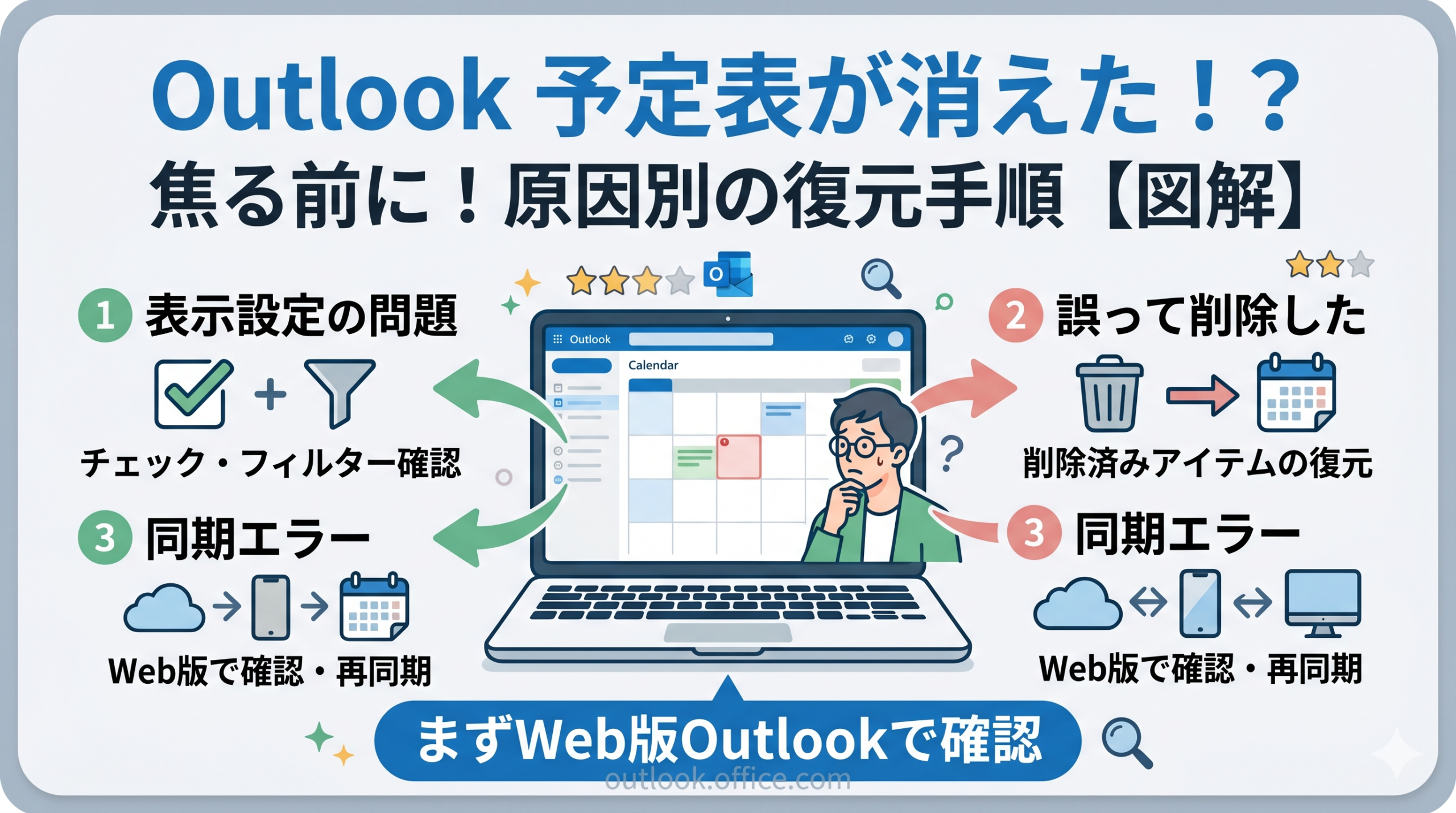
Outlook予定表を開いたら、入れていたはずの予定がすべて消えていた——そんな状況、かなり焦りますよね。
フリーランスとして日常的にOutlookを使っている筆者も、以前「今日の打ち合わせが予定表から丸ごと消えた」と焦ったことがあります。
あのときは左ペインのチェックが外れていただけで、データ自体は無事でした。
実は「予定が消えた」と感じる場面には、大きく3つのパターンがあります。パターンが違えば対処法もまったく変わるので、まず症状を絞り込むことが最短の解決につながるはずです。
この記事では、症状の切り分け方から原因別の復元手順まで、図解を交えて順番に解説します。冒頭の切り分けフローで自分の状況を確認してから読み進めてみてください。
Outlook予定表の予定が「消えた」と感じる3つの原因
「予定が消えた」と聞くと、データが失われたイメージがありますよね。ただ、実際の原因はもっとシンプルなことがほとんどです。
大きく3つのパターンに分けると、対処法の選択が一気に絞られます。
| パターン | 症状の特徴 | データの状態 | 解決の難易度 |
|---|---|---|---|
| ①表示設定の問題 | Web版では見えている | 無事(消えていない) | ★☆☆ 簡単 |
| ②誤って削除した | 特定の予定だけない | 削除済みアイテムに移動 | ★★☆ 中程度 |
| ③同期エラー | デバイスによって異なる | サーバーには残っている | ★★☆ 中程度 |
パターン①:表示設定の問題(データは消えていない)
予定表左ペインのチェックボックスが外れていたり、フィルターで特定期間しか見えていなかったりするケースです。
データは存在しているので、設定を元に戻すだけですぐ解決できます。最も多いパターンなので、まずここを確認してみてください。
パターン②:誤って削除してしまった
予定を右クリックして「削除」を選んだり、うっかりDeleteキーを押してしまったりしたケースです。
多くの場合、削除済みアイテムフォルダーに移動しているので、そこから復元できます。Microsoft 365やExchange環境なら、フォルダーを空にした後でも一定期間は回収できます。
パターン③:同期エラーで表示されていない
スマホでは見えるのにPCで消えている、あるいはその逆という場合に多いパターンです。
アプリのローカルキャッシュが壊れていたり、ネットワークの問題でサーバーと同期が取れていなかったりすることが原因として考えられます。
【パターン①】表示設定が原因のときの確認と解決手順
「昨日まで見えていたのに急に消えた」という場合は、表示設定が知らないうちに変わっていることが少なくありません。
画面操作の誤りや、別のユーザーとの共有操作の影響で変わることもあります。
カレンダーのチェックが外れていないか確認する
予定表画面の左側には、カレンダー名の一覧が表示されています。
名前の左にある□が外れていると、そのカレンダーの予定はすべて非表示になります。
複数のカレンダーを使い分けている方は、「仕事用」「プライベート」「共有カレンダー」など、それぞれ個別に確認してみましょう。
表示期間やビューを切り替えて確認する
特定の予定だけが見えない場合、表示している日付範囲が原因のこともあります。「日」「週」「月」のビューを切り替えながら、目的の日付に移動して確認してみてください。
また、新しいOutlookでは画面上部(リボン右側など)に「フィルター」ボタンが表示されます。
フィルターが有効になっていると、特定のカテゴリーだけが表示される状態になっているかもしれません。
フィルターをオフにして全件表示に戻してみましょう。
【パターン②】削除した予定を復元する3ステップ
誤って削除してしまっても、すぐに諦めなくて大丈夫です。Microsoft 365やExchange環境では、削除後も一定期間は復元できる仕組みが用意されています。
⚠️注意:カレンダー画面からは「削除済みアイテム」が見えません。必ず以下の手順で画面を切り替えてから探してください。
ステップ1:削除済みアイテムフォルダーから戻す
予定表から削除した予定は、多くの場合「削除済みアイテム」フォルダーへ移動します。
まず、Outlookの画面左側(または下部)にある「メール(✉️アイコン)」をクリックしてメールビューに切り替えてください。
その後、左ペインのフォルダー一覧から「削除済みアイテム」を開き、カレンダーアイテムが残っていないか確認します。
見つかったら右クリック →「移動」から元のカレンダーフォルダーへ戻せます。
ステップ2:「削除済みアイテムの復元」機能を使う(Exchange・Microsoft 365)
削除済みアイテムのフォルダーを空にしてしまった場合でも、Exchange OnlineやMicrosoft 365の環境なら復元できる可能性があります。
サーバー側に通常14〜30日間、データが保持されているためです。
ステップ3:新しいOutlookでの確認ポイント
新しいOutlookでは「削除済みアイテムの復元」のUIがクラシック版と異なります。
フォルダータブからの操作ではなく、Web版(outlook.office.com)と同じサーバーに接続しているため、Web版から復元するのが確実な方法です。
どのバージョンをお使いでも、まずWeb版にサインインして「削除済みアイテム」フォルダーを確認するのを習慣にすると、復元の成功率が上がります。
【パターン③】同期エラーで予定が反映されない場合の対処法
「スマホでは見えるのにPCには表示されない」「昨日まであった予定が今日は消えている」という場合、同期エラーの可能性があります。
まずサーバー側のデータを確認して、問題の場所を特定するのが先決です。
📌 関連記事:Outlookカレンダーが同期されない原因と直し方|スマホ・PC別の完全手順
Web版Outlookでサーバー側のデータを確認する
まず outlook.office.com にブラウザでアクセスして、予定が表示されるかどうかを確認してください。
ここで予定が表示されるなら、サーバー側のデータは無事です。問題はアプリ側にあることになるので、次のキャッシュリセットに進みましょう。
逆にWeb版でも消えている場合は、削除が同期されたか、アカウントの問題が考えられます。
アプリのキャッシュをリセットして再同期する
Web版に予定が残っているのにアプリに表示されない場合、ローカルキャッシュが壊れている可能性があります。
キャッシュのリセット後は、予定の量によって同期完了まで数分かかることがあります。
完了する前に画面を確認すると「まだ消えている」と感じることがあるので、少し待ってから確認するのがおすすめです。
Outlook予定表の予定が消えた Q&A【よくある疑問まとめ】
まとめ|症状の切り分けが最速の解決につながります
Outlook予定表の予定が消えた場合の原因と対処法を、3つのパターンに分けて解説しました。
- パターン①(表示設定):左ペインのチェックやフィルターを確認する。データは無事なことが多い。
- パターン②(削除):削除済みアイテムフォルダーを確認 → Microsoft 365・Exchangeなら「削除済みアイテムの復元」で回収できる可能性がある。
- パターン③(同期エラー):Web版Outlookでサーバー側を確認してからキャッシュをリセットする。
どのパターンでも、まずWeb版Outlook(outlook.office.com)でサーバー側の状態を確認するのが最初の一手です。ここで予定が残っているかどうかを確かめるだけで、対処の方針がはっきり見えてきます。