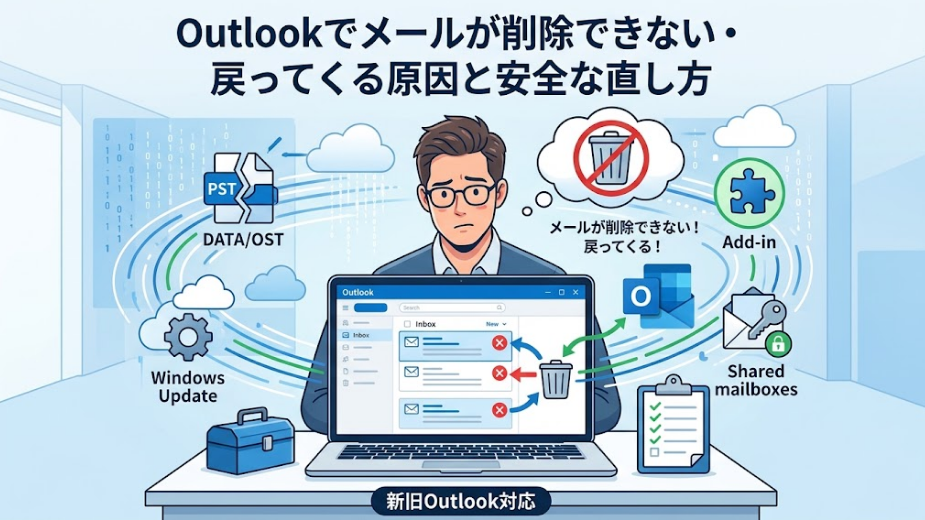
Outlookでメールを削除したのに、しばらくすると受信トレイに戻ってきて困っていませんか。
あるいは削除ボタンを押しても、うんともすんとも反応しないケースもあるでしょう。
結論からお伝えすると、原因は一つではなく、データファイルの破損やWindows Updateの不具合、アドインの競合、権限設定など複数のパターンがあります。
フリーランスとして日々こうした相談を受けている筆者の経験からも、症状を正しく切り分けることが遠回りをしない一番の近道です。
この記事では、原因ごとの見分け方と安全な直し方を、新旧Outlook対応でご紹介します。
まず確認したい3つのポイント
設定をあれこれ触る前に、次の3点を確認してみてください。原因の切り分けが一気に早まるはずです。
- ステータスバーに処理中の表示が出ていないか
- 症状が出るのは特定の1通だけか、全体か
- Outlook on the web(ブラウザー版)でも同じ症状が出るか
大量削除中の「フリーズ」と勘違いしていないか
数百通単位のメールを一度に削除すると、画面が固まって見えても実際は処理が進んでいる場合があります。
Microsoftの公式情報でも、こうした一時的な現象は数分待てば解消すると案内されています。焦って強制終了する前に、画面下のステータスバーを確認してみましょう。
デスクトップ版とOutlook on the webを比較する
Web版でも同じメールを試しに削除してみてください。Web版で問題なく消えるなら、原因はサーバー側ではなくパソコン側にある可能性が高いといえます。
なお、似た症状に見える「メールが消える」トラブルとは原因が異なりますので、該当するかもしれないと感じた方はOutlookメールが消える・既読になる原因と直し方【アーカイブ/削除済み対応】もあわせてご確認ください。
データファイル(PST・OST)破損が原因のケース
特定のメールやフォルダーだけ削除できない場合は、ローカルのデータファイルが壊れていることがあります。
なおこの章はクラシックOutlook(PST/OSTを使用するタイプ)が対象です。
新しいOutlookはIndexedDB方式のキャッシュを使うため、この修復方法は当てはまりません。
受信トレイ修復ツール(SCANPST.EXE)で診断する
「SCANPST.EXE」というツールを実行すると、データファイルの破損箇所を診断・修復できます。
保存場所はOfficeのバージョンによって異なりますが、Windowsの検索ではヒットしないことが多いため、エクスプローラーから「C:\Program Files\Microsoft Office\root\Office16」などのインストール先を開いて直接探すのが確実です。
修復には時間がかかることもあるため、作業前にファイルのバックアップを取っておくと安心です。
OSTファイルの肥大化にも要注意
OSTファイルが数十GB規模まで膨らむと、削除や移動の処理が極端に遅くなることがあります。
Cドライブの空き容量が少ないと、この症状はさらに悪化しやすくなるでしょう。空き容量の確保方法はCドライブの空き容量がない時に増やす方法【Windows 11完全ガイド2026】で詳しく解説しています。
Windows Updateの不具合で同期がおかしくなっているケース
2026年に入ってから、特定の更新プログラムが原因でOutlook(classic)の動作がおかしくなる事例が報告されました。
心当たりがある方は、まず適用状況を確認してみてください。
KB5074109適用後に削除したメールが復活する不具合
2026年1月13日に配信されたKB5074109(Windows10はKB5073724)の適用後、OneDriveなどのクラウド同期フォルダーにPSTファイルを保存している環境で、Outlookがハングしたり、以前にダウンロードしたメールが再度届いたりする不具合が確認されました。
削除しても消えないように見えるのは、この再ダウンロードが原因のケースがあります。
緊急修正KB5078127を適用済みか確認する
この不具合は、2026年1月24日に配信された緊急修正プログラムKB5078127で解消されています。
Windows Updateの画面を開き、適用済みかどうかを確認してみましょう。あわせて、PSTファイルの保存先をOneDrive管理下から外すことも有効な対策です。
同じ更新プログラムが引き金となる起動トラブルについてはOutlookが開かない・起動しない原因と直し方|新旧Outlook完全ガイドでも解説しています。
アドイン・セキュリティソフトの競合が原因のケース
削除ボタンを押した瞬間だけ反応しなくなる場合、アドインやセキュリティソフトが処理に割り込んでいる可能性があります。
新旧Outlookで切り分け方が異なる点にご注意ください。
クラシックOutlookはセーフモードで切り分ける
「ファイル名を指定して実行」から「outlook.exe /safe」と入力すると、アドインを無効にした状態で起動できます。
セーフモードで問題が起きなければ、アドインの競合が原因と判断できるでしょう。
新しいOutlookはアドイン管理画面から個別に無効化する
新しいOutlookでは「outlook.exe /safe」のコマンドが使えません。
画面上部のリボンにある「アプリ」アイコン(またはメール閲覧画面の「…」)からアドインの管理メニューを開き、一つずつ無効にして再現するか確認してみてください。
| 項目 | クラシックOutlook | 新しいOutlook |
|---|---|---|
| セーフモード起動 | 「outlook.exe /safe」で起動可能 | 非対応(コマンドが機能しません) |
| アドインの無効化 | [ファイル]→[オプション]→[アドイン] | リボンの[アプリ]等から管理 |
| 切り分けの目安 | セーフモードで直ればアドインが原因 | 一つずつ無効化して再現テスト |
アドインが勝手に無効化される現象についてはOutlookアドインが勝手に無効化される原因と再発防止の直し方を、新しいOutlookの使い勝手に不満がある場合は新しいOutlookが使いにくい!元に戻す方法を完全ガイド【2026年版】もご覧ください。
共有メールボックス・社内ポリシーで削除できないケース
個人アカウントでは問題がないのに、共有メールボックスだけ削除できない場合は権限まわりを疑ってみてください。
削除権限が制限されていないか確認する
フルアクセス権限があってもメール送信はできませんが、削除や移動自体は基本的に可能です。
それでも削除できない場合は、フォルダー単位の権限が「作成者」以下に制限されている可能性があります。
削除したのに相手のメールボックスに残って見える場合
十分な権限を持たない代理人が削除すると、アイテムは相手の削除済みアイテムではなく、自分のフォルダーに移動してしまう仕様になっています。
管理者や所有者に権限レベルを確認してもらいましょう。
訴訟ホールドや保持ポリシーが有効になっていないか
組織でコンプライアンス目的の保持ポリシーが設定されていると、削除したメールも一定期間バックグラウンドで保持されます。
回復可能なアイテムの既定の保持期間は14日間です。心当たりがある場合は、情報システム部門に確認してみてください。
Q&A【よくある疑問まとめ】
まとめ
Outlookでメールが削除できない・消えない症状は、データファイルの破損からWindows Updateの不具合、アドインの競合、権限設定まで原因がさまざまです。
まずは大量削除中のフリーズと本当の不具合を切り分け、症状が出る範囲を確認することから始めてみてください。
原因ごとの対処法を一つずつ試せば、遠回りせずに解決できるはずです。心当たりがある方は、この記事を参考に落ち着いて対応してみましょう。