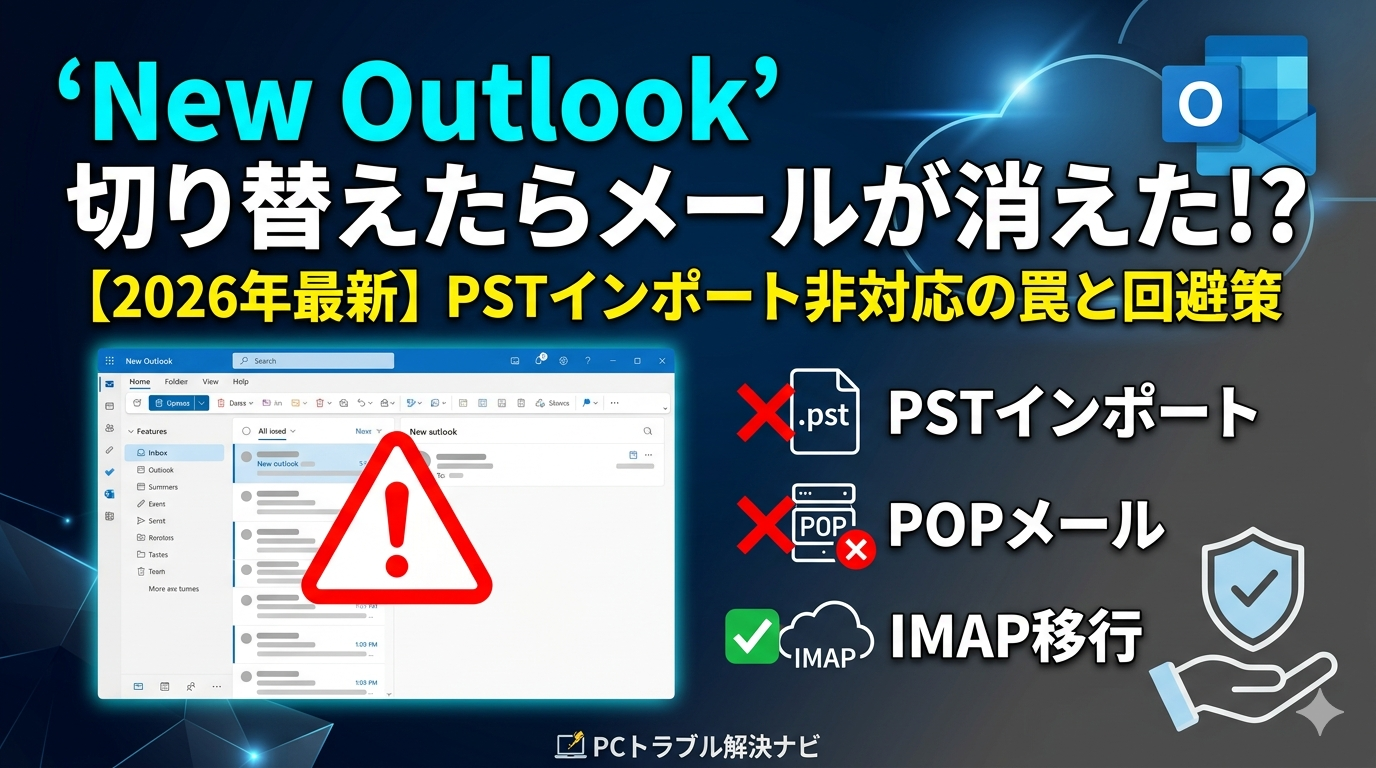
新しいOutlookに切り替えたら過去のメールが見当たらない、と慌てた経験はありませんか?
フリーランスとして日常的にメールを処理している私も、移行直後に過去の重要なやり取りが画面から消えてしまい、焦ったことがあります。原因さえわかれば、ほとんどのケースは簡単な設定変更や移行手順で解決できます。
この記事では、新しいOutlookに切り替えたら過去のメールが消えたときの原因と直し方を、症状別にまとめました。
「メールが移行されていない」「POPメールが設定できない」「文字化けする」といった悩みをお持ちの方は、ぜひ順番に試してみてください。▶ 関連記事:新しいOutlook vs 旧Outlook 機能比較!移行前に確認すべき違い一覧
新しいOutlookとクラシック版、決定的な違いとは
新しいOutlookは見た目こそ従来に似ていますが、内部の仕組みは根本から異なります。クラシック版がローカル(PC本体)にデータを保存する設計だったのに対し、新しいOutlookはクラウドベースの設計で動いています。この違いが移行トラブルのすべての原因です。
| 項目 | クラシック版 | 新しいOutlook |
|---|---|---|
| データ保存場所 | ローカル(PC本体) | クラウド(Microsoftサーバー) |
| PSTインポート(統合) | ✅ 対応 | ❌ 非対応(※参照して開く機能は一部実装) |
| POPメール | ✅ 対応 | ⚠️ 対応済み(ただし移行トラブル多発) |
| IMAPメール | ✅ 対応 | ✅ 対応 |
| クラシック版サポート期限 | 少なくとも2029年までサポート継続が公表済み | |
ローカルのPSTファイルを直接クラウドに統合(インポート)できないという点が、移行の最大の壁です。
なお、移行とは関係なくメールが勝手にアーカイブフォルダーへ移動して見当たらなくなっている場合は、Outlookで消えたメールはどこ?アーカイブの場所と戻し方・勝手に移動する原因も確認してみてください。
PSTインポートできない場合の現実的な3つの回避策
新しいOutlookには「ファイル → インポート」のメニュー自体が存在しません。クラウドベースの仕組み上、ローカル形式 of PSTを読み込んで統合する手段がないためです。過去のメールデータをどうするか。現実的な選択肢は3つあります。
① クラシック版でPSTをインポートしてIMAPフォルダーへ移動する
最も確実で、データをほぼ完全に移行できる方法です。
※メール量が多い場合は、フォルダーを分けて少しずつ移動するとエラーが出にくくなります。移動後、画面右下のステータスが「すべてのフォルダーが最新の状態です」になるまで、Outlookを終了したりPCをスリープにしたりしないでください。
② サードパーティツールでEML形式に変換する
Aid4MailやMailstoreなどのツールを使い、PSTをEML形式に変換してIMAPへアップロードする方法です。クラシック版Outlookが手元にない場合や、PSTが破損しかけている場合に有効です。
無料版はメール件数の制限があることが多いため、大量データは有料版が必要になる点に注意してください。
③ クラシック版Outlookを2029年まで使い続ける
Microsoftはクラシック版Outlookのサポートを少なくとも2029年まで継続することを公表しています。今すぐ新しいOutlookへ移行しなければならない義務は、現時点でありません。
急いで切り替えるよりも、業務に支障がない形で計画的に移行を検討するほうが現実的な場合もあります。
POPメールからの移行がうまくいかない場合の対処法
プロバイダーメール(@nifty・@so-net・@biglobe など)や独自ドメインのPOP3メールは、アップデートにより新しいOutlookでも設定自体は可能になりました。しかし、ローカルに保存された過去のメールが移行されなかったり、同期エラーが起きたりするトラブルが依然として多く報告されています。
| 対処法 | 難易度 | 概要 |
|---|---|---|
| クラシック版に戻す | ★☆☆ | 最短1分。2029年まで今まで通り使用可能 |
| プロバイダーのIMAPに切り替える | ★★☆ | 多くのプロバイダーがIMAP対応済み。サーバー側でメールを管理する方式に変更する |
| GmailにPOP転送して新しいOutlookで閲覧 | ★★☆ | GmailがPOPを受信し、新しいOutlookはGmailをIMAPで参照する構成 |
| Thunderbirdを併用する | ★☆☆ | POP専用の受信クライアントとして使い分ける |
📎関連記事:Outlookメール届かない原因と直し方|受信トラブル完全解決【2026】
移行後に起きやすいトラブルと対処のポイント
新しいOutlookに切り替えた後、特に多いトラブルを3つ挙げます。事前に把握しておくと、焦らずに対処できます。
送信トレイにメールが残り続けるのは、SMTP認証の方式が変わったことが原因です。独自ドメインのメールアドレスでこの症状が出やすい傾向があります。
クイック操作(テンプレート)が消えるのは、クラシック版の設定が引き継がれないためです。移行後に再作成が必要になります。
過去メールの文字化けは、文字コードの解釈の違いが原因で起こります。注意点として、新しいOutlookには手動でエンコードを変更する機能がありません。文字化けしたメールを読む必要がある場合は、一時的にクラシック版に戻して確認するか、送信者にUTF-8形式での再送を依頼する必要があります。
なお、文字化けの根本的な原因やより詳しい解消手順については、Outlookの文字化けの原因と直し方|新旧両対応【2026年版】をご覧ください。
📎関連記事:Outlookで送信できない・送信トレイに残る原因と直し方【2026年版】
📎関連記事:Outlookのクイック操作が消えた原因と設定方法【2026】
Q&A【よくある疑問まとめ】
まとめ:焦って移行するより、状況に合わせて順序よく動く
この記事で解説した内容を整理します。
- PSTインポート(統合)は新しいOutlookでは実質非対応。クラシック版経由でIMAPへ移行するのが現実的な手順
- POPメールは設定可能になったものの移行トラブルが多いため、IMAPへの切り替えかGmail経由の迂回を検討する
- クラシック版のサポートは少なくとも2029年まで継続が公表済み。今すぐ移行する義務はない
- 移行後は「送信エラー」「クイック操作の消失」「文字化け(設定変更不可)」に注意する
強制移行のスケジュールが徐々に近づいてきていますが、「なんとなく不安だから急いで切り替える」のが一番危険です。
今の業務環境を一度棚卸しして、PSTやPOPへの依存度を確認してから動くのが、トラブルなく移行を終えるための最短ルートです。