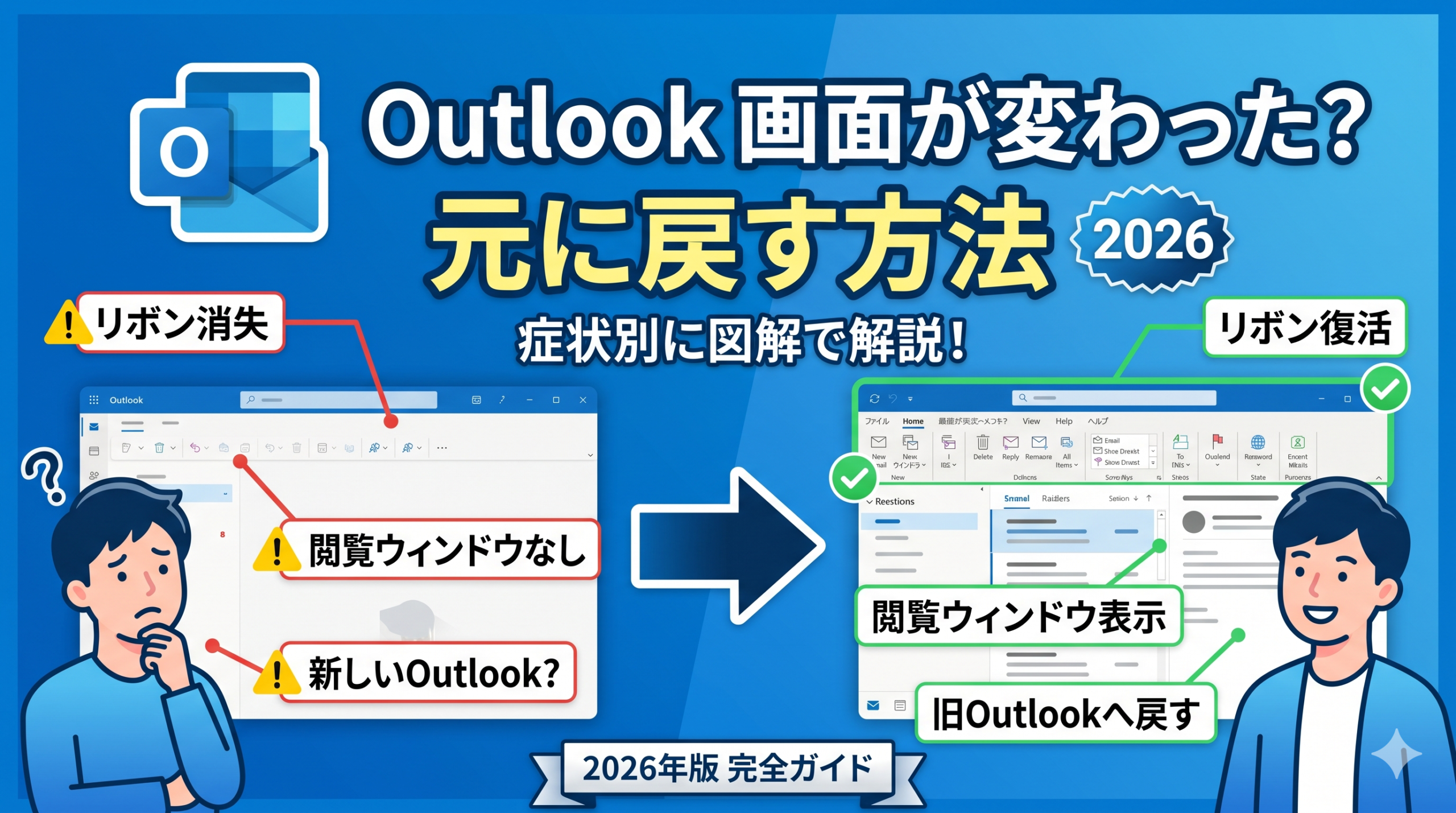
いつも通りにOutlookを開いたら、画面がいつもと違う——
そんな経験はありませんか?
メールのプレビューが消えていたり、ボタン群がどこかへ失踪していたり。
焦る気持ちはよくわかるのですが、ほぼすべてのケースは数クリックで元に戻せます。
この記事では「Outlook 画面が変わった 元に戻す」を軸に、閲覧ウィンドウの消失、リボン消失、新旧Outlook切り替えの3症状を図解つきで解説します。
まず確認|あなたの症状はどれ?
Outlookの「画面がおかしい」には、実はいくつかのパターンがあります。
下の表で今起きている症状を確認し、該当の見出しへ進んでください。
| 症状 | 主な原因 | 解決の目安 |
|---|---|---|
| メールプレビューが消えた / 位置が変わった | 閲覧ウィンドウの設定が変更された | 1〜2クリック |
| 上部のボタン・アイコン群が消えた | リボンが折りたたまれている | 1〜2クリック |
| ボタンが1行に縮んで小さくなった | シンプルリボンに切り替わった | 2クリック |
| 「ファイル」タブが消えて画面全体が別物に | 新しいOutlookへ切り替わった | トグル1回 |
【症状①】Outlook 閲覧ウィンドウが消えた・位置がおかしい時の直し方
閲覧ウィンドウとは、メールを選択した時に本文がプレビュー表示されるエリアのことです。
これが消えると、メールを開くたびに別ウィンドウが立ち上がって手間が増えますよね。
誤って「オフ」にしてしまったか、ビュー設定が変わっているだけなので、すぐ直せます。
新しいOutlookで閲覧ウィンドウを戻す手順
新しいOutlookでは、表示タブ → レイアウト → 閲覧ウィンドウから位置を選択します。「右」「下」「非表示」の3択で、全フォルダーに一括反映されます。
旧Outlook(クラシック)で閲覧ウィンドウを戻す手順
旧Outlookでも操作場所はほぼ同じです。表示タブ → 閲覧ウィンドウをクリックし、「右」「下」「オフ」から選んでください。
ただし旧Outlookでは「オフ」の設定だけがフォルダーごとに個別記憶される仕様です。
複数フォルダーで消えている場合は、フォルダーを1つずつ切り替えて「右」か「下」に設定し直す必要があります。
ビューの変更でも閲覧ウィンドウが消えることがあります。表示タブ → ビューの変更 → コンパクトに戻すと解消するケースもあわせて試してみてください。
【症状②】Outlook リボンが消えた・縮んだ時の直し方
「送信ボタンはあるのに、書式設定のボタンが全部消えた」「上部のタブすら見えなくなった」——
リボンの消失にはじつは3つのパターンがあり、それぞれ対処が少し違います。症状を確認してから進んでください。
Ctrl+F1 はリボン復活の最速ショートカット
パターン①②の状態では、Ctrl+F1を押すだけでリボンの折りたたみ・展開をトグルできます。
何度試しても戻らない場合は、リボン上で右クリックして「リボンを折りたたむ」のチェックを外してみましょう。
再起動するとまたリボンが消える場合
設定を変えてもOutlookを再起動するたびに元に戻る場合は、リボン設定が保存されていないサインです。
リボン上で右クリック → 「クイックアクセスツールバーのカスタマイズ」を開いて、設定を保存した状態にしてから閉じると改善することがあります。
それでも解消しない場合は、Outlookのプロファイルが破損している可能性も考えられます。Outlookが正常に起動しない・応答なしになる時の対処法も参考にしてみてください。
【症状③】新しいOutlookに切り替わって画面ごと変わった場合
「ファイル」タブや「送受信」タブが消えて、タブが「ホーム」「表示」「ヘルプ」の3つだけになった場合、新しいOutlookへ切り替わっています。
新しいOutlookはWeb版ベースの刷新されたUIで、アカウント設定や署名の操作場所も大きく変わります。新旧OutlookのUI・機能の違い一覧もあわせて確認しておくと安心です。
旧Outlookへ戻す手順(現時点の仕様)
新しいOutlookの右上にある「新しいOutlookを試す」のトグルをオフにすると、確認ダイアログが表示された後にOutlookが再起動して旧Outlook(クラシック)に戻ります。
ただし、Microsoftは段階的に新しいOutlookへの移行を進めており、将来的にこのトグルが使えなくなる可能性があります。詳しい移行への対策は新しいOutlookが使いにくい時の旧Outlook切り替え完全ガイドをご覧ください。
なお、新しいOutlookに切り替えた際に署名やクイック操作が消えた場合は、それぞれ独立した設定記事を用意しています。
実体験をもとにしたQ&A
ここでは、私がフリーランスブロガーとして日常的にOutlookを使う中で実際に遭遇したトラブルと疑問にお答えします。
まとめ
Outlookの「画面がおかしい」トラブルは、大きく3つに分類できます。①閲覧ウィンドウの設定変更、②リボンの折りたたみ/シンプル化、③新しいOutlookへの切り替えです。
いずれも設定の変更だけで解決できるので、データが消えたりアカウント情報が壊れたりする心配はありません。
まずは症状を確認して、この記事の対応する手順を試してみてください。
もし「そもそもOutlookが起動しない」「検索が使えない」といった別のトラブルも起きている場合は、Outlook検索できない時の原因と直し方やOutlookが開かない・起動しない時の対処法もあわせて参考にしてみてください。