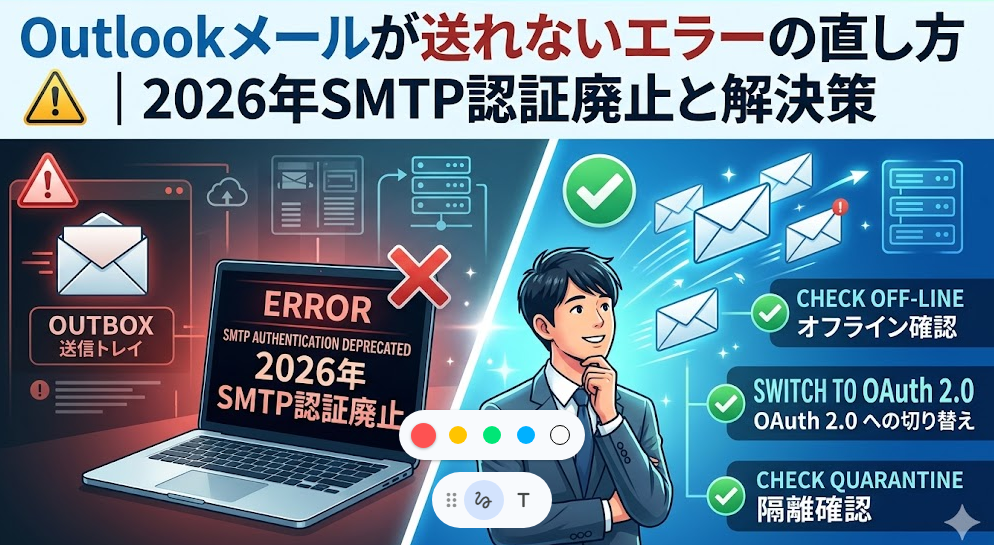
「送信」を押したのに、メールが一向に届かない。送信トレイに溜まったまま動かない。
そんな経験はありませんか?
Outlookで送信エラーが起きる原因は、実は一つではありません。Microsoftの認証方式の変更や通信規格の見直し、さらにはMicrosoft 365側の障害まで、背景はさまざまです。
本記事では、フリーランスブロガーとして日々Outlookを使い倒している筆者が、2026年7月時点の最新情報をもとに、症状別の見分け方と安全な直し方をまとめました。
設定画面を図解で示しながら丁寧に説明しますので、パソコンが苦手な方でも安心して進められるはずです。
Outlookメールが送れない主な原因を把握しよう
送信エラーが起きる原因は1つではありません。
エラーメッセージや症状によって対処法がまったく異なるため、まず「自分がどのパターンか」を確認することが解決への近道です。
症状とエラーコードで原因を見分ける
Outlookが送信できない場合、画面には何らかのエラーメッセージが表示されることがほとんどです。以下の表で、よく出るエラーコードと原因を照合してみてください。
| エラーコード・症状 | 主な原因 | 対処の方向性 |
|---|---|---|
| 送信トレイに残ったまま動かない | データ容量超過・オフライン作業状態 | オフラインにして強制削除・接続確認 |
| 0x800CCC0F | サーバーとの接続が切断 | ポート番号・SSL設定の見直し |
| 0x80042109 | 送信サーバー(SMTP)に接続できない | ポート番号・ファイアウォール確認 |
| 0x800CCC78 | 送信者アドレスの認証失敗 | アカウント設定の再確認 |
| 5.7.3 / 5.7.57 | SMTP基本認証が制限・無効化されている | OAuth 2.0への切り替え(Exchange再設定) |
| 451 4.7.650 / 451 4.7.500 | Microsoft側のレート制限(IPレピュテーション) | 送信元IPの評価改善・時間を置いて再送 |
| メールが大きくて送れない | 添付ファイルのサイズ超過(25MB以上) | クラウド(OneDrive等)リンクで共有 |
エラーコード「5.7.57」や「5.7.3」は、SMTP基本認証(SMTP AUTH)が制限された場合に表示されるメッセージです。
ただし一点、注意が必要です。Microsoftは2026年1月、基本認証廃止のスケジュールを見直しました。既存のテナントでは2026年12月末まで動作に変更はなく、その後も「既定で無効化」されるだけで、管理者が必要に応じて再度有効化することも可能です。最終的な完全廃止日は2027年後半に発表される予定で、まだ確定していません。
とはいえ、組織のセキュリティ設定(条件付きアクセスなど)や、長期間使われていないメールボックスでは、この期日を待たずに認証が制限されるケースもあります。「5.7.57」が出た場合は、後述の「新しいプロファイルでのOAuth認証切り替え」を試してみてください。
まず「自分だけ」か「全体障害」かを見分ける
個別の設定を直す前に、Microsoft 365側の障害でないかを確認しておくと、無駄な作業を防げます。
実際に2026年6月11日から12日にかけて、Exchange Online側で世界的な遅延・送信エラーが発生し、日本の利用者にも影響が出ました。このようなケースでは、PC側の設定をいくら見直しても解決しません。
Outlookメールが送れない時の解決手順【症状別】
ここからは実際の解決手順を症状ごとに解説します。自分の状況に合うものから試してみてください。
【手順1】まずネットワークとOutlookの基本状態を確認する
複雑な設定変更の前に、まず基本的な原因を潰しておきましょう。意外とシンプルな原因で解決することも多いです。
| チェック項目 | 確認方法 |
|---|---|
| インターネットに繋がっているか | ブラウザでWebサイトを開いて確認 |
| 「オフライン作業」になっていないか | 「送受信」タブ→「オフライン作業」がハイライトされていないか確認 |
| 送信済みアイテムに入っているか | 送信済みに入っていれば相手側の受信拒否・迷惑メール設定の可能性 |
| Outlookを再起動したか | 一度「×」で閉じてから再度立ち上げる |
「送受信」タブにある「オフライン作業」ボタンが有効(グレーにハイライトされた状態)になっていると、メールは一切送受信されません。
うっかり押してしまっているケースは意外と多いので、最初に確認しましょう。
【手順2】送信トレイに詰まったメールを「オフライン」で救出・削除する
「添付ファイルが大きすぎる」などの理由でメールが送信トレイに詰まると、Outlookが裏で送信処理を繰り返すため、そのメールを直接削除しようとしても「送信中のため削除できません」とエラーが出ます。
このロック状態を解除するには以下の手順が必要ですが、その前に重要な注意点があります。
【手順3】SMTP認証の制限が原因の場合は「新プロファイル」で再設定する
エラーコード「5.7.57」や「5.7.3」が出ている場合や、今後の既定無効化に備えたい場合は、最新のモダン認証(OAuth 2.0)で接続し直しておくと安心です。
【⚠️注意】
ここで「既存のアカウントを削除」してしまうと、IMAP接続の場合は「このコンピューターのみ」に保存されていた連絡先やカレンダーのデータが永遠に消滅してしまいます。必ず以下の「新しいプロファイルを追加」する手順で安全に行ってください。
なお、この手順は「従来のOutlook(クラシック)」向けです。画面右上に新しいOutlookへの切り替えスイッチが表示されている場合は、すでに「新しいOutlook」を使っている可能性があります。
新しいOutlookにはプロファイルという概念がなく、認証エラーが出た場合はアカウントを一度サインアウトし、再度サインインし直すのが基本の対処法になります。
【手順4】手動設定が必要な場合の正しいSMTPポート・SSL設定
他社プロバイダーのメールや、レンタルサーバーの独自ドメインをPOP/IMAPで運用していて手動設定が必要な場合は、ポート番号やSSLの設定が古いままだと接続できません。
なお、Exchange OnlineやOutlook.comのメールをPOP/IMAPで受信している場合、2026年7月から12月にかけて古いTLS(1.0/1.1)を使った接続が順次ブロックされる予定です。心当たりのある方は、あわせてご注意ください。
Outlookが起動しない・開かない状態が同時に発生している場合は、Outlookが開かない・起動しない原因と直し方もあわせて確認するのがおすすめです。
複合機・サードパーティアプリからOutlook経由で送れない場合
個人のPCだけでなく、オフィスの複合機や業務システムからMicrosoft 365のメールを送る場合にも、認証方式の変更による影響が出ています。
アプリパスワードが使えなくなった場合の代替手段
かつてはMicrosoftアカウントで「アプリパスワード」を発行し、それを複合機のSMTPパスワードとして使う方法がありました。
しかしセキュリティ強化に伴い、この手段は現在多くのテナントで事実上利用不可となっています。
代替手段として有効なのが以下の2つです。
| 代替手段 | 概要 | 向いているケース |
|---|---|---|
| SMTPリレー(コネクタ設定) | 固定IPアドレスで認証不要の送信コネクタを作成 | オフィスの複合機・自社システムからの送信 |
| 別のSMTPサーバー(Gmail等) | Googleの送信サーバーなどを一時的に経由させる | 個人・小規模での一時的な回避策 |
複合機からスキャンデータをメールで送れなくなった場合の詳しい手順は、複合機メール送信できない原因と直し方|SMTP認証廃止・ポート25対処法にまとめています。合わせて参照してみてください。
それでも送れない時に試すべき追加対処法
ウイルス対策ソフトやWindowsファイアウォールがSMTPポート(587等)をブロックしているケースがあります。
セキュリティソフトやファイアウォールが原因の場合
一時的にセキュリティソフトの「リアルタイム保護」などを無効化した状態でOutlookから送信テストを行い、送れるようになる場合はソフト側の除外設定を見直しましょう。
Q&A【よくある疑問まとめ】
まとめ
Outlookでメールが送れないエラーは、SMTP認証の制限・ポート設定のミス・通信モジュールの破損だけでなく、Microsoft 365側の障害が原因になっていることもあります。
| 症状・エラー | 優先して試す対処法 |
|---|---|
| エラーコード 5.7.57 / 5.7.3 | 新プロファイル追加によるOAuth 2.0切り替え(新しいOutlookならサインアウト→再サインイン) |
| 送信トレイに残ったまま動かない | オフライン作業にして詰まったメールを強制削除 |
| 0x80042109 / 0x800CCC0F | SMTPサーバー名・ポート番号(587等)・SSL設定の確認 |
| 451 4.7.650 / 451 4.7.500 | Microsoft側のレート制限を疑い、時間を置いて再送 |
| 一部宛先だけ届かない | 相手側の迷惑メール設定を確認 |
| 設定は正しいがどうしても送れない | netsh winsock resetで通信修復、または全体障害を疑う |
手順を一つずつ試せば、ほとんどのケースで解決できるはずです。