「あ、間違えた!」と送信直後に気づいて、Outlookの送信取り消し方法を慌てて検索していませんか?
実はOutlookには、送信を取り消す仕組みが2種類あります。ところが、それぞれ使える条件がまったく異なるため、「ボタンが見つからない」「取り消したはずなのに届いている」といったトラブルが起きがちでしょう。
この記事では「送信の取り消し(Undo Send)」と「メッセージの取り消し(Recall)」の違いを明確にしたうえで、新旧Outlook両方の設定手順と、リコールが失敗する原因を症状別に解説していきます。
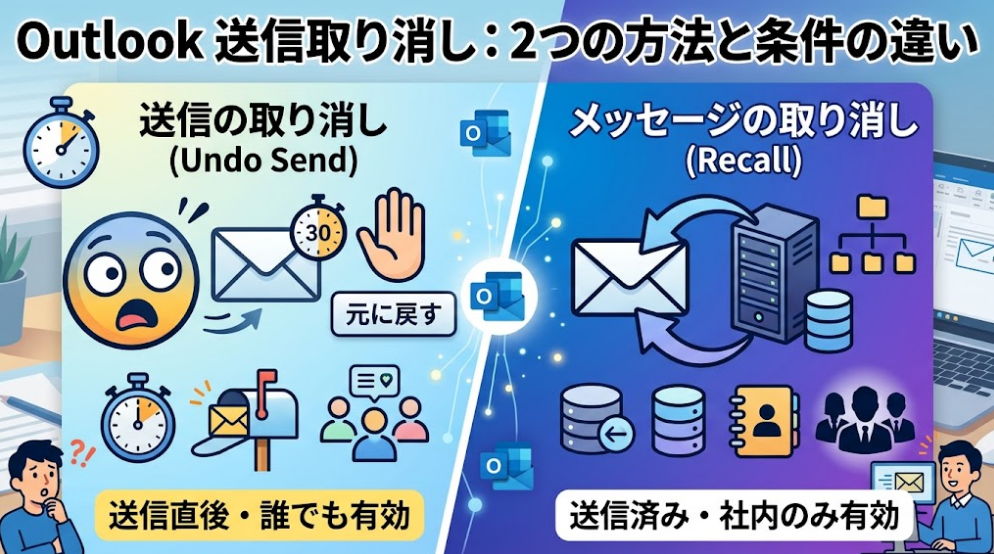
「送信の取り消し」と「メッセージの取り消し(リコール)」は別の機能
Outlookの送信取り消しができないとき、まず確認してほしいのが「自分がやろうとしているのはどちらの機能か?」という点です。
名前が似ているため混同されやすいのですが、仕組みも条件もまったく違います。
送信の取り消し(Undo Send)=送信を一時保留する機能
送信ボタンを押した直後、画面下部に「元に戻す」というリンクが数秒間だけ表示される機能です。クリックすると送信がキャンセルされ、メールが下書きに戻ります。
ポイントは、メールがまだ相手に届いていない状態で止めているということ。つまり「送信前のブレーキ」であり、社外宛てのメールにも有効です。
ただし設定した秒数(最大10秒)を過ぎると送信されてしまうため、猶予は短いと考えてください。
メッセージの取り消し(Recall)=送信済みメールを回収する機能
こちらはすでに送信されたメールを、相手のメールボックスから削除しようとする機能になります。
Exchange Onlineのサーバー側で処理されるため、受信者がOutlookを開いていなくても動作するのが特徴でしょう。
ただし、同じ組織(Microsoft 365テナント)内でしか使えないという大きな制約があります。GmailやYahoo!メールなど社外に送ったメールは取り消せません。
| 比較項目 | 送信の取り消し(Undo Send) | メッセージの取り消し(Recall) |
|---|---|---|
| タイミング | 送信直後の数秒間のみ | 送信後いつでも(最大24時間処理) |
| 仕組み | 送信を一時保留して止める | サーバー側で相手のメールを削除 |
| 社外宛て | ✅ 有効 | ❌ 不可(同一組織内のみ) |
| 成功率 | 秒数内なら100% | 条件次第(100%ではない) |
| 必要なアカウント | 個人・法人どちらも可 | 法人向けM365 / Exchange Online |
このように、2つの機能はまったく別物です。「Outlookの送信取り消しができない」と感じたら、まずどちらの機能を使おうとしているのかを確認しましょう。
送信の取り消し(Undo Send)の設定方法【新旧Outlook対応】
「送信の取り消し」は事前に設定しておかないと使えません。
新しいOutlookと従来のOutlook(クラシック)で設定場所が違うため、それぞれの手順を解説します。
新しいOutlook・Web版での設定手順
新しいOutlookとOutlook on the web(ブラウザ版)では、同じ画面から設定できます。
設定後は、メール送信のたびに画面下部へ「元に戻す」というリンクが表示されるようになります。
猶予は最大でも10秒しかないため、最大の10秒に設定しておくのがおすすめです。
従来のOutlook(クラシック)での送信遅延設定
従来のOutlook(クラシック版)には「送信の取り消し」ボタンがありません。そのため、仕分けルールで送信を1〜2分遅延させる方法で代用します。
- リボンの[ファイル]→[仕分けルールと通知の管理]を開く
- [新しい仕分けルール]→「送信メッセージにルールを適用する」を選択
- 条件は何もチェックせず[次へ](全メールが対象になる)
- 処理で「指定した時間 分後に配信する」にチェック → 青い下線をクリックして「1」分に設定
- ルール名を付けて[完了]→[OK]で閉じる
これで送信ボタンを押しても、メールは1分間「送信トレイ」に留まります。誤りに気づいたら、送信トレイからメールを開いて修正・削除が可能です。
なお、新しいOutlookへの切り替えで操作感が変わって困っている場合は、新しいOutlookが使いにくい!元に戻す方法を完全ガイド【2026年版】も参考にしてみてください。
メッセージの取り消し(Recall)の手順と成功条件
送信後しばらく経ってから誤送信に気づいた場合は、「メッセージの取り消し(Recall)」を使うことになります。ここでは操作手順と、リコールが成功するために必要な条件をまとめます。
リコールの操作手順(新旧Outlook共通の流れ)
- 送信済みアイテムフォルダーを開く
- 取り消したいメールをダブルクリックして別ウィンドウで開く(閲覧ウィンドウでは不可)
- メニューから「メッセージの取り消し」を選択
- 従来のOutlook:リボンの[メッセージ]タブ →[アクション]グループ内
- 新しいOutlook:ウィンドウ上部の「…(三点リーダー)」→「メッセージの取り消し」
- 確認ダイアログで[OK]をクリック
- 受信トレイに届く「メッセージ取り消しレポート」で結果を確認
Exchange Onlineのクラウド側で処理が行われ、最大24時間かけて取り消しを試みます。結果は自動送信されるレポートメールで確認できるので、しばらく待ちましょう。
リコールが成功するための必須条件
リコールは「やれば必ず成功する」ものではありません。以下の条件をすべて満たす必要があります。
| 条件 | 詳細 |
|---|---|
| 同一組織内であること | 送信者・受信者の両方が同じM365 / Exchange Onlineテナント内 |
| 法人向けアカウント | 個人向けOutlook.com / Hotmailでは使用不可 |
| 受信者が未読 | 既読の場合は原則失敗(管理者設定で既読取り消しを許可している場合を除く) |
| 暗号化されていない | Azure Information Protection等で保護されたメールは取り消し不可 |
つまり、社外に送ったメールや個人アカウントからの送信は、リコールの対象外です。
この点を知らずにリコールを試みて「失敗した」と困るケースがとても多いので、必ず押さえておいてください。
Outlookリコールが失敗する原因と症状別の対処法
「メッセージの取り消しを実行したのに失敗した」というケースには、いくつかのパターンがあります。
よくある症状ごとに原因と対処法を整理しました。
社外(Gmail等)に送ったメールを取り消せない
Outlookのリコール機能は同じExchange Online組織内でしか動作しないため、Gmail・Yahoo!メール・他社のM365テナントなど社外宛てのメールには一切効果がありません。
社外への誤送信が発生した場合、技術的に「取り消す」手段は存在しないため、相手に直接連絡して削除を依頼するのが現実的な対処法になります。
今後の対策として、前述の「送信の取り消し(Undo Send)」を10秒に設定しておくことを強くおすすめします。
「メッセージの取り消し」ボタンが表示されない
リコール操作をしようとしても、メニューにボタンが見当たらないケースがあります。考えられる原因は主に3つです。
- 閲覧ウィンドウのまま見ている → メールを必ずダブルクリックして別ウィンドウで開く
- 個人アカウント(Outlook.com等)を使っている → リコール機能は法人向けM365 / Exchange Online専用
- 組織の管理者がリコール機能を無効にしている → IT部門に確認が必要
特に「ダブルクリックで開いていない」という見落としは非常に多いので、まずこの操作を試してみてください。
リコールしたのに相手にメールが届いている
リコールを実行しても、受信者がすでにメールを開封済みだった場合は取り消しが失敗します。
なお、以前は仕分けルールでフォルダー移動されたメールもリコールできませんでしたが、2023年以降のクラウドベースリコールではサブフォルダー内のメールも追跡・削除できる仕様に改善されています。
取り消しレポートで「失敗」と表示された場合、最も多い原因は「相手がすでにメールを開封していた」ケースです。速やかにフォローの連絡を入れるのが最善の対応でしょう。
リコールレポートに「原因不明」と表示される
まれに「原因不明の失敗」というレポートが届くことがあります。この場合は、Exchange Onlineのサービス側で一時的な障害が発生している可能性を疑ってください。
Microsoft 365管理センターの「サービス正常性」で障害情報を確認し、解決しない場合はMicrosoftサポートへの問い合わせが必要になります。
送信トレイにメールが残って送れないなど、別のトラブルが同時に起きている場合はOutlookで送信できない・送信トレイに残る原因と直し方【2026年版】もあわせて確認してみてください。
Q&A【よくある疑問まとめ】
まとめ
Outlookの送信取り消しには、「送信の取り消し(Undo Send)」と「メッセージの取り消し(Recall)」という2つの機能があり、それぞれ使える場面がまったく異なります。
- 送信の取り消し(Undo Send):送信直後の最大10秒間だけ有効。社外宛てにも使える。事前設定が必要
- メッセージの取り消し(Recall):同じ組織内の未読メールにのみ有効。社外には使えない
誤送信の対策として最も確実なのは、リコールに頼ることではなく、Undo Sendを10秒に設定して「送る前にブレーキをかけられる状態」にしておくことでしょう。リコールはあくまで最後のセーフティネットとして位置づけてください。
Outlookのメール送信に関するほかのトラブルについては、以下の記事も参考になります。