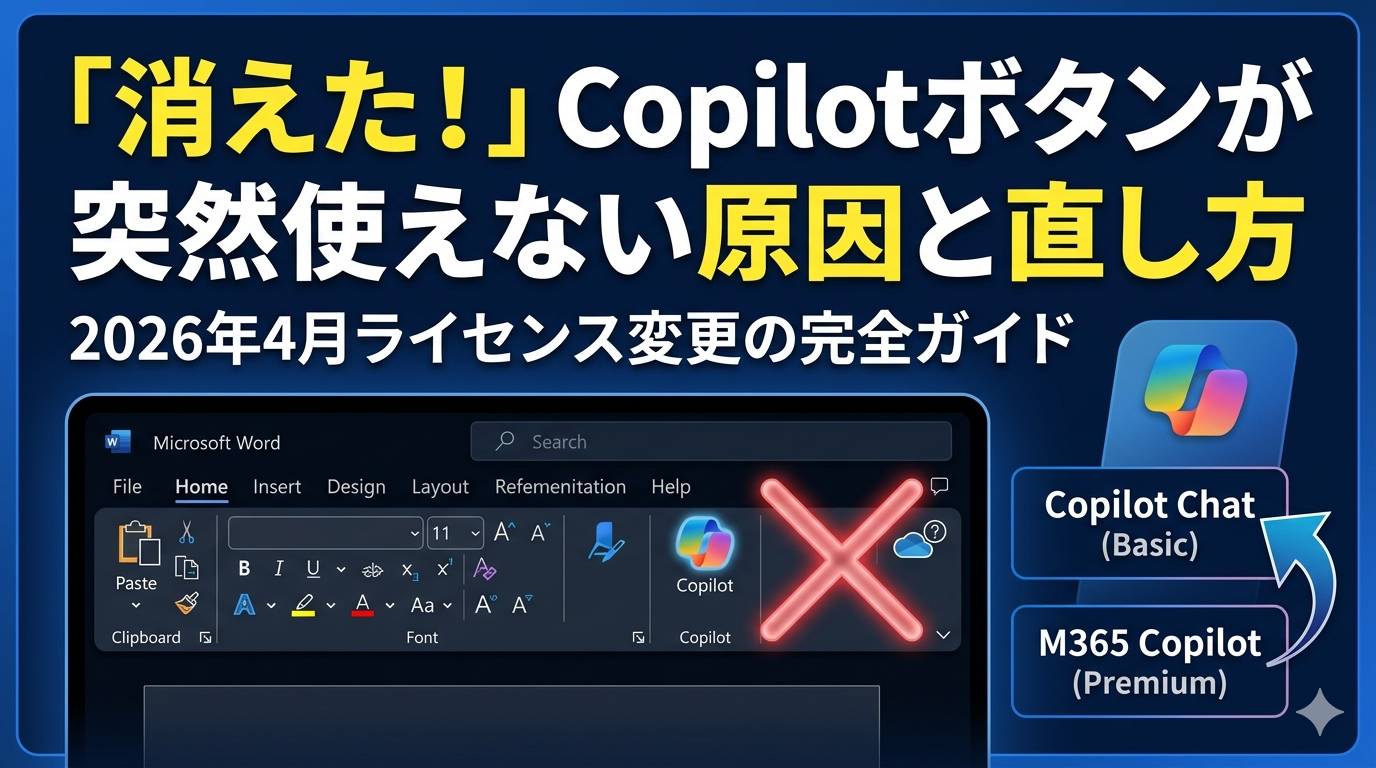
「昨日まで使えたのに、今日いきなりCopilotのボタンが消えた」
この記事を読んでいるあなたも、そんな状況に直面しているかもしれません。フリーランスブロガーとして仕事でも毎日Microsoft 365を使っている筆者も、同じ場面を経験しました。
原因は明確です。2026年4月15日を境に、MicrosoftがCopilotのライセンス仕様を大幅に変更しました。とくに大規模な組織のユーザーは、突然Word・Excel・PowerPointからCopilot機能が消えたように感じるはずです。
この記事では、何が変わったのか・自分はどの状態なのか・今すぐ何をすべきかの3点を、順を追って解説します。
2026年4月15日に何が変わったのか
まず、今回の仕様変更の全体像を整理します。Microsoftは2026年3月17日に公式発表を行い、4月15日から段階的に適用が始まりました。
一言で言えば、「無料でCopilotを使える範囲が縮小された」変更です。とくに影響が大きいのが2000シート以上の組織のユーザーです。
| 組織の規模 | アドオンなし(変更後) | ラベル表示 |
|---|---|---|
| 2000シート以上 | Word・Excel・PowerPoint・OneNoteのCopilotが利用不可 | Copilot Chat (Basic) |
| 2000シート未満 | 引き続き利用可能(ただし「標準アクセス」に制限) | M365 Copilot (Basic) |
| アドオンライセンスあり | すべての機能を優先アクセスで利用可能 | M365 Copilot (Premium) |
「標準アクセス」とは、混雑時に利用が一時的に制限されるアクセス区分のことです。有料ユーザー(Premium)が優先されるため、ピーク時間帯は応答が遅くなったり、一時的に使えなくなったりする場合があります。
今回の変更でMicrosoftが打ち出したのは、アプリと深く統合されたAI体験を有料版の特権として明確に位置づけるという方針です。無料での提供範囲を縮小しながら、有料ライセンスの価値を高めていく流れと言えます。
関連記事:【Excel】Copilotボタンが出ない・グレーアウトする原因と直し方
自分の状態をすぐ確認する方法
まず、今の自分がどのライセンス状態にあるかを確認します。
Microsoftは今回の変更にあわせて、製品画面上にラベルを表示する仕組みを導入しました。
「Copilot Chat (Basic)」と表示されている場合、あなたの組織は2000シート以上に該当し、アドオンライセンスが割り当てられていない状態です。
この場合、Word・Excel・PowerPoint・OneNoteのアプリ内でCopilotは使えません。
ラベルが確認できない・表示されない場合は、IT管理者またはヘルプデスクに問い合わせるのが最短ルートです。
「Copilot Chat (Basic)」でも使える機能はある
アドオンライセンスがなくても、すべての機能が失われるわけではありません。以下の機能は引き続き利用できます。
| 機能 | 利用可否(アドオンなし) | 備考 |
|---|---|---|
| AIチャット機能(Copilot Chat) | ◯ 利用可 | ブラウザ・アプリから引き続き使用可能 |
| Outlookのメール要約・整理 | ◯ 利用可 | カレンダー調整・会議サマリーも対象 |
| Microsoft 365 Copilotアプリ内のエージェント機能 | ◯ 利用可 | Word/Excel/PowerPointのエージェントを含む |
| WordのアプリケーションリボンからのCopilot操作 | ✕ 利用不可(2000席以上) | アドオンライセンスが必要 |
| ExcelのデータをCopilotで直接分析 | ✕ 利用不可(全組織共通) | アドオンライセンスが必須です |
ポイントは、「Web版のCopilot Chat」は引き続き使えることです。アプリ内で直接Copilotを呼び出す操作はできなくなりますが、
ブラウザ(m365.cloud.microsoft/chat)にファイルをアップロードして要約・分析する方法であれば、代替手段として活用できます。
関連記事:Outlook Copilotが表示されない・使えない原因と直し方【2026年4月ライセンス変更対応】
アドオンライセンスを取得するには
「やっぱりアプリ内でCopilotを使いたい」という場合は、Microsoft 365 Copilotのアドオンライセンスを追加購入・割り当てることで解決します。
ただし、個人で勝手に購入できるものではありません。社内のIT管理者またはMicrosoft 365管理センターへのアクセス権を持つ担当者が対応する必要があります。以下の手順で管理者に依頼しましょう。
管理者向けの詳細手順は、Microsoft 365 管理センターの「Microsoft 365 Copilot セットアップガイド」に記載されています。
管理者はそちらも合わせて確認するとスムーズです。
ライセンスなしで乗り切る3つの代替策
アドオンの購入が難しい場合や、承認待ちで今すぐ仕事を進めたい場合は、以下の代替策が現実的です。
① Web版CopilotにファイルをアップロードしてAIを活用する
ブラウザからm365.cloud.microsoft/chatにアクセスし、WordやExcelのファイルをアップロードすることで、要約・添削・分析などをCopilotに依頼できます。アプリ内の操作ほどシームレスではありませんが、主要なAI機能は代替可能です。
② Outlookを中心にCopilotを使う
メールの要約、カレンダー調整、会議のサマリー作成はライセンス状態にかかわらず引き続き使えます。コミュニケーション業務のAI化という観点では、Outlookは変わらず強力な選択肢です。
③ Microsoft 365 Copilotアプリのエージェント機能を使う
Microsoft 365 Copilotアプリ(旧:Microsoft 365アプリ)内のWord・Excel・PowerPointエージェント機能は、アドオンなしでも引き続き利用できると案内されています。普段と操作感が変わりますが、書類の下書きやスライド生成など一定の作業は対応可能です。
関連記事:【PowerPoint】Copilotでスライド生成できない原因と直し方を完全ガイド!
それでも直らない場合のチェックリスト
ライセンス以外の原因でCopilotが動かないケースもあります。以下の項目を順番に確認してみてください。
| # | 確認項目 | 対処方法 |
|---|---|---|
| 1 | 更新チャネルが「半期エンタープライズ」になっている | 「現在のチャネル」または「月次エンタープライズチャネル」への切り替えをIT管理者に依頼 |
| 2 | プライバシー設定でCopilotがブロックされている | ファイル→アカウント→「アカウント プライバシー」下の「設定の管理」→「接続エクスペリエンス」をオンに |
| 3 | 個人アカウントと職場アカウントが混在している | 職場または学校アカウントのみでサインインし直す |
| 4 | 共有コンピューターのアクティブ化(SCA)環境での認証エラー | SCA環境でもCopilotは利用可能です。認証トークンのズレが疑われるため、一度サインアウトして完全に再サインインしてください |
| 5 | ライセンス割り当て直後で反映待ち | サインアウト→再サインイン、または数時間待ってから再確認 |
上記をすべて試しても改善しない場合は、MicrosoftサポートページまたはMicrosoft 365管理センターのヘルプデスクへ問い合わせましょう。
関連記事:【Word】Copilotボタンが出ない・使えない原因と直し方を完全ガイド!
Q&A【よくある疑問まとめ】
まとめ:まず自分のラベルを確認するところから
今回の変更をひと言でまとめると、「2000シート以上の組織でアドオンなしのユーザーは、アプリ内Copilotが使えなくなった」という内容です。
焦る前に、まずWeb版Copilotで画面左下に表示されるラベルを確認しましょう。「Copilot Chat (Basic)」と出ていれば、IT管理者にアドオンライセンスの割り当てを依頼するのが最も確実な対処法です。
すぐに動けない状況なら、Web版CopilotやOutlookのCopilot機能を活用しながら対応を進めるのが現実的です。
この記事が、突然Copilotが使えなくなって困っている方の助けになれば幸いです。