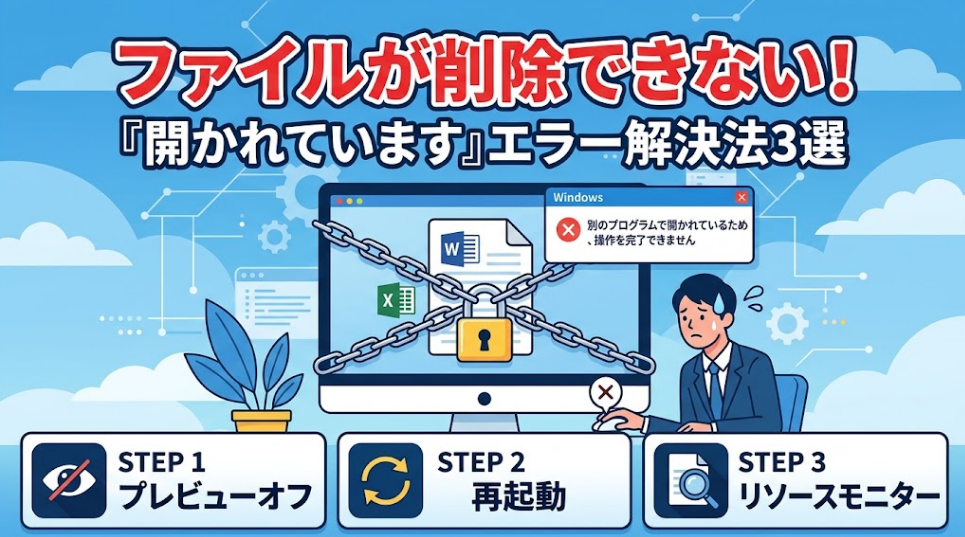
ファイルを削除しようとして「別のプログラムで開かれているため、操作を完了できません」と出たことはありませんか?WordやExcelは閉じたはずなのに消せないと、焦ってしまいますよね。
ファイル名の変更ができない時や、フォルダが削除できない時も、原因は同じです。Windowsやアプリが、見えない場所でファイルをつかんでいます。
この記事では、副作用の小さい順に3つの手順を紹介します。プレビューウィンドウのオフ、エクスプローラーの再起動、リソースモニターでの原因特定の順に試してみてください。
「別のプログラムで開かれている」エラーが出る原因
結論として、開いたままのファイルは、削除も名前の変更もできない決まりです。データを守るための仕組みなので、故障ではありません。
閉じたのにロックが残る3つの理由
プログラムがファイルを開くと、Windowsは「ファイルハンドル」という目印を付けます。アプリを閉じれば、通常は目印も消える仕組みです。
ところが、画面を閉じても残る場合があります。MicrosoftのMark Russinovich氏が挙げる主な理由は、次の3つです。
- ウイルス対策ソフトが、裏でファイルをスキャンしている
- ネットワーク上の別のPCが、ファイルを参照している
- ファイルがDLLとして、アプリに読み込まれている
加えて、エクスプローラーのプレビューウィンドウにも注意が必要です。消したいファイルをクリックして選んだだけで、中身を読み込んでしまうことがあります。
エラー文面で原因の見当をつける
文面はバージョンや状況で少し変わります。アプリ名が出ているかどうかが、最初の分かれ目です。
| 表示される文面 | 意味 | 次の一手 |
|---|---|---|
| 「(アプリ名)によってファイルは開かれているため…」 | アプリがWindowsに使用中と登録しています | そのアプリでファイルを閉じる |
| 「別のプログラムがこのファイルを開いているので…」「ファイルは別のプログラムで開かれているため…」 | 開いている相手をWindowsも特定できていません | 手順1〜3で探す |
| 「別のプログラムがこのフォルダーまたはファイルを開いているので…」 | フォルダー内のどれか、またはフォルダー自体が使用中です | フォルダー名で手順3を行う |
3段階で解除する手順【副作用の小さい順】
順番には理由があります。データへの影響が小さい操作から試し、最後に原因そのものを特定するためです。
手順1:プレビューウィンドウをオフにする
まず試したいのが、プレビューウィンドウのオフです。PDFや画像のファイルで、よく報告されている原因になります。
- エクスプローラー上部の「表示」をクリックします。
- 「表示」→「プレビュー ウィンドウ」の順に進み、チェックを外してください。
- フォルダー内の空白をクリックして、選択を解除しましょう。
- その後、もう一度削除や名前の変更を試します。
Alt+Pキーでも、オンとオフを切り替えられます。
手順2:エクスプローラーを再起動する
手順1で直らない時は、エクスプローラーを再起動してみましょう。PC全体を再起動せずに、エクスプローラーが握っているファイルを解放できます。
- Ctrl+Shift+Escキーで、タスクマネージャーを開きます。
- 「プロセス」の一覧から「エクスプローラー」を探してください。
- 右クリックして「再起動」を選びます。
- 画面が元に戻ったら、すぐにファイルを削除してみましょう。
開いていたフォルダーの画面は、いったん閉じます。ファイルのコピー中は、終わってから実行してください。
再起動後も不安定な時は、こちらの記事も役立ちます。
Windowsエクスプローラーが開かない原因と直し方|症状別に即解決【2026】
手順3:リソースモニターで犯人を特定する
手順1と2で消えない時は、ロックしている相手を直接探します。Windows標準のリソースモニターなら、追加のインストールは不要です。
- Windowsキー+Rを押し、「resmon」と入力してEnterキーを押します。
- 上部の「CPU」タブを開いてください。
- 「関連付けられたハンドル」の検索ボックスに、消せないファイル名を入力します。
- 表示された「イメージ」のアプリを、保存してから通常の方法で閉じましょう。
- 閉じ方が分からない場合は、結果を右クリックして「プロセスの終了」を選びます。
ファイル名は一部だけでも検索できます。フォルダーの場合は、フォルダー名で探しましょう。
Microsoft公式のPowerToys「File Locksmith」も使えます。ファイルを右クリックし、「その他のオプションを表示」を開いてみましょう。
File Locksmithの項目から、使っているプロセスの一覧と「タスクの終了」ボタンが現れます。一覧に出ない時は、「管理者として再起動」を押してください。
結果に出たイメージ名の読み方
| イメージ名 | 意味 | 対処 |
|---|---|---|
| explorer.exe | エクスプローラー自身が開いています | 手順2で再起動する(終了はNG) |
| prevhost.exe | プレビュー表示用のプロセスです | 手順1を行い、残る場合は「プロセスの終了」 |
| EXCEL.EXEなどのアプリ | アプリがファイルを保持しています | 保存して通常どおり閉じる |
| System(PID 4) | Windows本体やドライバーが開いています | PCを再起動してすぐ削除する |
見つからない・消えない時の例外と注意点
ここまでで解決しない場合は、検索に出ない形でロックされているか、自分のPCの外側が原因です。
アプリ本体やDLLは「アクセスが拒否されました」になる
実行中のアプリ本体や、読み込まれたDLLは、ハンドルの検索に出ません。ファイルを開く方法とは別の形で使われているためです。
業務ツールや常駐アプリが起動したままなら、そのアプリを終了してから削除します。権限の問題に見えても、実際は使用中のことがあります。
NAS・OneDrive・ウイルス対策ソフトが握っている場合
NASや共有フォルダーでは、別のPCが開いていても、自分のPCのリソースモニターには出ません。同じフォルダーを使う人か、管理者に確認しましょう。詳しくは、次の記事で解説しています。
共有フォルダ・NASにアクセスできない原因まとめ|資格情報エラーも症状別に解決
OneDriveの同期中やウイルス対策ソフトのスキャン中も、ファイルは一時的に使用中になります。終わるまで待ちましょう。同期が止まったままなら、次の記事をご覧ください。
OneDrive同期できない原因と直し方|止まる・エラーを症状別に解決
ターミナルで開いたままのフォルダー
コマンドプロンプトやPowerShellで、そのフォルダーに移動したままではありませんか?ターミナルを閉じてから、もう一度削除してみてください。
最後の手段は再起動とセーフモード
リソースモニターに「System」(PID 4)と出た時は、Windows本体やドライバーが開いています。PCを再起動し、他のアプリを開く前に削除しましょう。
再起動後も消えない時は、常駐アプリが再びファイルを開いているかもしれません。セーフモードでの削除も選べます。常駐アプリが多い場合は、次の記事で見直せます。PCが重い原因と直し方|起動直後もフリーズも解決8手順【2026】
やってはいけない操作
- 保存せずにプロセスを強制終了する(未保存のデータが消えます)
- 「ロック解除ツール」でハンドルだけを閉じる(アプリが不安定になる恐れがあります)
- エクスプローラーを「タスクの終了」で止める
管理者として実行しても、del /f を付けても、解除にはなりません。開いている側を閉じるのが基本です。
Q&A【よくある疑問まとめ】
まとめ
「別のプログラムで開かれている」エラーは、3段階で順に解除できます。
- 手順1:プレビューウィンドウをオフにする(Alt+P)
- 手順2:タスクマネージャーでエクスプローラーを再起動する
- 手順3:リソースモニターの「関連付けられたハンドル」で検索する
見つからない時は、NAS・OneDrive・ウイルス対策ソフト・ターミナル・Systemを疑ってみてください。
強制終了やハンドルのクローズは、最後の手段にしましょう。まずは、プレビューウィンドウがオンになっていないか確認してみてください。