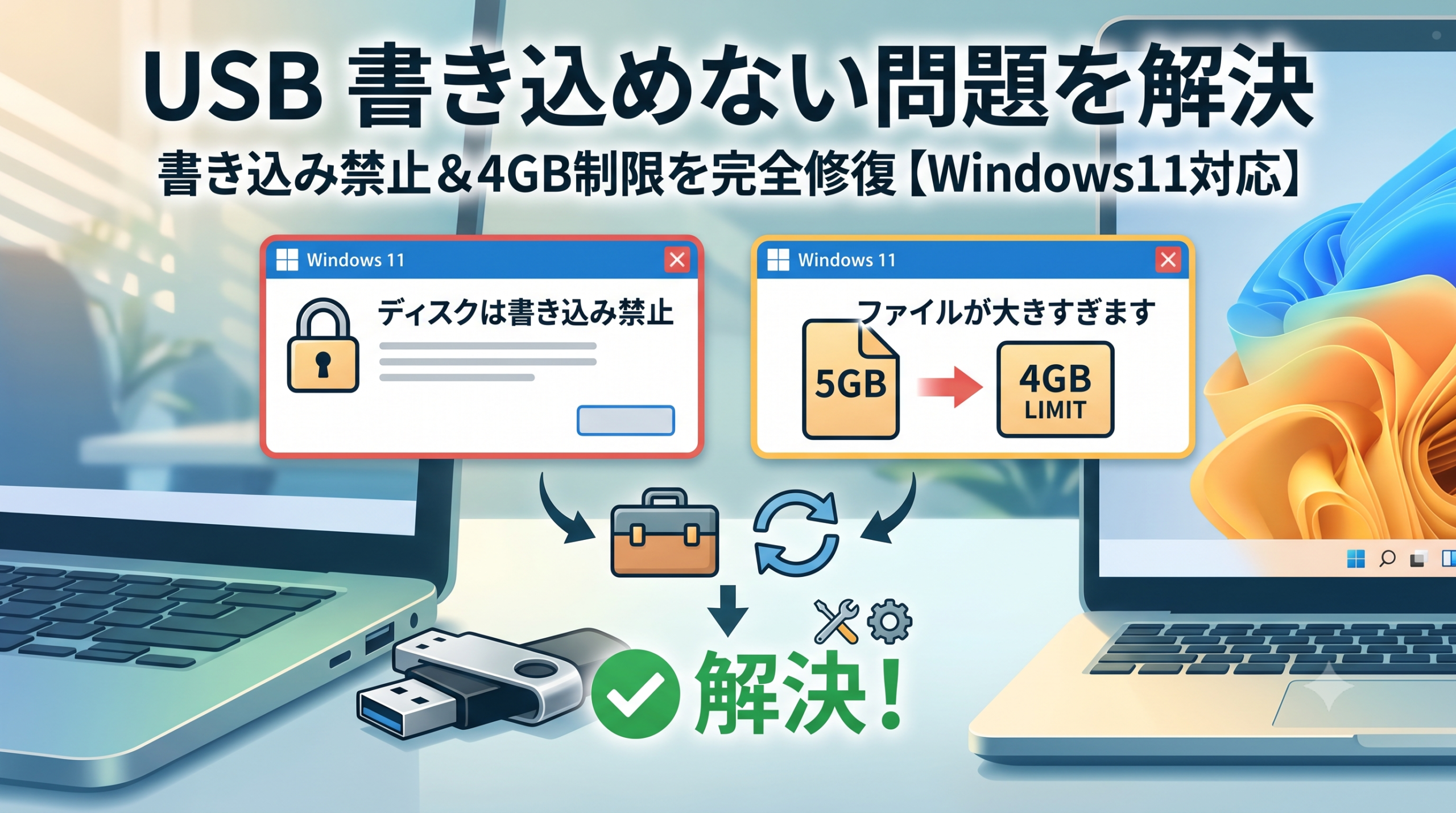
USBメモリをWindowsに差したら「認識はされているのに、ファイルを保存しようとするとエラーが出て弾かれる」——
実はこの「書き込めない」系のエラーには、見た目が似ていても原因がまったく異なる2種類があります。
物理スイッチ、Windowsの設定、ファイル形式と、原因によって対処法が変わります。
この記事では、まずエラーメッセージで原因を特定し、その後手順を追って解決する方法を解説します。
なお「USBをPCに差しても認識すらされない」場合は別の原因です。USBが認識しない・急に使えなくなった原因と直し方【Windows11】をあわせて確認してみてください。
エラーメッセージで「2つの原因タイプ」を見分ける
USBへの書き込みが失敗したとき、表示されるエラーメッセージには大きく2種類あります。
この違いを最初に把握しておくだけで、無駄な作業を省けるでしょう。
「ディスクは書き込み禁止」系のエラー
「ディスクは書き込み禁止になっています。
書き込み禁止を解除するか、別のディスクを使ってください。」と表示される場合、USB自体またはWindowsの設定が「読み取り専用(Read-Only)」の状態になっています。
主な原因は物理ロックスイッチ・diskpartの属性・レジストリ設定・グループポリシーの4つです。
「ファイルは大きすぎて」系のエラー
「ファイルは大きすぎて、対象のファイルシステムに入りません。」と表示される場合、書き込み禁止とはまったく別の問題です。
USBメモリのフォーマット形式がFAT32になっており、1ファイルあたり4GB超のデータを保存できない仕様が原因です。
空き容量が十分にあっても発生するため、「容量が足りないのでは」と誤解されやすい症状でもあります。
| 症状 | エラーメッセージ | 対処の方向性 |
|---|---|---|
| どのファイルも保存できない | ディスクは書き込み禁止になっています | 物理ロック/diskpart/レジストリを確認 |
| 4GB超のファイルだけ保存できない | ファイルは大きすぎて〜に入りません | exFATまたはNTFSへフォーマット変更 |
| フォルダを開いただけでアクセス拒否 | 対象のフォルダーへのアクセスは拒否されました | セキュリティタブでアクセス権を付与 |
物理ロックとdiskpart属性を確認する
「ディスクは書き込み禁止」エラーが出たら、最初はソフト側よりも物理的な確認から始めるのが鉄則です。
設定を触る前に済ませておくことで、不要な手順を丸ごと省けます。
USB本体の物理ロックスイッチをチェックする
USBメモリやSDカードの一部には、側面に「LOCK」と書かれた小さなスライドスイッチが搭載されています。
このスイッチがロック側に入っている限り、どんなソフト設定を変更してもWindowsから書き込みはできません。
カバンの中で気づかないうちにスライドしていることが多く、意外に見落とされやすいポイントです。
SDカードを変換アダプターに入れて使っている場合は注意が必要です。アダプター側にもロックスイッチがあるケースがあるため、SDカード本体とアダプターの両方を確認してみてください。
diskpartコマンドで読み取り専用属性を解除する
物理スイッチに問題がなければ、次はdiskpartコマンドです。Windowsはドライブに「読み取り専用(Read-Only)」属性を内部的に付けることがあり、この属性はdiskpart以外の手段では解除しにくい仕様になっています。
⚠️ diskpartはドライブを直接操作する強力なコマンドです。「select disk」を実行する前に、必ず「list disk」の容量表示でUSBメモリのディスク番号を確認してください。番号を間違えると別のドライブのデータが消えるリスクがあります。
レジストリとグループポリシーのブロックを解除する
diskpartで属性をクリアしても「ディスク属性が正しく消去されました。」が出るのに書き込めない場合、
Windows自体が外部メモリへの書き込みを一括でブロックしている可能性があります。
複数人で使うPCや、セキュリティ設定を変更したことがある環境で起こりやすい状態です。
レジストリエディターでWriteProtectを確認する
レジストリに「StorageDevicePolicies」というキーが存在し、その中の「WriteProtect」が「1」に設定されていると、接続したすべてのUSBメモリへの書き込みがOS側でブロックされます。
「0」に変更するだけで解除できます。ただし、StorageDevicePoliciesキー自体が存在しない場合はレジストリが原因ではないため、次のグループポリシーの確認へ進んでください。
⚠️ レジストリの誤操作はWindowsの動作に直接影響します。作業前に「レジストリエディター」上部の「ファイル」→「エクスポート」でバックアップを取ってから作業を進めてください。
グループポリシーで書き込みアクセス拒否を解除する(Pro版のみ)
Windows 10/11 ProまたはEnterpriseでは、グループポリシーエディターからリムーバブルディスクへの書き込みを一括制限できます。操作手順は次の通りです。
「Windowsキー+R」→「gpedit.msc」と入力して実行→「コンピューターの構成」→「管理用テンプレート」→「システム」→「リムーバブル記憶域へのアクセス」→「リムーバブル ディスク: 書き込みアクセス権の拒否」を開いて「無効」または「未構成」に設定→「OK」→PC再起動。
なお、Windows 10/11 Homeにはgpedit.msc(グループポリシーエディター)が搭載されていません。Home版ではこの方法は使えないため、レジストリの確認に留めてください。
FAT32の4GBファイルサイズ制限を解消する
「ファイルは大きすぎて、対象のファイルシステムに入りません。」と出た場合、USBのフォーマット形式を変更するだけで解決できます。
ただしフォーマットはUSBメモリ内のデータをすべて消去する操作です。
必ず先にデータをPCのローカルフォルダやOneDriveへ退避させてから始めてください。
FAT32・NTFS・exFATの違いと選び方
フォーマット形式は主に3種類あり、用途によって最適なものが異なります。個人でのUSBメモリ利用であればexFATが最適な選択肢でしょう。
NTFSはWindowsとの親和性が高い半面、Macでは標準では書き込みができない点や、ジャーナリング機能による書き込み回数の増加がフラッシュメモリの消耗を早める点に注意が必要なためです。
| 形式 | 最大ファイルサイズ | 対応OS | USBメモリへの適性 |
|---|---|---|---|
| FAT32 | 4GB未満のみ | Win / Mac / Linux / 家電 | △(古い家電との互換用) |
| NTFS | 実質無制限 | Win主体(Macは書き込み不可) | △(Windowsのみ環境向け) |
| exFAT | 実質無制限 | Win / Mac(現代版) | ◎(USB用に最適) |
エクスプローラーからフォーマットし直す手順
操作はシンプルです。エクスプローラーを開き、対象のUSBメモリドライブを右クリックして「フォーマット」を選択します。
「ファイルシステム」のドロップダウンで「FAT32」から「exFAT」(またはNTFS)へ切り替え、「開始」をクリックするだけです。完了まで数秒〜数十秒ほどかかります。
それでも解決しない場合の最終確認
ここまでの手順をすべて試しても改善しない場合、2つの可能性が残ります。慌てずに順番に確認してみましょう。
セキュリティソフトが書き込みをブロックしているケース
ウイルス対策ソフトの「デバイス制御」機能が有効になっていると、外部メモリへの書き込みをすべてブロックすることがあります。
セキュリティソフトを一時停止した状態でUSBへの書き込みを試してみてください。解消した場合は、そのソフトの設定画面でUSBアクセスの例外を追加するのが対処法です。
なお、セキュリティソフトの一時停止は必要最低限の時間に留め、作業後はすぐに元に戻すようにしてください。
USBメモリ自体の寿命を疑うサイン
diskpartで「attributes disk clear readonly」を実行した際に「DiskPart でディスク属性を消去できませんでした。」と返ってきたら、USBメモリ自体の問題です。
フラッシュメモリには書き込み回数の上限(書き込み耐久限界)があり、上限に達したドライブは自己防衛のために書き込みを拒否する仕様になっています。この状態はフォーマットや設定変更では回復できません。
保存されているデータの救出を最優先にした上で、新しいUSBメモリへの切り替えをおすすめします。
Q&A【よくある疑問まとめ】
まとめ
USBメモリに保存できない原因は、大きく「書き込み禁止(Read-Only)系」と「FAT32ファイルサイズ制限系」の2種類に分かれます。
まずエラーメッセージを確認して種類を見極めてから、この記事の手順を順番に試していただくのが解決への最短ルートです。
書き込み禁止系は①物理ロックスイッチ→②diskpart→③レジストリ→④グループポリシーの順に確認し、ファイルサイズ系はexFATへのフォーマット変更で対処します。
それでも解決しない場合は、セキュリティソフトまたはUSBメモリ自体の寿命を疑ってみましょう。