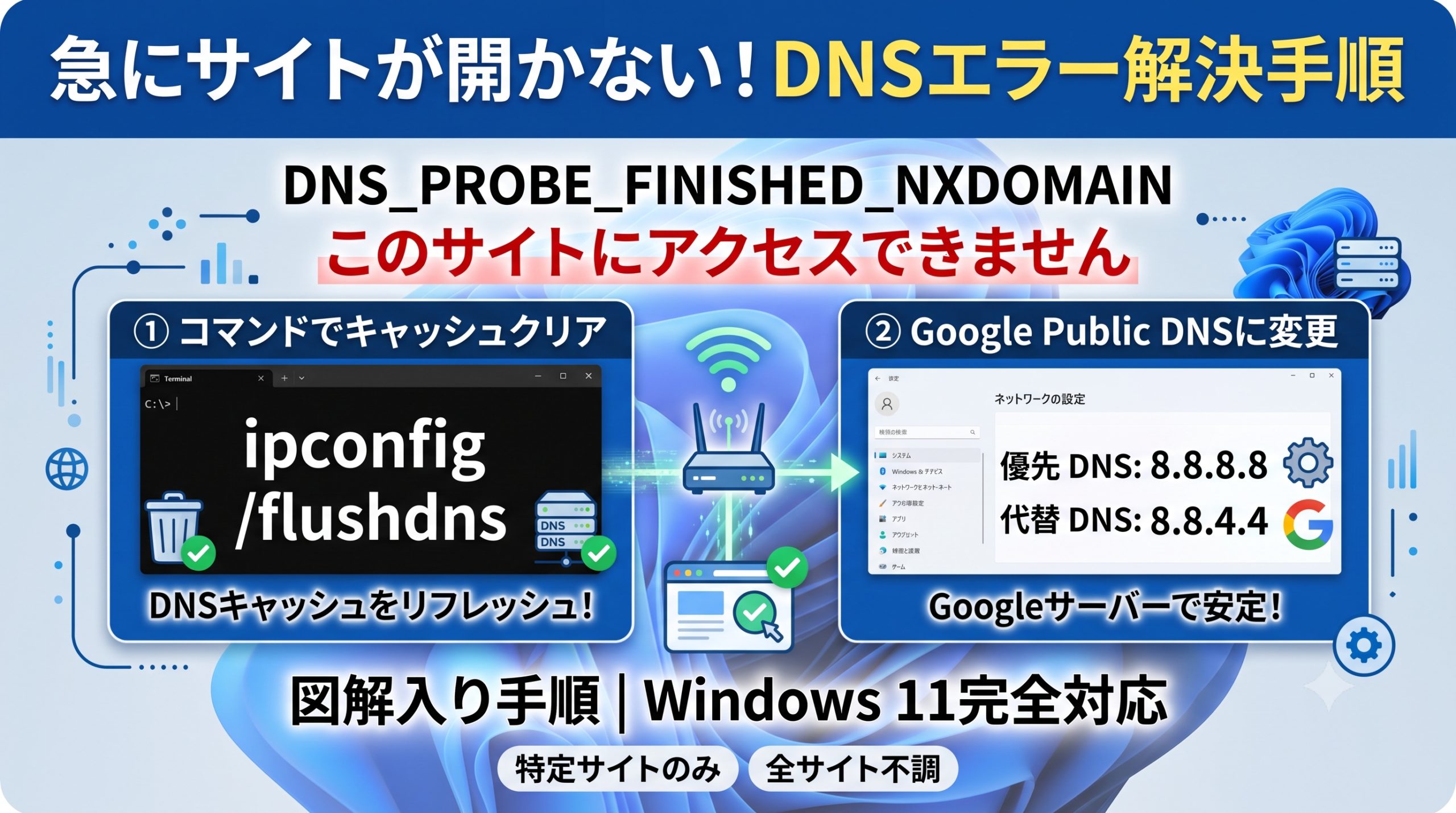
「さっきまで普通に見られていたのに、急にサイトが開かなくなった。」
在宅作業中にそんな状況になって焦った経験があります。
ブラウザに「このサイトにアクセスできません」と表示され、画面の下に小さく「DNS_PROBE_FINISHED_NXDOMAIN」という文字が見えていたら、それはDNSエラーのサインです。
この記事では、簡単な確認から順番に、コマンド操作まで図解つきで解説します。
「このサイトにアクセスできません」DNSエラーの基礎知識
DNSとは、「example.com」のようなドメイン名を、サーバーの住所(IPアドレス)に変換するしくみです。
この変換処理のことを「名前解決」と呼びます。名前解決に失敗すると、ブラウザはサイトの場所を特定できなくなり、エラーが表示される仕組みです。
まず確認したいのが、「全サイトが開かないのか、特定サイトだけなのか」という点です。これによって最初に試すべき対処法がまったく変わります。
ChromeとEdgeでエラー表示が異なる
Google Chromeでは「このサイトにアクセスできません」と表示され、画面下部にグレー文字で「DNS_PROBE_FINISHED_NXDOMAIN」と出ます。
Microsoft Edgeでは「申し訳ございません。このページに到達できません」というメッセージになります。どちらも同じDNSエラーで、対処法も共通です。
「全サイト開かない」と「特定サイトだけ開かない」の違い
全サイトが開けないなら、PC・ルーター・プロバイダ側の問題が疑われます。
特定サイトだけ開けないなら、DNSキャッシュに古い情報が残っているか、そのサイト自体に障害が起きている可能性が高いです。
| 症状 | 主な原因 | 最初に試すこと |
|---|---|---|
| すべてのサイトが開かない | ルーター不調・DNSサーバー障害・TCP/IP設定の乱れ | ルーター再起動・DNSサーバー変更・Winsockリセット |
| 特定サイトだけ開かない | DNSキャッシュの古い情報・サイト側の障害 | ipconfig /flushdns でキャッシュをクリア |
まず試すべき3つの事前確認
コマンド操作の前に、シンプルな確認から始めましょう。上から順番に確認してみてください。
ルーターとPCを正しく再起動する
ルーターのDNS処理が一時的に不安定になっているだけなら、電源を抜いて30秒待ってから再投入するだけで解決することがあります。PCの再起動も合わせて行いましょう。
注意点は「シャットダウン後すぐ起動」ではなく、30秒以上待ってから電源を入れることです。これで内部のキャッシュが確実にクリアされます。
別のデバイスや別ブラウザで確認する
スマートフォンや別のPCで同じサイトが開けるなら、問題はあなたのPC側にあると判断できます。
逆に他のデバイスでも開けないなら、ルーターやプロバイダ側の問題が濃厚です。
ChromeでエラーになってもEdgeでは開けるという場合は、ブラウザのキャッシュが原因かもしれません。
Chromeの設定から「閲覧履歴データの削除」(キャッシュ・Cookieを選択)を試してみてください。
URLのスペルミスを確認する
「DNS_PROBE_FINISHED_NXDOMAIN」は「存在しないドメイン」へアクセスしたときにも表示されます。
アドレスバーのURLをもう一度確認し、スペルミスがないかチェックすることで解決するケースもあります。
DNSキャッシュをクリアする(ipconfig /flushdns)
「特定のサイトだけ開かない」「以前は開けていたサイトが急に開かなくなった」という場合に最も効果的なのが、DNSキャッシュのクリアです。
Windowsが過去の名前解決結果を古いまま記憶しているのが原因のため、それを消去して最新の情報を取り直させます。
実際に私も、WordPressの管理画面だけ突然開かなくなったときにこのコマンドで即座に解決した経験があります。
コマンドプロンプトを管理者権限で開く
スタートボタンを右クリックして「ターミナル(管理者)」を選択します。確認ダイアログが出たら「はい」をクリックしてください。
成功メッセージを確認したら、ブラウザを再起動して問題のあったサイトへアクセスしてみましょう。これで解決しない場合は、次のDNSサーバーの変更に進んでください。
DNSサーバーをGoogle Public DNSに変更する
プロバイダから自動で割り当てられているDNSサーバーが不安定な場合、Googleが無料提供している「Google Public DNS(8.8.8.8)」に変更することで安定するケースがあります。
接続先のDNSサーバーを変えることで、名前解決の精度が上がるわけです。
【重要】社用PCの場合は必ずIT管理者に確認してから実行してください。社内DNSを変更すると、社内システムやファイルサーバーにアクセスできなくなる可能性があります。
Windows 11での変更手順(設定アプリ)
「Win+I」で設定を開き、以下のルートで操作してください。
変更後の確認と元に戻す方法
設定変更後はブラウザを再起動して、問題のあったサイトへアクセスしてみてください。
開けるようになれば、プロバイダのDNSサーバーが原因だったと判断できます。
元に戻したい場合は、同じ手順で「DNS設定の編集」を開き、「手動」から「自動(DHCP)」に切り替えて「保存」するだけです。
Winsock・TCP/IPスタックをリセットする(最終手段)
ここまでの手順で解決しない場合、WindowsのネットワークスタックそのものやTCP/IP設定が乱れている可能性があります。
3つのコマンドを順番に実行してリセットすると、多くのケースで改善するでしょう。
VPNソフト(Cisco AnyConnectやFortiClientなど)を使っている場合、リセット後に仮想アダプターの再設定が必要になることがあります。社用PCでは必ずIT管理者に確認してから実行してください。
3つのコマンドを順番に実行する
管理者権限のターミナルを開いて、以下を1行ずつ入力してEnterキーを押します。コマンドを1つ実行するたびに完了のメッセージが表示されてから次に進んでください。
VPN使用環境での追加確認
VPN接続中にのみDNSエラーが出る場合は、VPN設定そのものが原因の可能性があります。上記のコマンドを試す前に、いったんVPNを切断した状態でサイトへアクセスできるか確認してみましょう。
VPN自体の接続トラブルが疑われる場合は、VPN接続できないWindows11の原因と直し方|エラー別に即解決【2026】もあわせてご確認ください。
なお、DNSエラーが解消されてもTeamsやOneDriveなどのMicrosoft 365サービスが動かない場合は、サービス側の認証やキャッシュが別途問題になっているケースがあります。Teamsチャット送れない・表示されない原因と直し方【2026年版】が参考になるでしょう。
Q&A【よくある疑問まとめ】
まとめ
「このサイトにアクセスできません(DNS_PROBE_FINISHED_NXDOMAIN)」が表示されたときの対処手順をまとめます。
- まず「全サイト開かない」か「特定サイトだけか」を切り分ける
- ルーター・PCの再起動と、別デバイスでの確認を先に試す
- 特定サイトだけ開かない場合は
ipconfig /flushdnsでキャッシュを削除する - 全サイト開かない場合はDNSサーバーをGoogle Public DNS(8.8.8.8)に変更する
- それでも解決しない場合は netsh winsock reset → netsh int ip reset → ipconfig /flushdns を順番に実行してPCを再起動する
DNSエラーはネットワーク系のトラブルの中でも解決しやすい部類です。上から順番に試せば、多くのケースは自力で解決できるはずです。