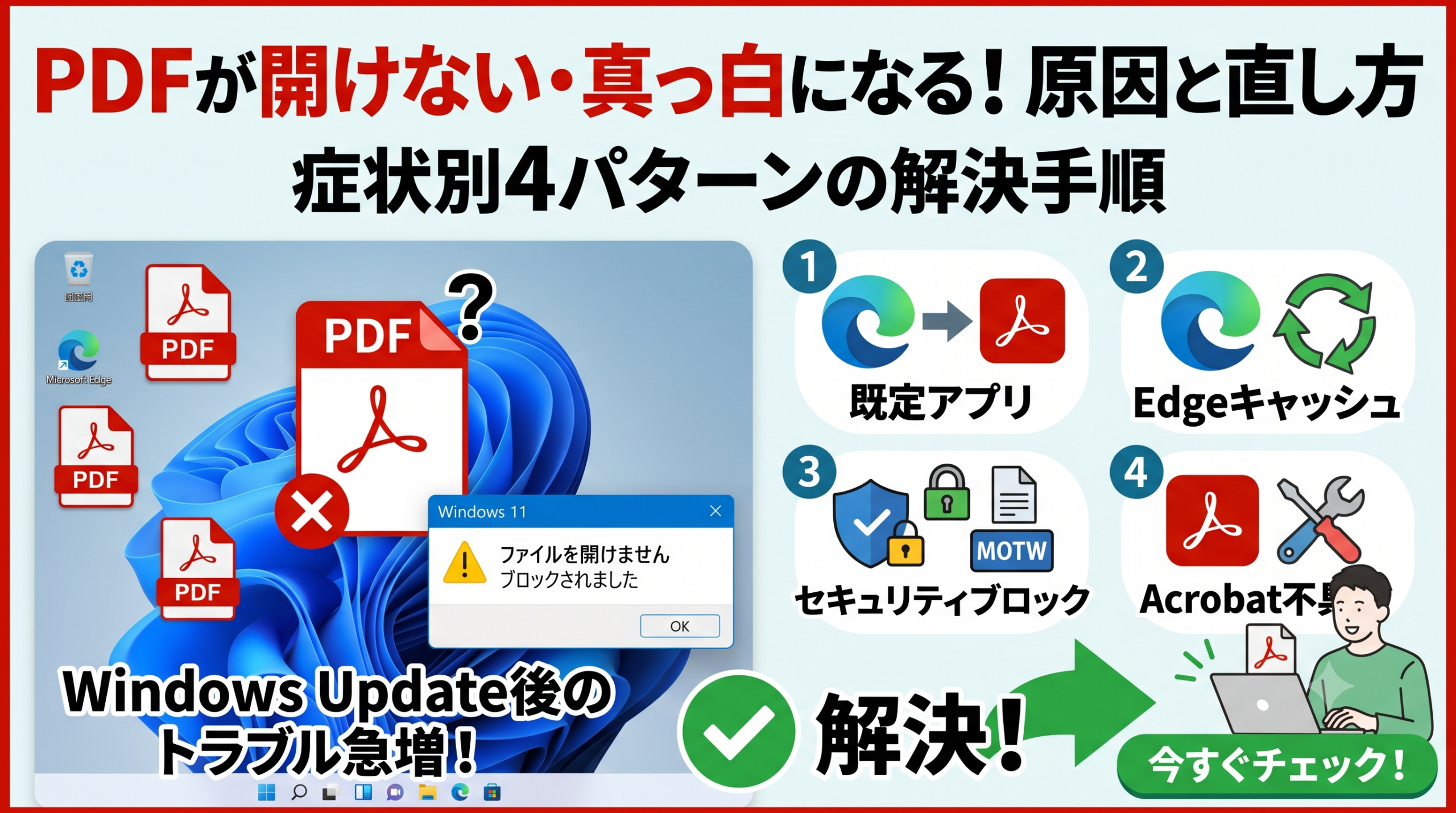
PDFをダブルクリックしたのに何も起きない。または開いたら画面が真っ白のまま——
この記事では、「PDFが開けない・表示されない」原因を4パターンに整理し、症状ごとに今すぐ実行できる直し方を順番に解説します。
「どれから試せばいいかわからない」という方は、最初の早見表から読み始めてください。
PDFが開けない症状は4パターン——まず原因を絞り込もう
「開けない」と一口に言っても、症状によって原因はまったく異なります。
まずは下の表で自分の症状を確認してから、該当の対処法に進んでください。
| 症状 | 最有力原因 | 対処の優先順 |
|---|---|---|
| ダブルクリックしても何も起きない / 別アプリが起動する | 既定アプリのズレ(Edgeに設定されている) | 原因①から確認 |
| Edgeが起動するが中身が表示されない・真っ白 | EdgeのキャッシュまたはEdge内部設定 | 原因②から確認 |
| 「コンピューターを保護するためブロック…」と表示される | セキュリティブロック(Mark of the Web) | 原因③から確認 |
| 特定のPDFだけ開けない / Acrobatが起動しない | Acrobat不具合またはファイル破損 | 原因④から確認 |
「開けない」と「表示されない」は別問題
「PDFが開けない」というキーワードで検索する方の中には、実は「Acrobatは起動するが中身が真っ白で出ない」というケースも多くあります。
アプリ自体が起動するかどうか、エラーメッセージが出るかどうかを先に確認することで、対処法を絞り込む時間を大幅に短縮できます。
すべてのPDFで起きているか・特定ファイルだけかを先に確認する
別のPDFを試してみたとき、そちらは問題なく開ける場合は「特定ファイルの破損」が疑われます。
一方、どのPDFも同様に開けない場合は、アプリやOSの設定側に原因があります。
この2択を先に切り分けておくと、解決までの手順が無駄になりません。
【原因①】「.pdf」の既定アプリがEdgeに占拠されているケース
Windows 11の初期状態では、PDFを開くアプリが「Microsoft Edge」に設定されています。
Adobe Acrobat Readerをインストールしていても、Windows UpdateのタイミングでEdgeが再び既定にリセットされてしまうことがある点に注意が必要です。
Windows 11で「.pdf」の既定アプリを変更する
設定変更は1〜2分で完了します。「設定」アプリから変更するのが最も確実な方法です。
変更後すぐに反映されない場合は、PCを一度再起動してから試してみてください。何度設定してもEdgeに戻ってしまう場合は、Windows11の既定のアプリがEdgeに戻る原因と固定する方法【変更できない時の対処法】もあわせてご確認ください。
EdgeのPDF内部設定も合わせて確認する
既定アプリをAcrobatに変更したのに「ブラウザで開こうとするとEdgeでPDFが開いてしまう」という場合、Edgeの内部レンダラー設定が有効になっている可能性があります。
Edgeのアドレスバーに edge://settings/content/pdfDocuments と入力してEnterを押すと、PDF専用の設定画面が開きます。
「常に PDF ファイルをダウンロード」をオンにすると、EdgeはPDFをブラウザ内で開かずにファイルとして保存するため、保存後に既定のAcrobatで開けるようになります。
【原因②】EdgeでPDFが真っ白になる・中身が表示されない
EdgeがPDFビューアーとして動作しているのに、画面が真っ白だったり読み込みエラーが出る場合は、Edgeのキャッシュ破損が原因であるケースが大半です。
EdgeはPDFを一時データとしてキャッシュしており、このデータが破損すると正しくレンダリングされなくなります。
Edgeのキャッシュをクリアする
Ctrl + Shift + Delete キーを押すと、「閲覧データをクリア」ダイアログが開きます。「キャッシュされた画像とファイル」にチェックが入っていることを確認し、「今すぐクリア」をクリックしてください。
削除後はEdgeを一度閉じて再起動し、PDFを開き直してみましょう。
それでも改善しない場合はEdgeの設定をリセットする
キャッシュ削除後も症状が続く場合は、Edge のプロファイル設定が破損している可能性があります。
Edgeのアドレスバーに edge://settings/reset と入力してEnterを押し、「設定を既定値にリセット」をクリックしてください。
お気に入り・保存済みパスワード・閲覧履歴には一切影響しないため、安心して実行できます。
【原因③】セキュリティブロックでPDFが開けない場合
インターネット経由やメール添付でダウンロードしたファイルには、「Webのマーク(Mark of the Web: MotW)」と呼ばれるセキュリティ属性が自動的に付与されます。
Windowsのセキュリティ機能によって外部由来のファイルが保護対象となり、エクスプローラーでのプレビュー表示がブロックされたり、ファイルを開こうとすると警告が出るのが原因です。
同様のセキュリティ保護はZIPファイルやExcelマクロでも発生します。ZIPの場合はWindows11でZipファイルが解凍できない・展開エラーの原因と直し方【2026】、マクロの場合はExcelマクロが動かない・有効にできない原因と直し方【完全ガイド】で詳しく解説しています。
ファイルのプロパティから「許可する」にチェックを入れる
信頼できる安全なファイルであることが確認できている場合、以下の手順でブロックを解除できます。
複数ファイルをまとめてブロック解除するPowerShellコマンド
ダウンロードフォルダ等に複数のPDFがあり一括で解除したい場合は、PowerShellコマンドが効率的です。
スタートボタンを右クリック→「ターミナル(管理者)」または「PowerShell(管理者)」を選択し、以下のコマンドを実行してください。
Unblock-File -Path "$HOME\Downloads\*.pdf"
※ $HOME\Downloads と指定することで、ログイン中のユーザーのダウンロードフォルダを自動的に対象にできます。出所が不明な不審ファイルが含まれていないことを確認した上で実行してください。
【原因④】Acrobat Reader不具合・特定のPDFだけ開けない
ここまでの手順で改善しない場合、Acrobat Reader自体のプログラム不具合か、PDFファイルそのものが破損している可能性が高いです。
別のPDFが正常に開くなら特定ファイルの破損、どのPDFも開けないならAcrobat側に原因があります。
Acrobat Readerを最新版に更新・修復する
Acrobat Readerのバージョンが古いと、Windowsの最新環境との間で起動トラブルが起きることがあります。
Acrobatを起動して「ヘルプ」メニュー→「アップデートの有無をチェック」で最新版に更新してください。
更新後も改善しない場合は、同じく「ヘルプ」メニュー→「インストールの修復」で破損したモジュールを自動修復できます。
STEP 1→2の順に試して、それでも改善しない場合のみSTEP 3の再インストールを行ってください。
Acrobatの「保護されたビュー」を一時的に確認する
Acrobatで開いても内容が表示されない、またはエラーが出るという場合は、Acrobatの「保護されたビュー」機能が影響していることがあります。
「編集」メニュー(または画面左上のメニュー一覧)から「環境設定」を開き、左のカテゴリ一覧から「セキュリティ(拡張)」を選択してください。
「保護されたビュー」を「オフ」に設定して「OK」をクリックしてから、再度PDFを開いてみましょう。
※ この設定はセキュリティレベルを一時的に緩和するため、動作確認用として試してください。問題が切り分けられたら元の「安全でない可能性のある場所からのファイル」に戻しておくことを推奨します。
特定のPDFだけ開けない場合はファイルの再取得を
特定のPDFだけ開けないケースでは、そのファイル自体が破損していると考えるのが自然です。メール添付やダウンロード中に通信が途切れると、不完全なファイルが生成されることがあります。
対処は送り主への再送依頼、または元サイトからの再ダウンロードが最も確実です。
なお、PDFファイルそのものは開けるものの印刷時にトラブルが起きる場合は、Windows11でPDFを一括印刷できない原因と直し方|右クリック印刷が消えた時の対処法も参考にしてみてください。
Q&A【よくある疑問まとめ】
まとめ
WindowsでPDFが開けない・表示されない原因は、大きく4パターンに分類できます。
- 原因①:「.pdf」の既定アプリがEdgeに設定されている → 「設定」→「アプリ」→「既定のアプリ」で変更
- 原因②:EdgeでPDFが真っ白になる → キャッシュのクリア・設定リセット
- 原因③:セキュリティブロック(MotW)→ ファイルのプロパティから「許可する」にチェック
- 原因④:Acrobat不具合・ファイル破損 → 更新→修復→再インストールの順に試す
症状に合った原因から順番に対処していけば、余計な再インストールを繰り返すことなく、確実にPDFを正常に開ける状態へ復旧できます。