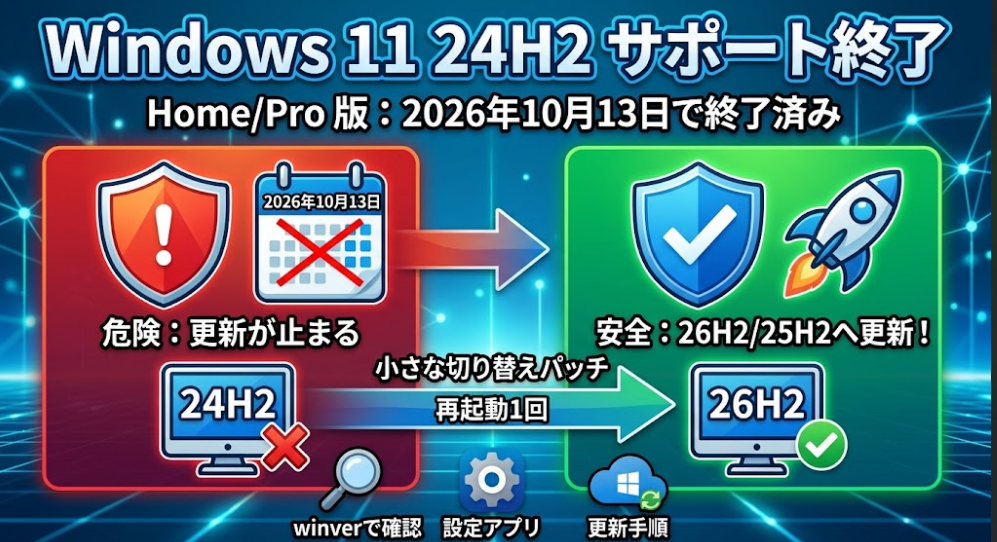
Windows 11 24H2のHome/Proは、2026年10月13日に更新プログラムの提供が終了しました。PCは今も普通に起動します。ただ、新しく見つかった脆弱性の修正は届きません。
対処は難しくありません。Windows Updateから25H2か26H2へ更新するだけです。小さな切り替えパッチなので、再起動も1回で済みます。
この記事では、24H2のサポート期限がいつまでかを、エディション別に整理しました。確認方法、更新手順、案内が出ない時の対処まで、順に解説します。
Windows 11 24H2のサポート期限はいつまで?エディション別の一覧
結論から言うと、24H2のサポート終了日はエディションで異なります。Home/Proは2026年10月13日、Enterprise/Educationは2027年10月12日です。まずは一覧で全体像をつかみましょう。
| バージョン | OSビルド | Home/Pro系の終了日 | Enterprise/Education系の終了日 |
|---|---|---|---|
| 24H2 | 26100 | 2026年10月13日(終了済み) | 2027年10月12日 |
| 25H2 | 26200 | 2027年10月12日 | 2028年10月10日 |
| 26H2 | 26300 | 2028年10月10日 | 2029年10月9日 |
Home/Pro系には、Pro EducationとPro for Workstationsも含まれます。Enterprise/Education系には、IoT EnterpriseとEnterprise multi-sessionも含まれます。
日付の出典はMicrosoft Learnの「Supported versions of Windows client」です。
「サポート終了」で実際に止まるもの
Microsoftの表記は「更新プログラムの提供終了」です。止まるのは、月例のセキュリティ更新、プレビュー更新、技術サポートになります。PC自体は起動し、Officeやブラウザも使えます。
誤解しやすいのは、Windows 11全体の終了ではない点です。期限はバージョン単位で決まっています。新しいバージョンへ移れば、更新は届き続けます。
Enterprise/Educationは2027年10月まで続く
同じ24H2でも、Enterprise/Educationは2027年10月12日まで更新が届きます。Home/Proの期限と混同しないよう注意してください。
ただし、26H2へ移ればEnterprise/Educationは2029年10月9日までです。Enterprise LTSC 2024は別枠で、こちらも2029年10月9日になります。
26H1は移行先ではありません
一覧に載せていない26H1(ビルド28000)にも触れておきます。2026年2月に提供されたバージョンで、Home/Proは2028年3月14日までです。
ただ、既存の24H2/25H2のPCが移る先ではありません。移行先は、25H2か26H2を選んでください。
自分のPCは対象?バージョンとエディションの確認方法
期限を知っても、自分のPCがどれに当たるか分からなければ動けません。確認は2つの画面で足ります。バージョンはwinver、エディションは設定アプリです。
winverでバージョンとビルドを確認する
Windowsキー+Rを押して、winverと入力し、Enterキーを押します。表示された画面の「バージョン」を見てください。
見分けのコツはビルド番号です。24H2は26100、25H2は26200、26H2は26300になります。
エディションを設定アプリで確認する
「設定」→「システム」→「バージョン情報」を開きます。「Windowsの仕様」にある「エディション」で、HomeかProかEnterpriseかが分かります。
確認結果の見方
バージョンとエディションが分かったら、次の表に当てはめてください。
| 確認結果 | 期限 | 次の一手 |
|---|---|---|
| 24H2・Home/Pro | 終了済み(2026年10月13日) | 今すぐ26H2か25H2へ更新 |
| 24H2・Enterprise/Education | 2027年10月12日 | 会社PCなら管理者の計画に従う |
| 25H2・Home/Pro | 2027年10月12日 | 26H2へ更新すると2028年10月10日まで延長 |
| 26H2・Home/Pro | 2028年10月10日 | 対応は不要 |
24H2から25H2/26H2へ移行する手順【Windows Update】
Home/ProのPCは、Windows Updateから無料で更新できます。24H2、25H2、26H2は、同じ基盤を共有しています。
そのため、切り替えパッチ(イネーブルメントパッケージ)の適用だけで済みます。
26H2用のパッチはKB5121794です。所要時間は月例更新と同程度で、再起動は1回になります。
25H2と26H2のどちらにするか
どちらへ更新しても、サポート対象に戻れます。期限が長いのは26H2で、Home/Proは2028年10月10日までです。25H2は2027年10月12日までになります。
Windows Updateで25H2が案内された場合は、そのまま更新して構いません。あとから26H2へも、同じ方式で移れます。
更新前に確認する3つのこと
- Windows Updateを最新まで進める(26H2には、2026年9月22日公開のKB5124010以降の更新が必要です)
- Cドライブに空きを作る(Cドライブの空き容量がない時に増やす方法【Windows 11完全ガイド2026】)
- BitLockerを使っているなら回復キーを控える(【Windows11】BitLocker回復キーを突然求められる原因と直し方|勝手にロックされる時の対処法)
Windows Updateで更新する手順
ダウンロードは、バックグラウンドで進みます。再起動のタイミングは自分で選べます。勝手にアップグレードされることもありません。
案内が出ない時の確認ポイント
案内が出ない原因は、主に2つあります。そのPCにまだ26H2が配信されていないか、既知の互換性問題で配信対象から外れているかです。
前提の更新(KB5124010以降)が未適用だと、パッチを適用できません。まずWindows Updateを最新まで進め、日をおいて再確認しましょう。
待てない時は公式ツールで手動更新する
MicrosoftのWindows 11ダウンロードページから、インストールアシスタント、メディア作成ツール、ISOイメージを入手できます。
x64向けは3つとも26H2に対応しています。ARM64向けはISOのみです(2026年9月30日時点)。
更新が止まる・失敗する時の対処
進まない場合は、次の順で試してください。空き容量を確保し、不要なUSB機器を外し、再起動してから再チェックします。容量不足が原因なら、前述のCドライブの記事が役立ちます。
更新後は、USBオーディオ機器の動作も確認しておきましょう。Microsoftは「USBオーディオ機器が起動しない、または音が出ないことがある」問題を公表しています。暫定的な回避策も案内されています。
USBヘッドセットで会議に出る方は、更新後に音声を試しておくと安心です。音が出ない時はイヤホンの音が出ない原因と直し方|Windows認識しない時の対処法【2026】をご覧ください。
Q&A【よくある疑問まとめ】
まとめ
24H2のサポート期限は、Home/Proが2026年10月13日(終了済み)、Enterprise/Educationが2027年10月12日です。対処は、Windows Updateから26H2か25H2へ更新するだけになります。
- バージョンはwinver、エディションは設定アプリで確認する
- 期限が長い26H2(Home/Proは2028年10月10日まで)がおすすめ
- 案内が出ない時は、前提更新の適用と公式ツールの利用を試す
OSの更新が済んだら、Officeの期限も気になるところです。Office 2021サポート終了でどうなる?使い続けるリスクと移行先の選び方もあわせてご覧ください。